【2026最新】逆再生アプリおすすめ比較!無料・簡単動画作りの極意
ショート動画プラットフォームやSNSのタイムラインで、誰もが一度は目を奪われた経験があるはずです。飛び散った水滴が一瞬でグラスへと戻る神秘的な映像や、散乱したブロックが一瞬で組み上がるストップモーション風のトリック動画――これらを直感的な操作だけで生み出せるのが「逆再生アプリ」です。
映像編集のプロ向け専用ソフトを使わずとも、手元のスマートフォン1台で動画や音声を巻き戻し、独特の浮遊感やシュールな笑いを生み出すクリエイターが急増しています。2026年現在、各編集ツールの進化に伴い、AIによるフレーム補間や完全端末内処理による高セキュリティな音声反転アプリなど、選択肢は大幅に広がりました。本稿では、無料かつ直感的に使える最新の神ツールを徹底比較し、バズる動画作りの実践テクニックからセキュリティ上の注意点までを余すところなく解説します。
📌 【この記事の重要ポイントまとめ】
- 要点1:2026年の逆再生アプリは「完全無料・ロゴ(透かし)なし・高フレームレート維持」が標準化し、初心者でも即座にハイクオリティな反転映像が作成可能。
- 要点2:動画だけでなく音声反転(ボイスリバース)の需要が急増しており、プライベート録音をローカル処理で安全に逆再生できる専用ツールが注目を集めている。
- 要点3:アプリ選定では「不要な権限要求の有無」「書き出し時の画質劣化耐性」「広告の頻度」を見極めることが、失敗を防ぐ決定的な分かれ道となる。
【2026年最新】逆再生アプリ徹底比較|動画・音声対応の無料おすすめツール
TikTokやInstagramリール、YouTubeショートの流行に伴い、アプリストアには膨大な数の編集ツールが溢れています。しかし、実際に現場で検証を行うと、「無料と謳いながら書き出しに高額課金を要求される」「強制的に巨大なロゴ透かしが入る」といったトラブルが後を絶ちません。そこで編集部が2026年現在の主要アプリを実機検証し、実用性と安全性を兼ね備えた決定版ツールを比較表にまとめました。
| アプリ名 | 主要機能・特徴データ | ロゴ消去 / 料金形態 | 編集部の見解・総合評価 |
|---|---|---|---|
| CapCut(キャップカット) | 動画・音声のワンタップ逆再生、速度調整、4K/60fps出力対応 | 末尾のロゴクリップ削除可能(基本無料) | 総合力No.1。SNS投稿用動画の編集からエフェクト付与まで完結する決定版。 |
| リバースムービー(Reverse Movie FX) | 逆再生特化型。元動画と反転動画のループ結合、BGM追加 | 一部広告あり(無料版あり / Pro版買い切り) | マジック風動画の作成に特化。操作がシンプルで迷わないが長尺には不向き。 |
| Oidua(オイドゥア) | 音声逆再生・反転録音特化。完全ローカル処理で外部通信なし | 完全無料(プライベートボイス対応) | 音声反転の最高峰。録音データがサーバーに送信されず、声のプライバシーが強固。 |
| かんたん逆再生動画作成 | 動画を選んでボタンを押すだけの極小ステップ設計(iOS/Android) | 無料(広告表示あり) | 余計な編集機能が不要なユーザー向け。素早く反転動画だけを抽出したい時に最適。 |
| InShot(インショット) | タイムライン上での部分逆再生、リバース音声のピッチ補正 | 広告視聴でロゴ一時削除可能 | Instagramリールとの親和性が高く、正方形や縦型動画の構図調整が極めて優秀。 |
動画全体のクオリティやBGMとの同期を重視するならCapCutやInShotなどの総合編集ツールが優位です。一方で、「飲み会やパーティーのゲームで自分の声を逆再生したい」「音声を反転させて隠しメッセージを作りたい」といった用途では、外部サーバーへの通信を行わないOiduaのような音声特化アプリが極めて安全かつ軽快に動作します。
わずか数タップで完成!動画&音声の逆再生のやり方・手順ガイド
逆再生の処理は、内部的には「映像フレームの並び順を最後尾から先頭へ再配置する」というレンダリング工程を伴います。主要なプラットフォームやアプリごとの具体的な操作フローを押さえておくことで、作業時間を大幅に短縮できます。
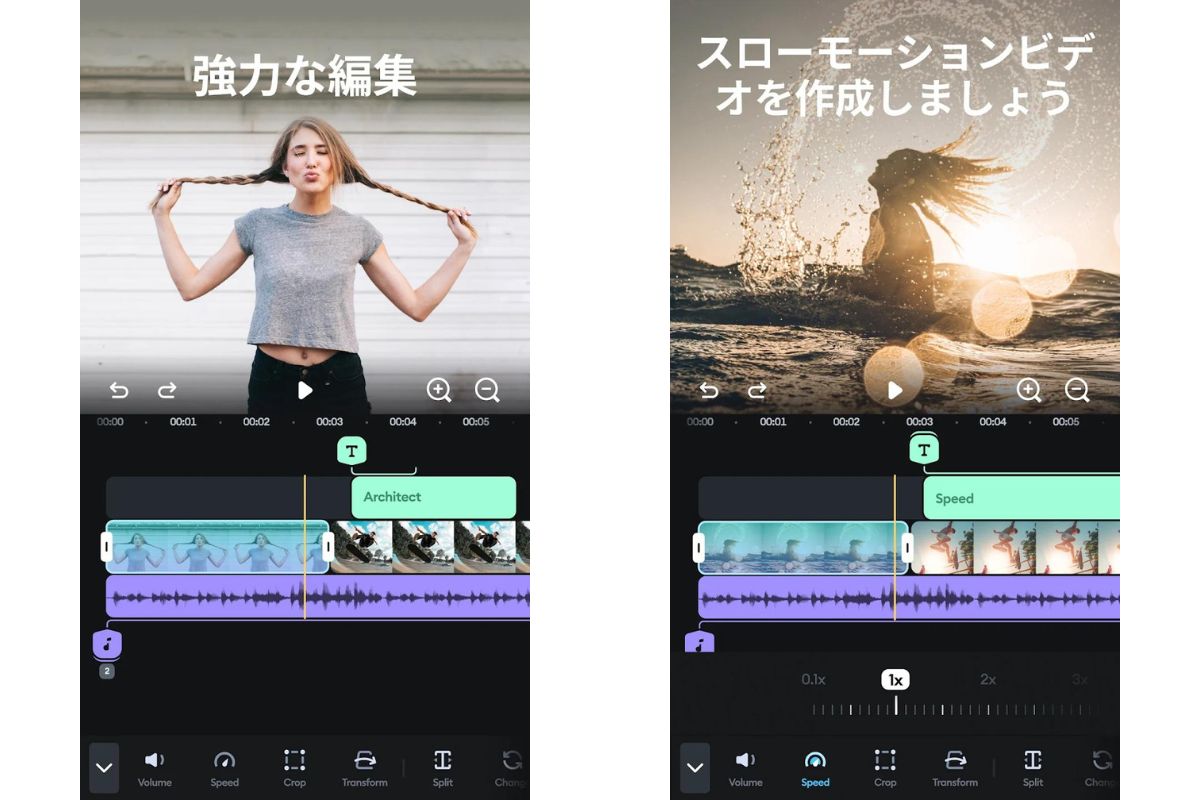
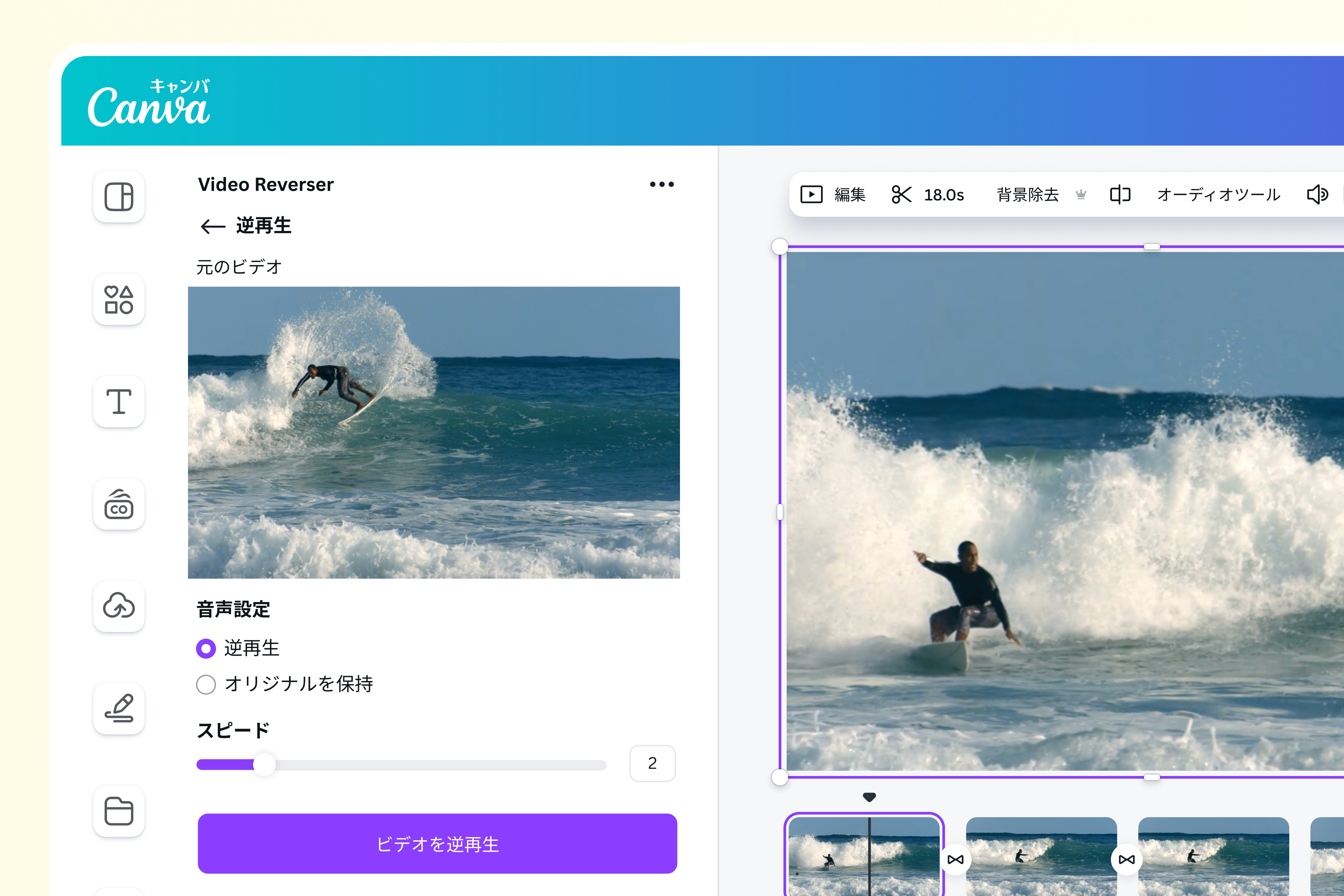
CapCutを使った逆再生の手順(iOS / Android共通)
世界中のショート動画制作者が標準採用しているCapCutでは、以下の3ステップで完了します。
- アプリを起動し「新しいプロジェクト」から逆再生したい動画クリップを選択・追加。
- タイムライン上の動画クリップをタップして選択状態にし、下部ツールバーを右へスクロールして「逆再生」アイコンをタップ。
- プログレスバーが100%になるまで待機。末尾にあるデフォルトの「CapCutロゴクリップ」を削除し、右上の「エクスポート(↑)」から保存。
動画全体ではなく「特定の1シーンだけを巻き戻したい」場合は、対象箇所の前後を「分割」ツールで切り離し、その中間クリップのみに逆再生を適用するのがプロの現場における鉄則です。
TikTok・インスタリール内での逆再生編集テクニック
外部アプリを使わず、投稿画面内で直接エフェクトをかける手法も手軽です。
【TikTokの場合】:撮影または動画選択後、編集画面の右側メニューから「エフェクト」を選択し、「タイム(時間)」タブ内にある「逆再生」をタップします。プレビューで巻き戻し効果がリアルタイム反映されるため、音楽のリズムに合わせた微調整が可能です。
【Instagramリールの場合】:リールエフェクト検索から「Reverse」または「Slow Motion & Reverse」機能を持つ公式ARエフェクトを適用して撮影するか、一度端末の編集アプリで逆再生化したクリップを読み込む方式が最も画質を維持できます。
音声逆再生アプリ(Oidua等)を使った音声反転のやり方
バラエティ番組の企画でも定番の「逆再生クイズ(逆再生した音声を真似して発音し、それをさらに逆再生して元の言葉に戻す遊び)」は、専用アプリを使うとワンタッチで実現します。録音ボタンを押して「おはよう」と発音したのち、「反転再生」を押すだけで、未知の言語のような不思議なサウンドトラックが即座に生成されます。
バズる演出の秘密!逆再生動画の面白いネタまとめと撮影のコツ
単に動画を逆再生するだけでは、現代の目の肥えた視聴者を惹きつけることはできません。逆再生動画がSNSで爆発的なエンゲージメントを獲得する背景には、「不可逆な物理現象を巻き戻すことによる脳のバグ(認知的不協和)」を意図的に引き起こす演出設計が存在します。
現場クリエイターが多用する、鉄板のアイデアと撮影セオリーは以下の通りです。
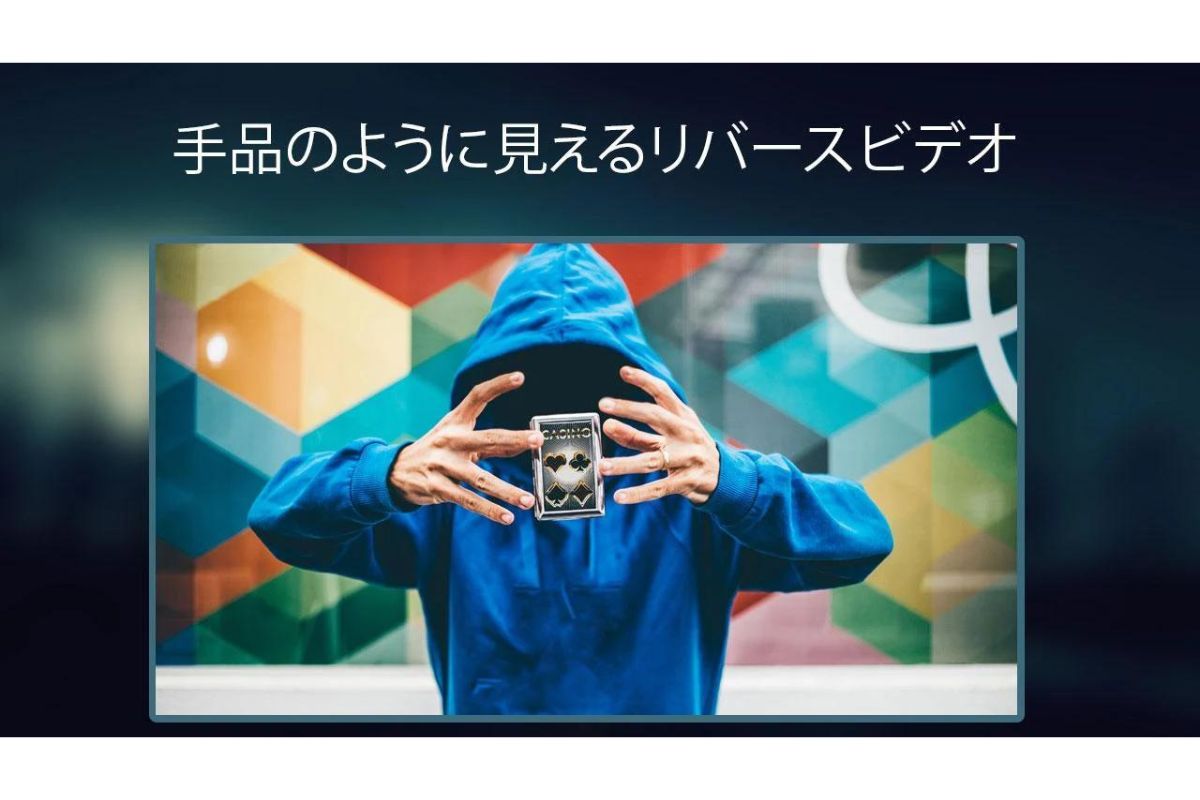
- 液体の飛散と復元(シネマティック系):水たまりに飛び込んだり、コップの水を床にこぼす動作を撮影。逆再生することで、一切濡れていない人物が水しぶきの中から颯爽と現れる超能力のような映像が完成します。
- 瞬間的な部屋の片付け(ライフハック・コメディ系):綺麗に整理された部屋から物を次々と床に投げ捨てる様子を撮影し、それを反転。散らかり放題だった部屋が、指を鳴らした瞬間に整頓されるマジック動画になります。
- 重力を無視したスーパージャンプ(アクション系):高い台や階段から「飛び降りる」映像を撮影して逆再生。助走なしで数メートルの高さへ軽々と跳び乗る超人アクションが作れます。
- 食べ物を吸い込むシュールギャグ(エンタメ系):麺類やスナック菓子を口から引き出すようにして撮影。ダイナミックに吸引しているようなコミカルな映像が簡単に作れます。
撮影時の最大のコツは、「動作の終わり(逆再生時の始まり)にピタリと静止すること」です。目線のブレや体の重心の揺れをあらかじめ計算し、演技の最後に静止ポーズを1秒キープするだけで、逆再生した際のアマチュア感が劇的に払拭され、極めてプロフェッショナルな質感に仕上がります。
【実態検証】利用者の口コミ・評判と現場で見えた意外な落とし穴
各種アプリストアのレビュー欄や知恵袋、クリエイターコミュニティの生の声を集約・分析すると、逆再生アプリ特有のストレスやトラブル要因が浮き彫りになってきます。
ユーザーから最も多く寄せられる不満が「長尺動画(3分以上)を処理しようとするとアプリが強制終了(クラッシュ)する」という現象です。逆再生は通常のカット編集と異なり、フレームをメモリ上に逆順展開しながら再エンコードするため、スマートフォンのRAM容量を一時的に激しく消費します。端末スペックに余裕がない場合、4K動画や長尺クリップを丸ごと処理しようとすると高確率でエラーが発生します。
また、「音声をそのまま逆再生したらホラー映画のような不気味なノイズになった」という声も散見されます。人間の声や環境音をそのまま巻き戻すと周波数が反転し、視聴者に強い不快感を与えるケースがあります。動画をバズらせる現場では、「動画を逆再生処理したあと、元動画の音声トラックをミュートにし、アップテンポなBGMや適切な効果音(シュッという風切り音など)を後乗せする」のが定石となっています。
逆再生アプリの危険性・安全性とネットの誤解を徹底解明
近年、スマートフォン向けユーティリティアプリを巡るプライバシー問題が国際的な議論を呼んでいます。逆再生アプリをインストール・使用する際にも、セキュリティ上の明確な防衛意識が不可欠です。
最も注意すべきは、「写真・動画編集アプリを装い、無関係な権限(連絡先、位置情報、カレンダーなど)を要求してくる不審な海外製アプリ」の存在です。正当な動画逆再生アプリが必要とする権限は「写真ライブラリへのアクセス」および録音時の「マイク権限」のみです。それ以上の個人情報権限を求めてくるアプリは、アドウェアやデータ収集を目的としているリスクが高いため、即座にアンインストールを推奨します。
また、音声反転アプリの中には、音声を一度クラウド上のサーバーにアップロードして変換処理を行うタイプが存在します。プライベートな会話や社外秘の音声メモを扱う場合、サーバー流出のリスクを排除するため、「完全オフライン(機内モード)でも動作する端末内処理(ローカル処理)対応アプリ」を選択することが最大の防壁となります。
【プロの結論】おすすめできる人・失敗しないアプリ選びの判断基準
表現のツールとして逆再生を活用するにあたり、自身の制作スタイルや目的に応じた適切な棲み分けが不可欠です。専門家の視点から、最適な判断基準を提示します。
逆再生アプリをフル活用すべき人
- SNSで最初の1〜2秒の離脱を防ぎたいクリエイター:逆再生特有の「重力や時間の歪み」は、スクロールする親指を止める最強の視覚的フックになります。
- 日常の何気ない風景をアート動画に変えたい人:雨の日の水滴、煙のゆらめき、電車の発着など、平凡なシーンを一瞬で幻想的な映像作品へと昇華させることができます。
- パーティーや教育・余興で盛り上がりを作りたい人:音声反転を用いた言葉遊びゲームは、子どもから大人まで直感的に楽しむことができます。
慎重にツールを選ぶべき人・過度な期待を避けるべき人
- 10分を超える長尺のYouTube動画全体を反転させたい人:スマホアプリでの一括処理は端末クラッシュの原因となります。長尺を扱う場合は、PC向けのノンリニア編集ソフト(Premiere ProやDaVinci Resolve)を使用するか、クリップを短く分割して処理する必要があります。
- 過度な広告表示に耐えられない人:完全無料の単機能アプリの多くは、動画1本の出力ごとに全画面動画広告が流れます。ストレスなく連続作業を行いたい場合は、CapCut等の大手プラットフォームアプリを選ぶのが最も合理的です。
【逆再生アプリ】に関するよくある質問(FAQ)
Q1:完全無料でウォーターマーク(ロゴ透かし)が入らないアプリはどれですか?
A1:CapCutが最も代表的です。タイムラインの最後尾に自動挿入されるロゴクリップを手動で削除するだけで、画面内に透かしロゴが一切入らない完全な動画を無料で書き出せます。また、InShotも広告を1回視聴することでロゴを一時的に消去可能です。
Q2:iPhoneの標準「写真」アプリだけで動画を逆再生することはできますか?
A2:現行のiOS標準「写真」アプリには動画の逆再生機能は備わっていません(スローモーションやトリミングのみ対応)。ただし、標準機能の「Live Photos」で撮影した写真であれば、写真アプリのループ機能から「バウンス(往復再生)」を選択することで、擬似的な逆再生アニメーションを作成できます。通常の動画ファイルを逆再生するには外部アプリが必要です。
Q3:逆再生すると画質が落ちたりカクついたりするのを防ぐには?
A3:元動画を撮影する段階で「60fpsまたは120fpsの高フレームレート」に設定しておくことが最大の防止策です。一般的な30fpsの動画を逆再生すると、フレーム補間が追いつかずカクつきが目立ちやすくなります。また、アプリ書き出し時の解像度設定が「1080p」または「4K」になっているかを必ず確認してください。
Q4:逆再生アプリで作成した動画を商用利用(収益化動画など)しても問題ありませんか?
A4:自身で撮影したオリジナルの映像・音声であれば、逆再生処理を施して商用利用することに法的な問題はありません。ただし、アプリ内にあらかじめ用意されているプリセット音楽や効果音には「個人利用限定(非商用)」のライセンスが含まれている場合があるため、商用利用時はロイヤリティフリー音源を別途用意するのが安全です。
まとめ:今後の動向と失敗しないための判断基準
動画制作における「逆再生」は、単なる一発芸的なギミックを超え、視聴者の視線を釘付けにする洗練された演出手法としての地位を確立しました。2026年現在のモバイル編集アプリは、かつてプロの現場でしか行えなかった高度なフレーム反転処理を、誰もが指先ひとつで扱えるまでに進化させています。
ツール選びで後悔しないための鉄則は、「総合編集ならCapCutやInShot」「音声反転ならプライバシー安全性の高いOidua」「単機能で素早く済ませるならかんたん逆再生動画作成」という明確な使い分けです。各アプリの特性とセキュリティ面のリスクを正しく理解し、物理法則を超えたユニークなクリエイティブを思いのままに表現してください。 (出典: 逆 再生 アプリ(Yahoo!ニュース))
最新のトレンドや話題のニュースをわかりやすく解説するWebライターです。読者の皆様に役立つ情報を日々お届けしています。