SSDとHDDの違いを徹底解剖!速度や寿命の差と2026年の賢い選び方
パソコンの買い替えやストレージ増設を検討する際、必ず直面するのが「SSDとHDDのどちらを選ぶべきか」という悩みです。両者はデータを保管するという根本的な役割こそ同じですが、内部の構造からアクセス速度、耐久性、そして価格帯に至るまで、その性質は大きく異なります。
フラッシュメモリの技術革新が進んだ2026年現在では、日常的な作業用ストレージとしてSSDが完全に主流となりました。しかし、テラバイト単価の圧倒的な安さを誇るHDDもまた、特定用途において欠かせない存在であり続けています。両者の仕組みの違いを正しく理解し、用途に応じた最適なストレージ選びを行いましょう。
📌 【この記事の重要ポイントまとめ】
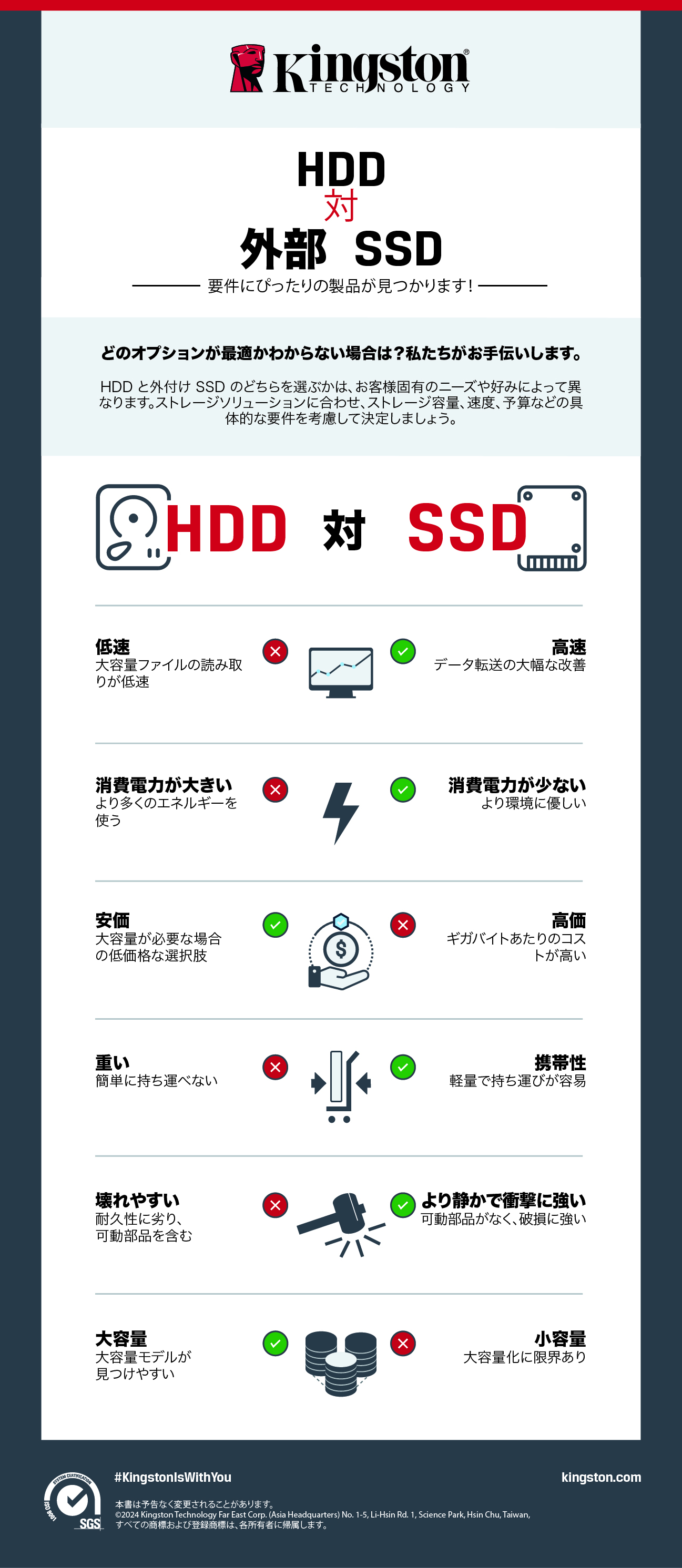
- 要点1:SSDは電子記録のため圧倒的に高速・静音・耐衝撃性に優れ、HDDは磁気記録のため大容量あたりの単価が非常に安い。
- 要点2:寿命の尽き方に違いがあり、HDDは物理摩耗による異音などの前兆が出やすい一方、SSDは書き換え限界や基板故障により突然認識しなくなる傾向がある。
- 要点3:2026年の最適解は、OSやゲーム・アプリの起動用に「NVMe M.2 SSD」、写真や動画などの長期バックアップ用に「大容量HDD」を使い分けるスタイル。
【構造の根本比較】SSDとHDDの違いはなぜ生まれるのか?
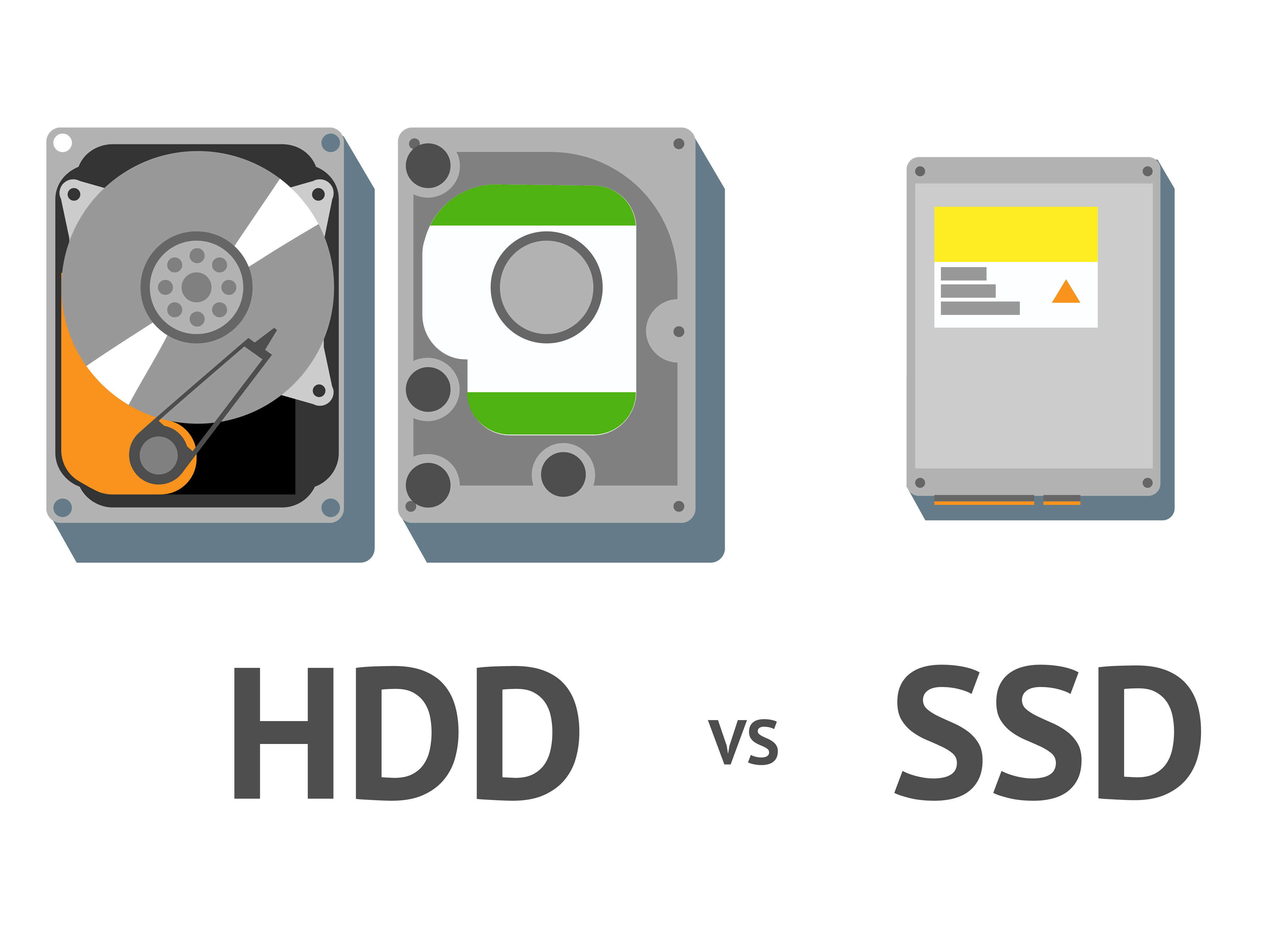
SSD(ソリッドステートドライブ)とHDD(ハードディスクドライブ)の決定的な違いは、データの記録方式と物理的な駆動パーツの有無にあります。
HDDは、内部で高速回転するプラッタと呼ばれる磁気ディスクに対し、磁気ヘッドをミリ単位以下で動かしてデータを読み書きする「機械式駆動」を採用しています。レコードプレーヤーを極限まで精密にした構造をイメージすると分かりやすいでしょう。物理的にパーツが動くため、どうしても読み書きの待機時間(シークタイム)が発生し、振動や衝撃に弱いという弱点を抱えています。
対するSSDは、半導体素子であるNAND型フラッシュメモリに電気信号でデータを直接記録します。モーターやアームといった可動部が一切存在しないため、物理的な駆動ラグがゼロであり、耐衝撃性にも優れています。この「電気処理」か「機械駆動」かという根本的な構造差こそが、速度や静音性、サイズ感における圧倒的な違いを生み出す直接の理由です。
【徹底比較】SSDとHDDの速度・寿命・価格差|2026年の最新相場
両者の実力差を把握するために、主要な3要素である「速度」「寿命」「価格」を客観的に比較します。
まずはSSDとHDDの速度比較です。一般的な内蔵HDDのデータ転送速度は毎秒約150MB〜250MB/s程度にとどまります。一方、現在のメインストリームであるNVMe M.2 SSDの特徴は、PCIe 4.0規格で毎秒5,000MB〜7,000MB/s、次世代のPCIe 5.0対応モデルでは10,000MB/sを超える数値を叩き出します。SATA接続の旧型SSDであっても約550MB/s前後を発揮するため、最廉価のSSDですらHDDの2〜3倍、最新のNVMe規格なら数十倍のスピードを誇ります。
次にSSDとHDDの寿命の違いを見てみましょう。HDDの物理的な平均寿命は約3年〜5年(稼働時間にしておよそ2万〜3万時間)とされ、モーターの経年劣化やベアリングの摩耗が主な寿命要因となります。一方のSSDは、製品スペックとして記載されるTBW(総書き込みバイト量)が指標となり、一般的な使い方であれば5年〜10年以上問題なく稼働するケースが大半です。
そしてSSDの価格と容量の推移ですが、2026年時点では1TB〜2TBクラスのSSDが非常に手頃な価格帯に定着しています。ただし、8TBや16TBといった超大容量帯になると依然としてHDDのコストパフォーマンスが圧倒的であり、1GBあたりの単価はHDDがSSDの3分の1以下に収まる場面も珍しくありません。
メリット・デメリットと故障の真相|HDDの異音とSSDの突然死
選択を誤らないためには、それぞれの長所だけでなく弱点も把握しておく必要があります。SSDのメリットとデメリットを整理すると、以下の通りです。
SSD最大の利点は、OSの起動やアプリの読み込みが瞬時に完了する俊敏性と、完全な無音・省電力性です。デメリットとしては、大容量モデルの価格がHDDより割高な点と、万一故障した際のデータ救出難易度が極めて高い点が挙げられます。
特に知っておくべきは、SSDの故障前兆と寿命の真相です。HDDの場合は、ディスク不良に伴い「カチカチ」「ギー」といったHDDの異音が発生したり、ファイルの読み込みエラーが頻発したりと、物理的な前兆が現れやすい特徴があります。異音が出た段階で速やかに通電を止めれば、HDDのデータ復旧方法として専門業者によるサルベージ成功率は比較的高めです。
しかし、SSDはメモリコントローラーの突然死や電気的ショートによって壊れるケースが多く、昨晩まで快調に動いていたのに翌朝いきなり認識しなくなる「突然死」が起こりやすい傾向にあります。SSDを使う際は、専用管理ソフトで健康状態(S.M.A.R.T.情報)を定期的に確認しつつ、常時クラウドや別ドライブへ自動バックアップを取る運用が不可欠です。
【用途別の最適解】ゲーム・ノートPC・外付けストレージの使い分け
利用シーンごとにどちらを優先すべきか、実践的な基準を整理します。
日常的に持ち運ぶデバイスでは、ノートPC向けSSD容量の目安として「512GB〜1TB」が標準的な選択肢です。Web閲覧や書類作成が中心なら512GBでも足りますが、数年間のアップデートや写真保存を見越すなら1TBを選んでおくと動作の余裕が保てます。耐衝撃性に優れバッテリー消費が少ないSSDは、モバイル環境に必須のパーツです。
ゲーミング用途においては、ゲーム用SSDの選び方と効果が勝敗やプレイ体験をダイレクトに左右します。近年の大作オープンワールドゲームでは、DirectStorage技術を活用してSSDからGPUへ直接テクスチャデータを送り込む仕様が増加しました。ロード時間の短縮はもちろん、ゲーム中のカクつきやテクスチャの表示遅延を防ぐためにも、読み込み速度5,000MB/s以上のM.2 NVMe SSDが強く推奨されます。
また、外付けSSDとHDDの使い分けも明確です。動画編集の元データを直接編集したり、頻繁に持ち歩いて作業したりするなら小型かつ高速な外付けSSD一択です。一方で、撮影済みの動画アーカイブや家族写真のアルバム、PC全体の丸ごとバックアップを据え置きで保存するなら、安価に大容量を確保できる外付けHDDが最も適しています。
古いPCも劇的に高速化!HDDからSSDへの換装手順と注意点
数年前に購入したパソコンの動作が重い場合、買い替える前にHDDからSSDへの換装を行うだけで劇的な延命が可能です。CPUの性能に余裕があっても、起動ディスクがHDDのままだとストレージがボトルネックになり全体の動作が著しく低下します。
換装の大まかな流れは次の通りです。
1. 現在使用しているHDDのデータ使用量を確認し、それ以上の容量を持つ2.5インチSATA SSDまたはM.2 SSDを用意する。
2. 専用のクローンソフト(SSDメーカー公式ツールなど)を使い、OSや設定を含むHDDの中身をSSDへ丸ごと複製する。
3. PCの電源を落として内部のHDDを取り外し、SSDを取り付けて起動する。
作業自体は難しくありませんが、ノートPCの機種によっては裏蓋の開封でメーカー保証が切れる場合や、換装が困難な特殊構造のモデルもあるため、事前に分解手順や適合インターフェースを確認しておきましょう。
【2026年最新ストレージおすすめ】迷ったらこれを選ぶべき決定版
現在市場で高い信頼性とコストパフォーマンスを獲得している2026年最新ストレージおすすめの構成パターンを紹介します。
デスクトップPCを新調・自作する場合の王道構成は、「1TB〜2TBのPCIe 4.0/5.0 NVMe M.2 SSD(メインシステム用)」+「4TB〜8TBの3.5インチHDD(データ保存用)」のハイブリッド構成です。CrucialやWestern Digital、KIOXIA、Samsungなどの信頼性の高いメーカー製ドライブを軸に選定すると失敗がありません。
ノートPCの場合は内蔵ドライブスロットが限られるため、思い切って単体で大容量の「2TB M.2 SSD」を搭載するのが最も快適です。外付け用としては、衝撃に強いシリコンケースを採用した防滴仕様のポータブルSSDが実用面で高い支持を集めています。
【SSDとHDDの違い】に関するよくある質問(FAQ)
Q1:SSDを使い続けると寿命でデータが消えるって本当ですか?
A1:長期間(数年以上)パソコンを通電せずに放置した場合、フラッシュメモリ内の電荷が抜けてデータが消失するリスクは理論上存在します。しかし、日常的に通電して使用している限り、通常の読み書き回数制限によって突然データが消える心配はほぼありません。
Q2:パソコンの空き容量が減るとSSDの速度が落ちるのはなぜですか?
A2:SSDはデータの書き換え時に「ブロック消去」という処理を挟むため、空き領域が少なくなると不要領域の整理(ウェアレベリングやガベージコレクション)に負荷がかかり速度が低下します。快適な速度を維持するためには、総容量の20%〜30%程度を常に空き容量として残しておくのが理想です。
Q3:PS5などの最新家庭用ゲーム機にはどちらを増設すべきですか?
A3:PS5の専用タイトルをプレイ・保存するには、本体の内部スロットに規定速度(読み込み5,500MB/s以上推奨)を満たす「M.2 NVMe SSD(ヒートシンク付き)」を取り付ける必要があります。外付けHDDも接続可能ですが、PS5用ゲームの直接起動はできず、過去のPS4タイトル保存やゲームの一時退避用ストレージとしてのみ機能します。
まとめ:用途に応じたハイブリッド運用が正解
SSDとHDDは単純な優劣の関係ではなく、それぞれが明確な強みと役割を持っています。作業効率やレスポンスが直結する「OS・アプリケーション・ゲーム」は超高速なSSDに任せ、保管期間が長くデータ量の膨らむ「動画・画像・バックアップ」はコスト効率に優れるHDDに任せるのが合理的です。
自身の作業環境やデータの持ち方に合わせ、両者のメリットを最大限に引き出した最適なストレージ環境を構築してみてください。 (出典: ssd と hdd の 違い(Yahoo!ニュース))

テクノロジーやライフスタイル領域を中心に執筆活動を行っています。趣味は写真撮影と旅行です。