手元のiPadは何世代?モデル番号から即座に見分ける確実な調べ方
新しい保護ケースやキーボードを買おうとした際や、Apple Pencilの買い足し、あるいはフリマアプリや中古ショップへの買取・下取りに出すタイミングで、「手元のiPadが第何世代なのかわからない」と戸惑うケースは非常に多く見られます。iPadシリーズは世代が変わっても外観デザインが似ているモデルが多く、パッと見た印象だけで判断するとアクセサリーの買い間違いや査定額の相違といったトラブルに直結します。
現在使っているiPadの正確な世代を割り出す方法は極めてシンプルです。端末が手元にあれば、設定画面を開くか、本体裏面に小さく刻印された英数字を確認するだけで、数十秒あれば確実に特定できます。本記事では、主要な全モデルの型番対照表や周辺機器の互換性チェックポイントまで網羅して解説します。
📌 【この記事の重要ポイントまとめ】
- 要点1:iPadの世代は「設定」>「一般」>「情報」で表示される「モデル名」または「Aから始まる型番」で確実に特定できる。
- 要点2:電源が入らない状態でも、本体裏面の刻印(Axxxx)やシリアル番号を使ったApple公式サイトでの照会により世代判別が可能。
- 要点3:Apple Pencilの対応規格(第1世代・第2世代・USB-C・Pro)や保護ケースの寸法は世代ごとに厳格に異なるため、購入前の型番照合が不可欠。
【最も簡単】iPadの「設定」アプリから第何世代か確認する手順
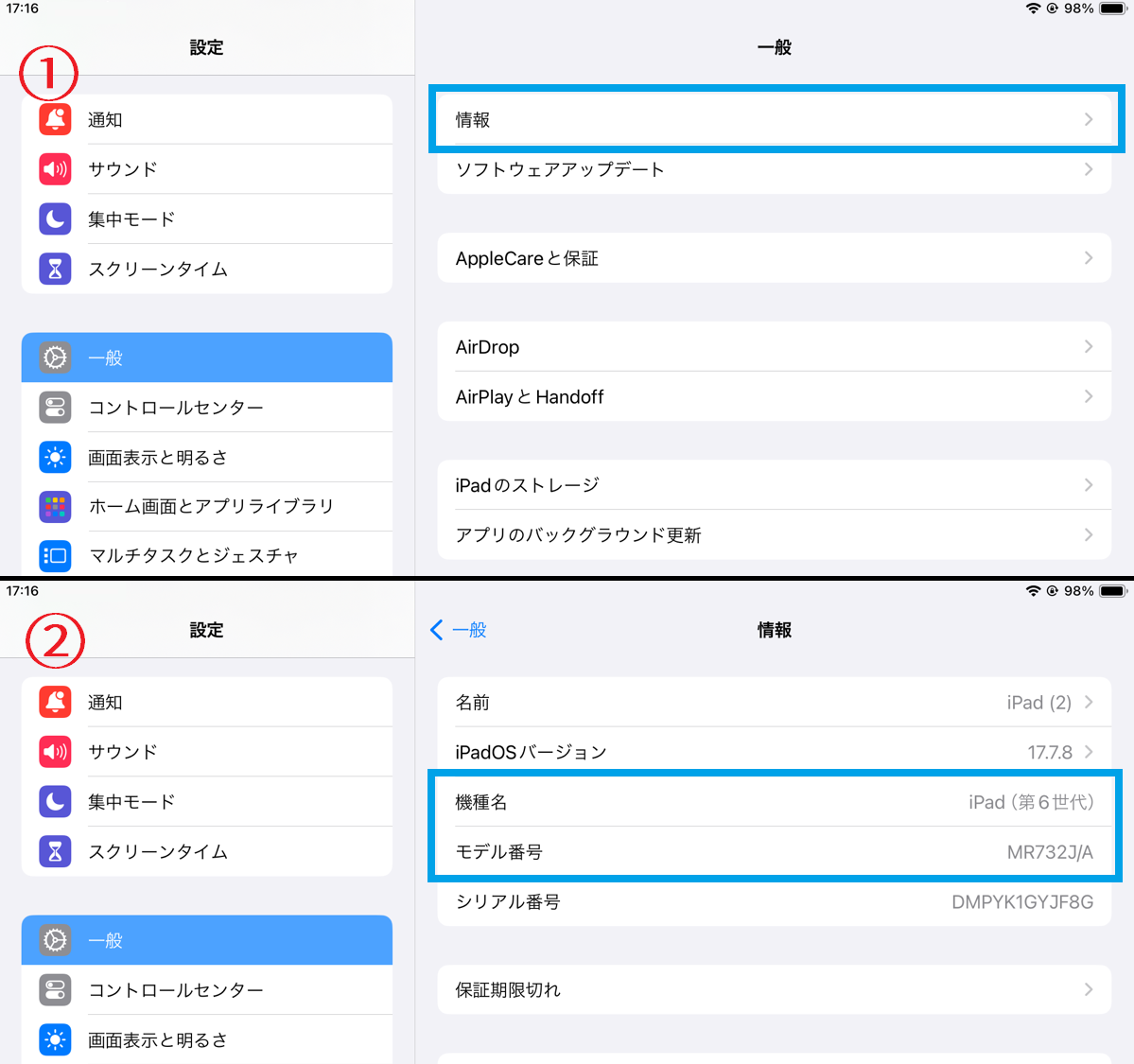
iPadの電源が入り、画面操作ができる状態であれば、iPadの設定アプリから「一般」>「情報」を開く方法が最も手軽で確実です。iPadOSの近年のバージョンでは、世代名がそのまま日本語で明記されています。
具体的な確認手順は以下の通りです。
1. ホーム画面から「設定」アプリを開く
2. 左側メニューから「一般」をタップし、一番上の「情報」を選択
3. 画面中央付近に表示される「機種名(モデル名)」を確認する
ここには「iPad(第10世代)」「iPad Air(第5世代)」「11インチiPad Pro(第4世代)」といった形で、シリーズ名と世代がダイレクトに表示されます。多くの場合はこの画面を見るだけで疑問は即座に解決します。
もし「機種名」の項目が見当たらない旧世代のOS環境である場合や、より厳密なハードウェア仕様を確認したい場合は、その下にある「モデル番号」に注目してください。初期状態では「MY232J/A」のようなアルファベットから始まる英数字が表示されていますが、この番号の部分を指で一度タップすると、「A」から始まる5桁の英数字(例:A2228)に切り替わります。この「A」から始まる番号こそが、世界共通でiPadの世代と通信仕様を一意に特定する公式型番です。
電源がつかない時は?本体裏面の「Aから始まる番号」で見分ける方法
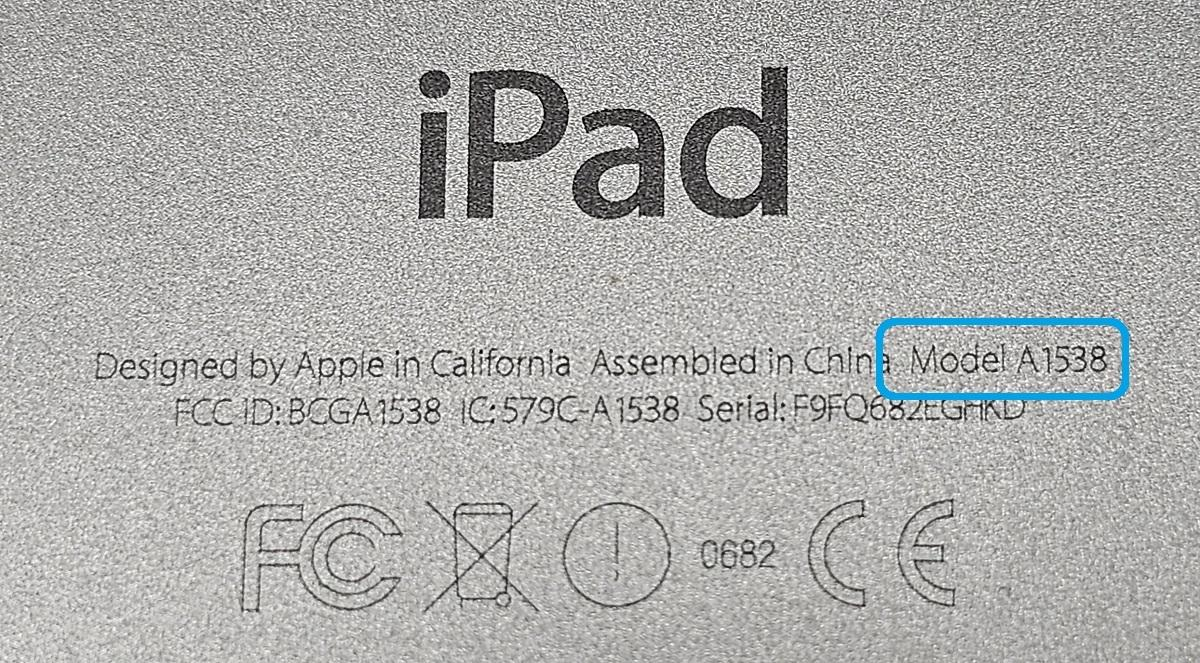
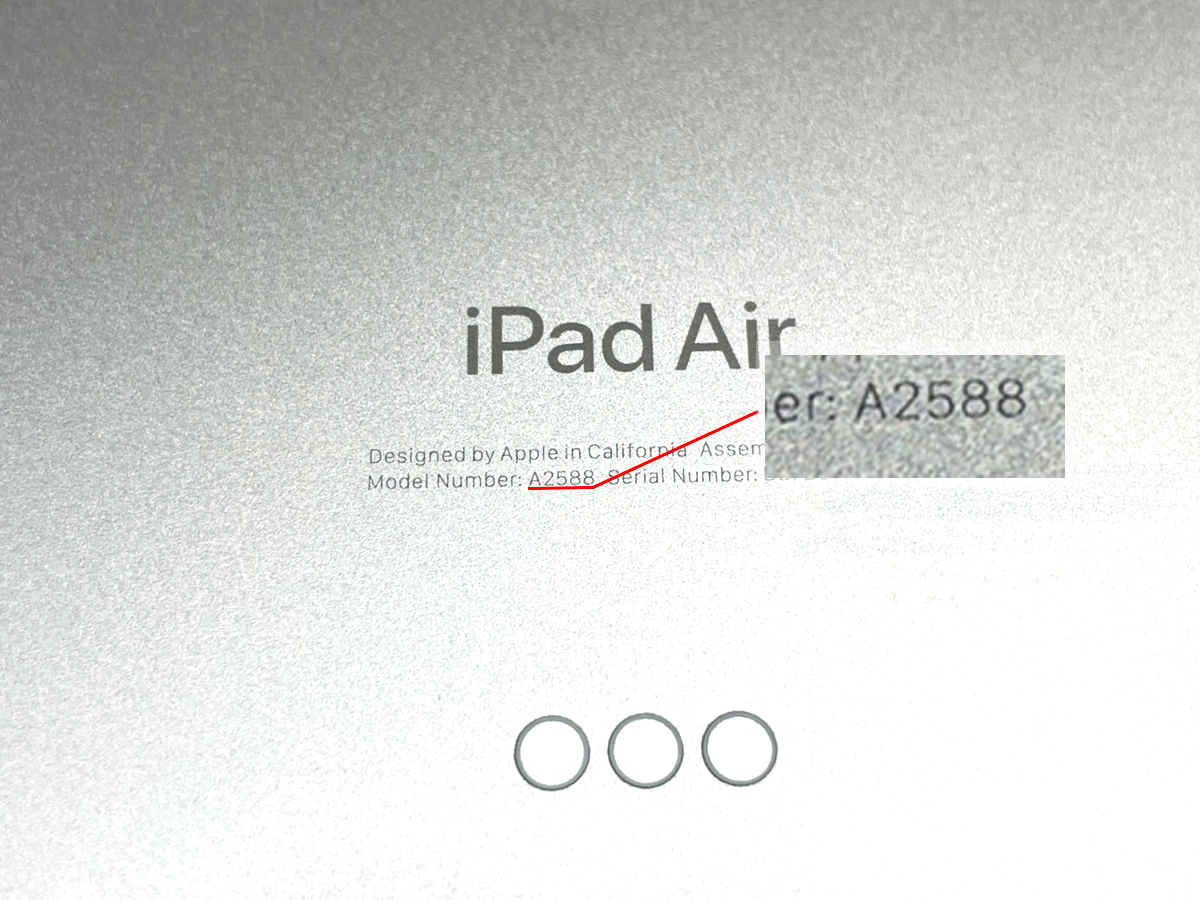
バッテリー切れで充電できない場合や、画面割れなどで起動しない端末であっても、本体を直接確認すれば世代を特定できます。iPad本体の裏面下部に刻印された「Aから始まる番号」を読み取るのが決定的な手法です。
iPadの背面下部には、Appleロゴの下に「Designed by Apple in California」という文字列があり、そのすぐ隣に「Model Axxxx(4桁の数字)」という形式で極小の文字がレーザー刻印されています。この4桁の数字を後述の型番一覧表と照らし合わせることで、端末の正確な世代・発売年・セルラー版かWi-Fi版かの区別まで完全に判別可能です。
刻印の文字が擦れて読めない場合や、箱のみが手元にある場合は、シリアル番号を活用した照会が有効です。製品パッケージのバーコード付近に記載されている「Serial No.」を控え、Apple公式サイトの「保証状況の確認(Check Coverage)」ページに入力してください。Appleの公式データベースに登録されている正式なモデル名とサポート状況が即座に画面へ表示されます。
【モデル別一覧表】無印・Air・mini・Proの世代と型番(A番号)完全対照
手元の端末で確認した「Aから始まる型番」がどの世代に該当するのか、歴代の主要モデル一覧から照合できます。シリーズごとに発売年と型番をまとめました。
iPad(無印・エントリーモデル)世代一覧
無印iPadは教育用途から一般家庭まで幅広く普及しており、ホームボタンの有無や端子形状(LightningかUSB-Cか)で世代が大きく分かれます。
| 世代・モデル名 | 発売年 | モデル番号(型番) |
|---|---|---|
| iPad(第10世代) | 2022年 | A2696, A2757, A2777 |
| iPad(第9世代) | 2021年 | A2602, A2604, A2603, A2605 |
| iPad(第8世代) | 2020年 | A2270, A2428, A2429, A2430 |
| iPad(第7世代) | 2019年 | A2197, A2200, A2198 |
| iPad(第6世代) | 2018年 | A1893, A1954 |
| iPad(第5世代) | 2017年 | A1822, A1823 |
iPad Air 世代一覧
薄型軽量モデルのAirは、第4世代以降でホームボタンが廃止され、フルスクリーンデザインへと刷新されました。
| 世代・モデル名 | 発売年 | モデル番号(型番) |
|---|---|---|
| iPad Air 11インチ / 13インチ(M2) | 2024年 | A2902, A2903, A2898, A2899 |
| iPad Air(第5世代・M1) | 2022年 | A2588, A2589, A2591 |
| iPad Air(第4世代) | 2020年 | A2316, A2324, A2325, A2072 |
| iPad Air(第3世代) | 2019年 | A2152, A2123, A2153, A2154 |
| iPad Air 2 | 2014年 | A1566, A1567 |
iPad mini 世代一覧
片手で持てるコンパクトさが特徴のminiシリーズ。第6世代以降はUSB-Cポートとベゼルレスデザインを採用しています。
| 世代・モデル名 | 発売年 | モデル番号(型番) |
|---|---|---|
| iPad mini(A17 Pro・第7世代) | 2024年 | A2993, A2995, A2996 |
| iPad mini(第6世代) | 2021年 | A2567, A2568, A2569 |
| iPad mini(第5世代) | 2019年 | A2133, A2124, A2126, A2125 |
| iPad mini 4 | 2015年 | A1538, A1550 |
iPad Pro 世代一覧(主要モデル)
プロ向けハイエンドモデルは、搭載チップ(Aシリーズ、M1、M2、M4)や画面サイズ(11インチ、12.9インチ、13インチ)によって世代が細分化されています。
| 世代・モデル名 | 発売年 | モデル番号(型番) |
|---|---|---|
| iPad Pro 11インチ / 13インチ(M4) | 2024年 | A2836, A2837, A2925, A2926 |
| 11インチiPad Pro(第4世代・M2) | 2022年 | A2759, A2435, A2761, A2762 |
| 12.9インチiPad Pro(第6世代・M2) | 2022年 | A2436, A2764, A2437, A2766 |
| 11インチiPad Pro(第3世代・M1) | 2021年 | A2377, A2459, A2301, A2460 |
| 12.9インチiPad Pro(第5世代・M1) | 2021年 | A2378, A2461, A2379, A2462 |
Apple Pencilの対応世代と互換ケース選び|間違えやすい注意点
iPadの世代を調べる最大の動機として多いのが、「どのApple Pencilが使えるのか」という周辺機器の互換性問題です。Apple Pencilには複数の規格が存在し、世代を間違えて購入するとペアリングや充電が一切行えません。
【Apple Pencilの主な対応関係】
・Apple Pencil Pro:iPad Pro(M4)、iPad Air(M2)、iPad mini(A17 Pro)などの最新世代にのみ対応
・Apple Pencil(第2世代):iPad Pro 11インチ(第1〜第4世代)、iPad Pro 12.9インチ(第3〜第6世代)、iPad Air(第4・第5世代)、iPad mini(第6世代)
・Apple Pencil(USB-C):USB-Cポートを搭載したほぼすべてのiPadモデル(無印第10世代、Air第4世代以降、mini第6世代以降、Pro全般)
・Apple Pencil(第1世代):iPad(第6〜第9世代)、iPad Air(第3世代)、iPad mini(第5世代)など。※無印第10世代で使用する場合は専用の「USB-C - Apple Pencilアダプタ」が必要
また、保護ケースやフィルム選びにおける互換性にも注意が必要です。例えば「11インチのiPadだから同じケースが入る」と考えて購入しても、Pro(M4)と従来のPro(第4世代以前)では本体の厚みやカメラユニットのサイズ、マグネットの位置が異なります。無印iPadにおいても、第9世代以前(10.2インチ)と第10世代(10.9インチ)では本体サイズとベゼル幅が根本から変わっているため流用はできません。必ず型番を一致させた上でアクセサリーを選ぶのが鉄則です。
買取・下取り前の必須チェック!型番とシリアル番号で査定ミスを防ぐポイント
iPadの買い替えに伴い、家電量販店の下取りや中古買取専門店、フリマアプリへ出品する際は、事前の型番確認が査定額を左右します。型番が1世代ずれるだけで、買取上限価格が数万円単位で変動することも珍しくありません。
査定申込時に入力を求められる重要情報は以下の3点です。
1. 正確なモデル名と世代:「iPad Air 第5世代 64GB」のように、世代とストレージ容量を正確に申告します。
2. 通信方式の識別:「Wi-Fiモデル」か、SIMカード/eSIMが使える「Wi-Fi + Cellularモデル」かを確認します。本体背面の型番(Axxxx)を見れば、どちらの仕様か一発で判定できます。
3. アクティベーションロックの解除:「設定」>一番上のApple Account名>「探す」>「iPadを探す」をオフにした上で初期化を行います。これがオンのままだと買取不可になるため注意が必要です。
事前に「設定」>「一般」>「情報」からモデル番号とシリアル番号をメモし、端末の外観状態(キズやバッテリー劣化度)を把握しておくことで、スムーズかつ減額のない取引が可能になります。
【iPadの世代の調べ方】に関するよくある質問(FAQ)
Q1:設定画面にある「M」から始まるモデル番号と「A」から始まる型番は何が違うのですか?
A1:「M」から始まる番号(例:MK2L3J/A)は、本体カラーやストレージ容量、販売国(日本向け仕様など)までを含めた製品個別の識別番号です。一方、「A」から始まる4桁の番号(例:A2602)はハードウェアの基本設計と世代を表す世界共通の型番です。世代や対応アクセサリーを調べる際は「A」から始まる番号を参照するのが最も確実です。
Q2:箱もなく画面も割れて電源が入らないiPadのシリアル番号はどこで確認できますか?
A2:本体裏面の下部に、モデル番号(Model Axxxx)と並んで「Serial:XXXXXXXXXXXX」という形式でレーザー刻印されています。また、過去にそのiPadでログインしたことのあるApple Account(Apple ID)があれば、別のiPhoneやブラウザから「appleid.apple.com」にサインインし、「デバイス」一覧から該当iPadのシリアル番号を確認することも可能です。
Q3:持っているiPadが最新のiPadOSに対応しているかどうかはどう調べればよいですか?
A3:Apple公式サイトの「iPadOSプレビュー/対応モデル」一覧ページで確認できます。本記事の手順で手元のiPadが「第何世代」か判明していれば、公式サイトに記載されたサポート対象機種(例:iPad 第8世代以降など)と見比べるだけで、今後のOSアップデート対象に含まれるかがすぐに分かります。
まとめ:世代を正しく把握して快適なiPadライフと最適な周辺機器選びを
iPadの世代特定は、「設定」アプリの「情報」画面を確認するか、背面に小さく刻印された「Aから始まる4桁の型番」をチェックするだけで完結します。外見の似ている端末が多いiPadシリーズだからこそ、感覚で判断せず、確実な型番照合を行うことが失敗を防ぐ鍵となります。
Apple Pencilやキーボード、保護ケースを新調する前はもちろん、中古端末を売買する前にも、まずは手元のモデル番号を正しく読み取り、用途に合った最適な環境を整えてください。 (出典: ipad 世代 調べ 方(Yahoo!ニュース))
毎日更新されるトレンド情報を分析・発信中。役立つ裏技やおすすめ情報を分かりやすく紹介します。