画面収録ができない原因と対処法!真っ黒・無音トラブルを一挙解決
iPhoneやパソコンで大事な操作手順やゲームのハイライトを記録しようとした際、「なぜか録画が始まらない」「保存された動画が真っ黒だった」「音声が全く入っていない」といったトラブルに見舞われた経験はないでしょうか。重要な会議の議事録や二度と訪れないゲームの決定的瞬間を逃してしまうと、焦りと苛立ちが募るものです。
端末の故障を疑う前に知っておきたいのは、画面収録が失敗する背景には「著作権保護」「ストレージ不足」「OS設定の不備」といった明確な原因が潜んでいる点です。本稿では、iPhone、Mac、Windowsそれぞれの環境において、画面収録ができない理由と今すぐ試せる具体的なトラブルシューティングを分かりやすく解説します。
📌 【この記事の重要ポイントまとめ】
- 要点1:画面が真っ黒になる現象の多くは、有料配信サービス等の「DRM(デジタル著作権管理)」による制限が原因。
- 要点2:音が入らない・保存されない場合は、「マイク設定のオン/オフ切り替え」や「空き容量の確保」で大半が解決する。
- 要点3:Macの内部音声収録やWindowsのショートカット録画など、標準ツールの正しい仕様を把握すれば失敗を防げる。
【原因究明】画面収録ができない・失敗する5大理由と基礎知識
画面のキャプチャが正常に動作しない場合、システムが何らかのエラーや制約に引っかかっています。主な画面収録ができない理由は、以下の5つのパターンに大別できます。
第1に挙げられるのが「ストレージの容量不足」です。画面収録のデータは高解像度になるほど膨大になり、一時キャッシュ領域を含めて十分な空きがないと、録画開始直後に強制停止するか保存処理に失敗します。第2に「著作権保護(DRM)の作動」があり、保護された動画や音楽を再生している間は画面収録機能自体がブロックされます。
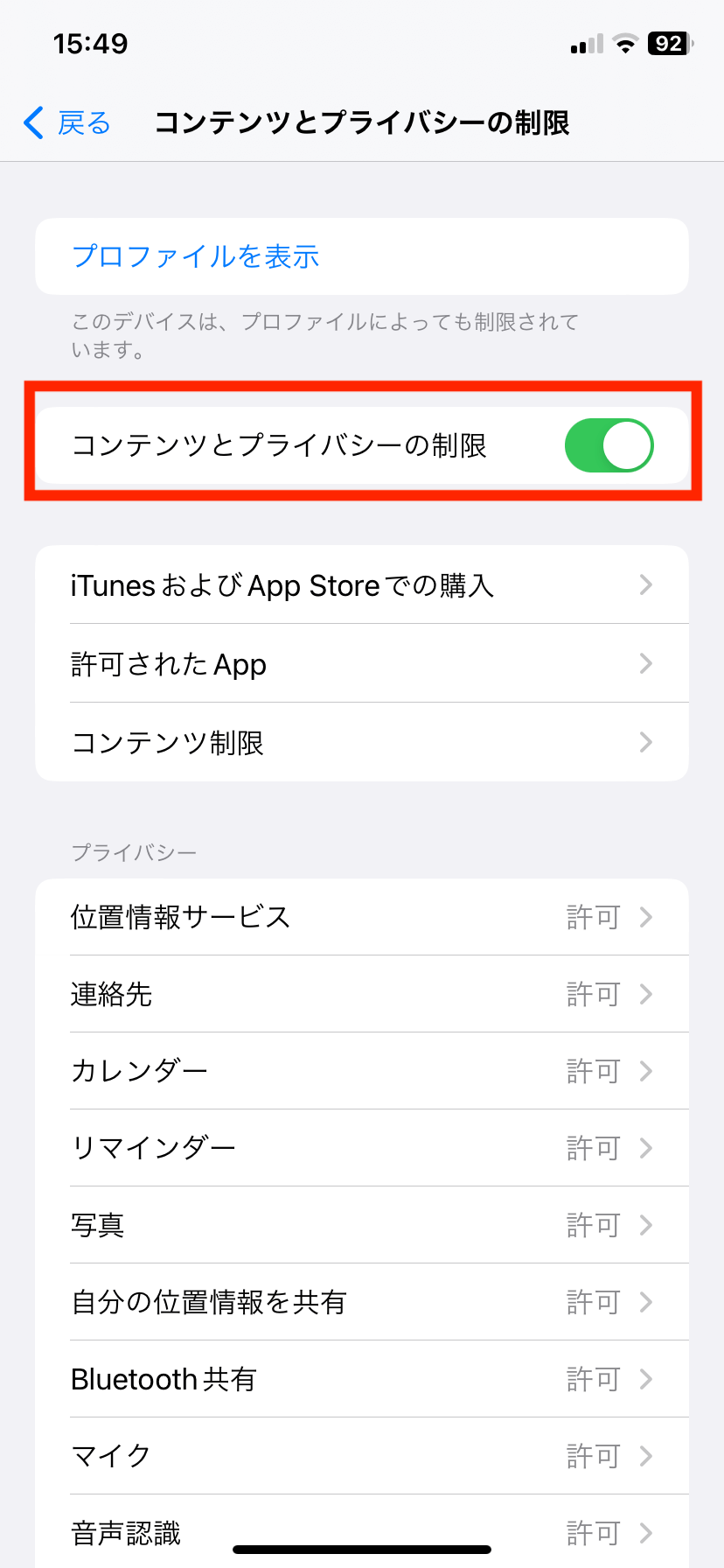
第3は「アクセス権限や機能制限の設定」です。特にiPhoneのスクリーンタイム機能などで画面収録が許可されていない場合、そもそも機能が立ち上がりません。第4は「端末の熱暴走やメモリ不足」、そして第5は「OSの一時的なシステムバグ」です。まずは自身の端末がどの要因に該当しているかを見極めることが、最短解決への近道となります。
「動画が真っ黒」「音が入らない」トラブルの正体と解決の裏ワザ
画面収録ユーザーを悩ませる2大トラブルが、「映像が真っ黒で何も映らない問題」と「音が録音されていない問題」です。これらはハードウェアの不具合ではなく、システム側の仕様に起因しているケースがほとんどです。
まず、録画した動画が真っ黒になってしまう現象は、著作権保護(DRM)による画面収録制限が働いている証拠です。Netflix、Amazon Prime Video、Disney+などの定額制動画配信サービスや、一部の電子書籍アプリ、有料ライブ配信では、不正コピーを防止するためにキャプチャ時に映像信号を遮断するプロテクトが施されています。この制限はOSレベルで組み込まれているため、標準機能で黒画面を回避することはできません。
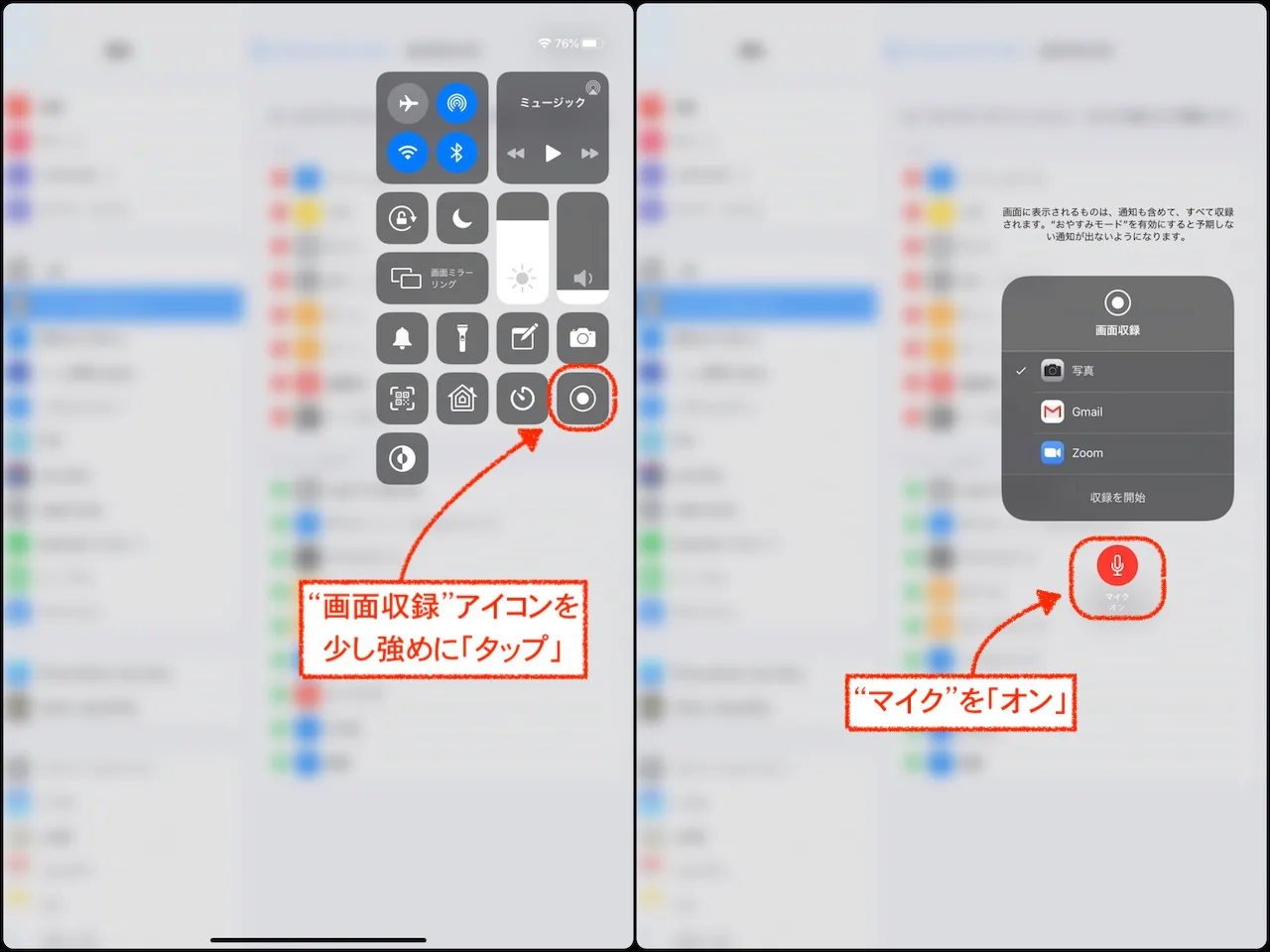
一方、画面収録で音が入らないトラブルは、設定を見直すだけで即座に直るケースが目立ちます。特にiPhoneでは「アプリ内部の音」と「周囲の声を拾う外部マイク」の制御が分かれています。自分の声を入れたい場合は、録画ボタンを長押しして「マイクオーディオをオン」に切り替える必要があります。逆にゲームや動画の内部音声だけを残したい場合は、マイクをオフにしつつ、端末本体のマナーモード(消音スイッチ)を解除しておくのが鉄則です。
【iPhone編】画面収録の基本設定とコントロールセンターへの追加手順
iPhoneでスムーズに録画を始めるには、事前の環境設定が欠かせません。「録画ボタンがどこにあるか分からない」という声も多く聞かれますが、これはiPhoneの画面収録設定がコントロールセンターに追加されていないことが原因です。
もし画面収録がコントロールセンターに出てこない場合は、以下の手順で追加を行ってください。
【コントロールセンターへの追加手順】
1. 「設定」アプリを開き、「コントロールセンター」をタップする。
2. 「含まれているコントロール」の一覧に「画面収録」があるか確認する。
3. ない場合は、下部の「コントロールを追加」一覧から「画面収録」の左にある「+」アイコンをタップする。
また、スクリーンタイムによる制限がかかっているとアイコン自体が無効化されます。「設定」>「スクリーンタイム」>「コンテンツとプライバシーの制限」>「コンテンツ制限」へと進み、「画面収録」が「許可」になっているかどうかも併せて確認しておきましょう。
録画が突然止まる・保存されない場合の緊急対処法
「数十分録画したはずなのに写真アプリに見当たらない」「録画中に勝手に停止した」というトラブルは、長時間の収録や重いゲームのプレイ中に多発します。
こうした画面収録が突然止まる場合の対処法として、最優先すべきは「画面収録が保存されない容量不足」の解消です。録画ファイルは保存完了時にレンダリング処理が行われるため、動画ファイルそのもののサイズに加え、作業用の一時メモリ領域が必要です。目安として、最低でも5GB〜10GB以上のストレージ空き容量を確保してから撮影を開始してください。
さらに、高負荷な3Dグラフィックゲームなどをプレイしながら画面収録を行うと、端末内部のチップが発熱し、サーマルスロットリング(保護機能)によってバックグラウンド処理が強制終了されることがあります。長時間のキャプチャを行う際は、端末のケースを外して放熱性を高める、画質設定を一段落とす、他のバックグラウンドアプリをすべて終了させるといった工夫が有効です。
【PC編】Macの内部音声収録とWindowsの標準ショートカット活用術
パソコン環境における画面収録は、OS標準のショートカットキーをマスターするだけで格段に作業効率が上がります。
Windows環境では、ゲームバー機能を用いたWindows画面録画のショートカットキーである「Windowsキー + Alt + R」を押すだけで、即座にアクティブなウィンドウの録画がスタートします。録画パネル全体を表示させたい場合は「Windowsキー + G」、画面の一部分だけを動画キャプチャしたい場合はSnipping Toolのショートカット「Windowsキー + Shift + S(またはR)」を活用するのがスムーズです。
一方、Mac(QuickTime Playerや「Command + Shift + 5」)で多くのユーザーがつまずくのが、Macの画面収録における内部音声の取り込みです。Macはセキュリティ上の仕様により、標準状態ではPC内部から流れる音声を直接録音できません。システム音声を映像と一緒に収録したい場合は、「BlackHole」や「Soundflower」といった仮想オーディオドライバを導入し、Macの「Audio MIDI設定」で複数出力装置を作成してルーティングする必要があります。
【2026年版】標準機能で物足りない人向けの画面録画アプリおすすめ
OS標準のキャプチャ機能は手軽な反面、長時間の安定録画や高度な編集、ワイプ(インカメラ映像)の同時合成などには向いていません。より確実かつ高品質な記録を求めるなら、外部ツールの導入が適しています。
2026年の作業環境において、動画クリエイターやビジネスパーソンから絶大な支持を集めている画面録画アプリのおすすめを厳選しました。
1. OBS Studio(PC対応 / 無料・オープンソース)
配信・録画ソフトウェアの決定版。内部音声とマイク音声のマルチトラック分離録音や、指定領域のみのキャプチャ、負荷軽減設定などが自由自在に行えます。長時間のゲーム実況やセミナー記録において最も信頼できるツールです。
2. Bandicam(Windows専用 / 高性能キャプチャ)
低スペックPCでも動作が軽く、4K・高フレームレートの映像を劣化なく保存できます。操作画面にリアルタイムでペン描画を入れる機能も備えており、操作マニュアル作成に重宝します。
3. Loom(マルチプラットフォーム / クラウド録画)
録画終了と同時にクラウドへ動画がアップロードされ、URL一つで即座に共有できるビジネス特化型ツール。画面の隅に自身の顔カメラを円形表示できるため、リモートワークでの仕様説明やプレゼン資料の解説に最適です。
【画面収録ができない】に関するよくある質問(FAQ)
Q1:LINE通話やZoomのミーティングを画面収録すると相手の声が入りません。なぜですか?
A1:通話アプリ側でマイクおよび音声出力の排他制御が行われているためです。iOSや一部のPC環境ではプライバシー保護の観点から通話音声のキャプチャがブロックされます。通話内容を記録したい場合は、通話アプリに内蔵されている正規の「クラウドレコーディング機能」を使用するか、外部のミキサー・ICレコーダーを経由して録音してください。
Q2:画面収録を保存したはずなのに、写真アプリやフォルダに反映されるまで時間がかかるのは故障ですか?
A2:故障ではありません。特に数十分以上の長い動画を録画した場合、録画停止ボタンを押した後に端末内部で動画ファイルのエンコード(圧縮・書き出し処理)が行われます。処理が完了するまでに数分かかることがあるため、端末を再起動したりアプリを強制終了させたりせず、しばらく待機してください。
Q3:画面収録中に着信や通知が来ると録画は止まってしまいますか?
A3:通常のバナー通知であれば録画は継続されますが、画面全体を覆う電話の着信画面が表示されたり、アラームが鳴動したりすると収録が一時停止または強制終了することがあります。大事な収録を行う前には、端末を「おやすみモード(集中モード)」に設定し、通知や着信を一時的に遮断しておくことを推奨します。
まとめ:適切な設定とツール選びで録画トラブルをゼロに
画面収録がうまくいかない原因のほとんどは、端末の故障ではなく「著作権保護による制約」「ストレージの空き不足」「オーディオ・アクセス権限の設定ミス」のいずれかに集約されます。動画が真っ黒になる理由を正しく理解し、事前に空き容量を確保した上でコントロールセンターやショートカットの設定を整えておけば、大半のトラブルは未然に防ぐことが可能です。
OS標準の機能で対応しきれない複雑な内部音声の収録や長時間の安定録画には、OBS Studioをはじめとする専用ソフトウェアの併用も視野に入れるとよいでしょう。本稿で紹介した手順とチェックポイントを参考に、快適な画面キャプチャ環境を整えてみてください。 (出典: 画面 収録 できない(Yahoo!ニュース))
情報を整理して届けることが得意なWebディレクター。ユーザー視点に立った記事作成を目指しています。