IPhoneローマ字入力が消えた?設定の戻し方と快適切り替え術【最新】
パソコンでのタイピングに慣れ親しんだユーザーや、長文のメール・レポートを素早く作成したい層にとって、iPhoneで「ローマ字入力(QWERTY配列)」を活用するスタイルは今なお高い支持を集めています。しかし、OSのアップデート直後や端末の買い替え時などに「急にローマ字入力ができなくなった」「キーボードの切り替え候補から消えてしまった」と戸惑うケースが後を絶ちません。
文字入力のトラブルは、日々のコミュニケーションや業務効率に直結する深刻なストレス要因です。今回は、2026年の最新システム環境に対応したキーボードの再設定手順から、スムーズな入力切り替え、大文字・小文字の効率的な打ち分けテクニックまで、現場で役立つ実践ノウハウを分かりやすく整理しました。
📌 【この記事の重要ポイントまとめ】
- 要点1:ローマ字入力が消える主原因は「日本語 - ローマ字」キーボードの未追加または誤削除にあり、設定アプリから即座に復活可能
- 要点2:地球儀アイコンの長押しを活用することで、フリック(かな入力)とローマ字入力を一瞬で迷わず切り替えられる
- 要点3:Caps Lockや数字入力のショートカットを把握することで、パソコン同様の高速な長文作成がiPhone上で実現する
【原因究明】iPhoneでローマ字入力が消えた・できない理由と仕組み
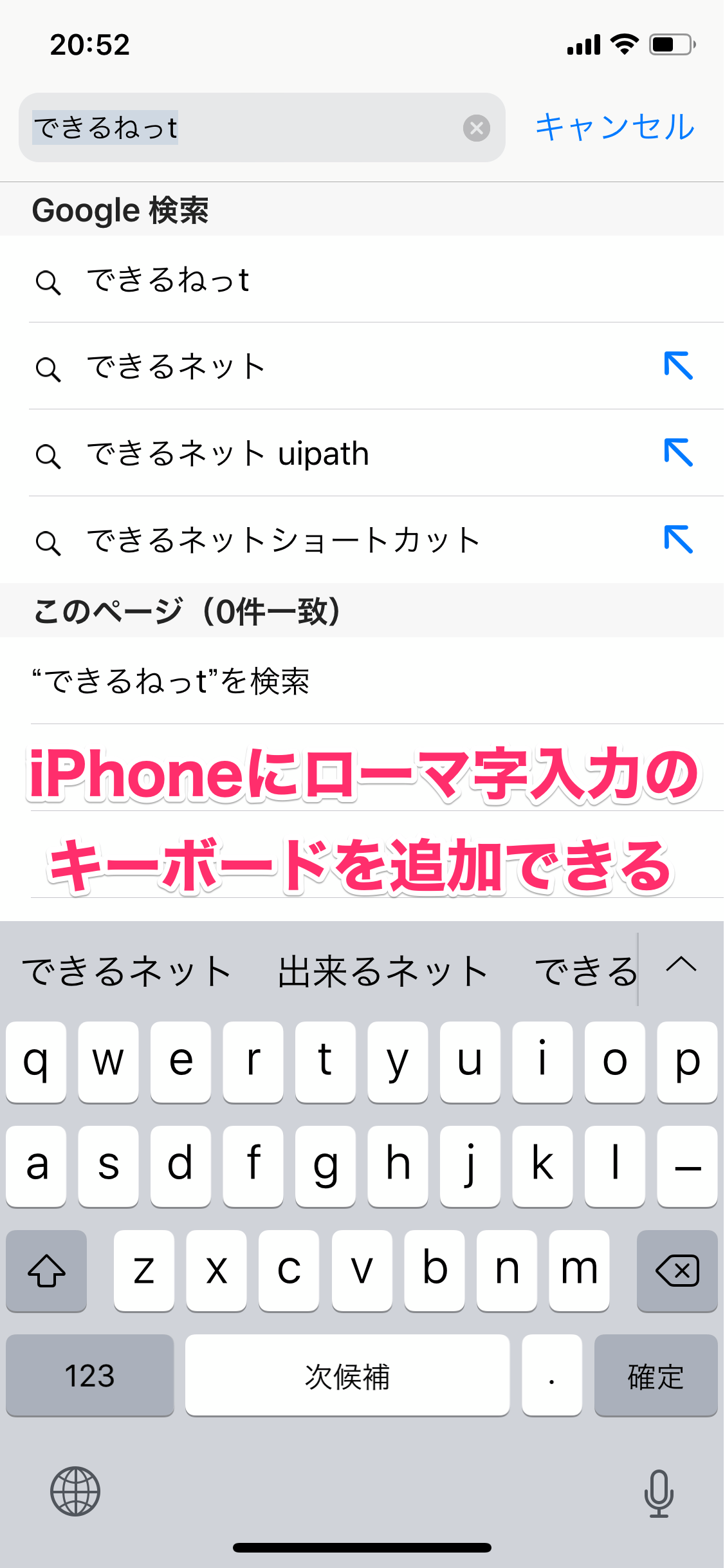
iPhoneの文字入力画面で「普段使っていたパソコンと同じ配列が出てこない」「英語配列しか表示されず日本語に変換できない」という現象に直面した場合、端末の故障を疑う前にまずキーボードの登録状態を確認する必要があります。
最も多い要因は、キーボード設定一覧から「日本語 - ローマ字」が外れてしまっていることです。iOSでは「日本語(かな)」「日本語(ローマ字)」「英語(日本・アメリカなど)」がそれぞれ独立したキーボードとして管理されています。初期セットアップ時やバックアップ復元時に、標準の「日本語 - かな」のみが有効化され、ローマ字配列が自動登録から漏れてしまうパターンが多発しています。
また、英語キーボードで直接アルファベットを打っているために日本語変換が効かないという勘違いも少なくありません。画面下部に「日本語」と表示されているか、あるいは「English」と出ているかを確認することが、トラブル特定への第一歩となります。
【即復旧】iPhoneローマ字入力の設定方法と日本語QWERTYの追加手順
消えてしまったローマ字入力を元の状態へ戻す、あるいは新たに追加する手順は極めてシンプルです。設定アプリ内の階層を順を追って進めるだけで、わずか1分ほどで完了します。
具体的な設定手順は以下の通りです。
1. ホーム画面から「設定」アプリを開く
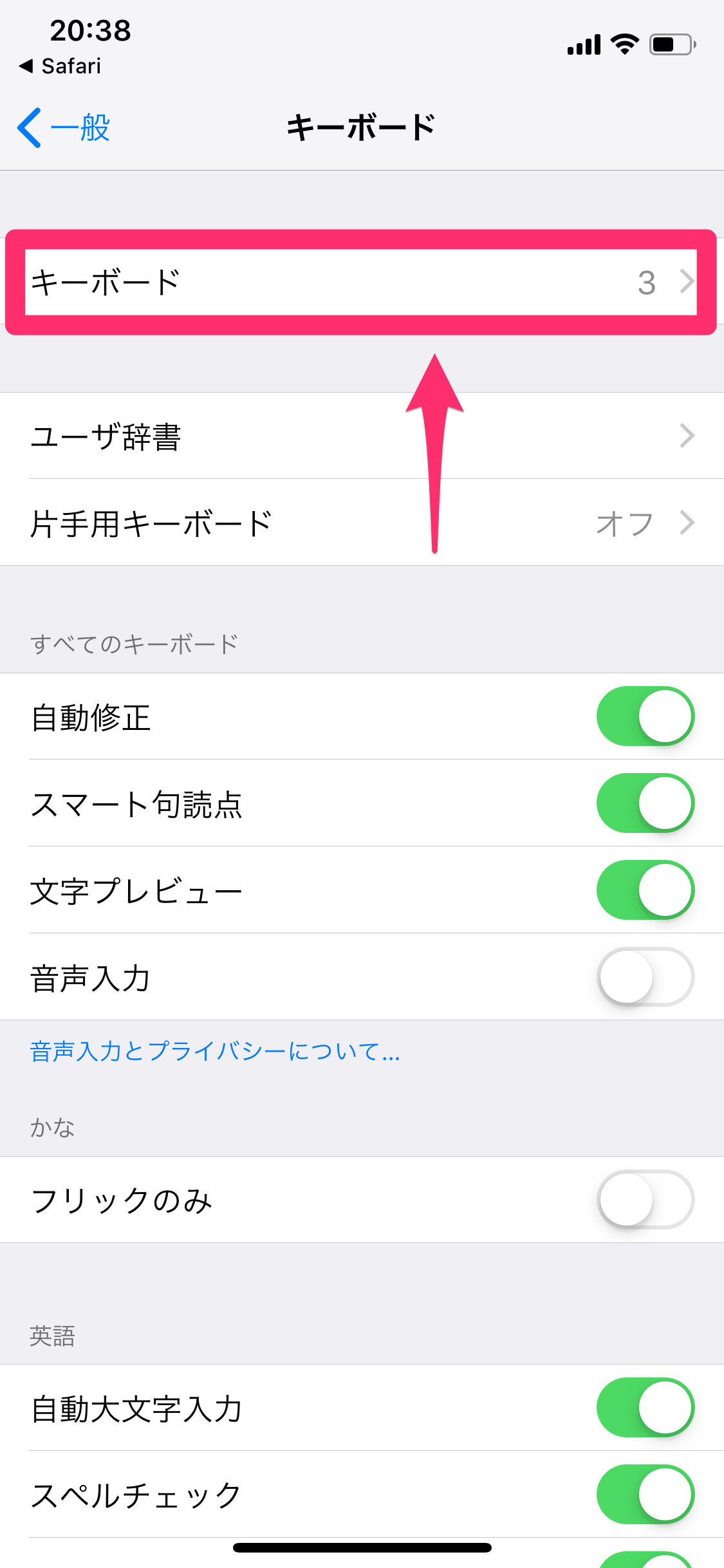
2. 「一般」>「キーボード」をタップする
3. 画面最上部の「キーボード」を選択する
4. 「新しいキーボードを追加...」をタップする
5. 推奨またはその他の言語一覧から「日本語」を選択する
6. 入力方式の選択肢から「ローマ字」にチェックを入れ、画面右上の「完了」をタップする
この操作により、キーボード一覧に「日本語 - ローマ字」が追加され、文字入力時にパソコンでお馴染みのQWERTY配列が利用できるようになります。もし既にリスト内にあるにもかかわらず反応がおかしい場合は、一度リストから削除した上で再追加を試みてください。
【操作性向上】フリック入力とローマ字入力のスムーズな切り替えテクニック
日常のLINE返信は片手でのフリック入力、仕事の長文や英数字混じりの文章は両手でのローマ字入力、というように用途に応じて使い分けるユーザーが増えています。しかし、キーボードを何個も登録していると、切り替え時に何度もボタンを連打しなければならない煩わしさが生じます。
このストレスを劇的に軽減するのが、キーボード左下に配置されている「地球儀アイコン(または絵文字アイコン)」の長押しです。アイコンを長押しすると、現在有効になっているキーボードの一覧がポップアップ表示され、指をスライドさせるだけで目的の入力方式へ一発でジャンプできます。
さらに、不要になったサードパーティ製キーボードや使っていない外国語キーボードを整理し、登録数を2〜3個に絞り込むことで、通常のタップ切り替えでも迷いがなくなります。「設定」>「一般」>「キーボード」の右上にある「編集」から、並び順を頻度の高い順に並べ替えておく運用が非常に効果的です。
【入力効率化】パソコンと同じ感覚で打てる!大文字小文字や数字の裏ワザ
iPhoneのローマ字入力画面を使いこなす上で知っておきたいのが、英字の大文字入力や記号入力をスムーズに行うショートカット機能です。これらをマスターすると、画面の切り替え回数が大幅に減少し、入力スピードが向上します。
連続して大文字を入力したい場合は、左側の「上向き矢印(シフトキー)」を素早くダブルタップします。アイコンの下に下線が入り「Caps Lock」状態になるため、連続で大文字を入力し続けることが可能です。もう一度タップすれば通常の小文字入力に戻ります。
また、数字や特定の記号を1文字だけ打ちたいときは、「123」と書かれた数字切り替えキーを指で押したまま目的の数字までスライドして離すテクニックが役立ちます。指を離した瞬間に数字が入力され、キーボードは自動的にアルファベット配列へ復帰するため、画面を行き来する無駄なタップが完全にゼロになります。
【トラブル解決】キーボードのフリーズ・不具合を治す5つのステップ
キーボードの追加や切り替えを行っても文字が正しく反映されない、あるいは入力中にフリーズしてキーボード自体が落ちてしまうといった動作不良には、システム側のキャッシュや一時的な不整合が関係している可能性があります。そうした際は、以下のステップを順にお試しください。
・ステップ1:入力アプリの完全終了(タスクキル)
不具合が起きているアプリを画面下からスワイプして上に飛ばし、アプリを再起動します。
・ステップ2:iPhone本体の再起動
一時的なメモリの圧迫やシステムのバグは、端末の電源を一度切って入れ直すことで大半が解消します。
・ステップ3:キーボードの変換学習をリセット
「設定」>「一般」>「転送またはiPhoneをリセット」>「リセット」>「キーボードの変換学習をリセット」を実行します。誤学習した予測変換の肥大化による動作遅延に絶大な効果があります。
・ステップ4:サードパーティ製アプリの見直し
外部のカスタムキーボードアプリを併用している場合、OSとの相性によって純正キーボードの挙動に干渉することがあります。一度外部アプリをアンインストールして挙動を確認してください。
・ステップ5:最新iOSへのアップデート
既知のバグである場合、Appleから配信される最新のマイナーアップデートによって修正されます。「設定」>「一般」>「ソフトウェアアップデート」から最新状態を維持してください。
【2026年最新】iPhoneの文字入力設定を見直してタイピング速度を爆速化
近年のiOSでは、文字入力の快適性を向上させるための支援機能が多数搭載されています。しかし、個人のタイピング癖によっては、これらの機能が逆に誤入力を誘発してしまうケースもあります。設定を見直し、自分好みにカスタマイズしておくことがタイピング速度向上の秘訣です。
「設定」>「一般」>「キーボード」内の項目で、特に見直しておきたいのが以下の3項目です。
・「自動修正」のオン/オフ:意図しない単語へ勝手に書き換えられてしまうストレスを感じる方は、オフに設定することで入力通りの文字列が維持されます。
・「スマート句読点」の調整:引用符やダッシュが自動変換されるのを防ぎたい場合、好みに応じて無効化します。
・「音声入力」の併用:精度の向上した音声入力を有効にしておくことで、ローマ字入力の手間を省き、話すだけで長文の下書きを一瞬で完成させることができます。
【iPhoneのローマ字入力】に関するよくある質問(FAQ)
Q1:日本語の「かな」と「ローマ字(QWERTY)」の入力設定はどう違うのですか?
A1:「日本語 - かな」はテンキー形式でフリック入力を行うための設定で、「日本語 - ローマ字」はパソコンと同じ英字配列を使って「KA→か」のように入力するための設定です。両方を有効にして場面ごとに使い分けることも可能です。
Q2:英語キーボードを追加していれば、ローマ字で日本語を打つことはできますか?
A2:英語キーボードでは日本語の漢字変換が機能しません。ローマ字入力で漢字やひらがなを出したい場合は、必ず「日本語」カテゴリ内の「ローマ字」キーボードを追加してください。
Q3:フリック入力だけに固定して、ローマ字配列を完全に出さないようにできますか?
A3:可能です。「設定」>「一般」>「キーボード」>「キーボード」から右上の「編集」を押し、「日本語 - ローマ字」の左にある赤いマイナスアイコンをタップして削除すれば、フリック入力のみに固定できます。
まとめ:自分に最適なキーボード環境を構築して日々の入力を快適に
iPhoneにおけるローマ字入力は、長文作成や英数字の混在した文章を打つ際に今なお頼もしい威力を発揮します。万が一キーボードが消えてしまったり、意図しない挙動になったりしても、設定の追加手順と切り替えのショートカットを覚えておけば焦る必要はありません。
日頃の入力スタイルに合わせて「フリック」と「ローマ字」を的確に使い分け、不要なキーボードを整理して自分だけの最適なタイピング環境を整えてみてください。 (出典: iphone ローマ字 入力(Yahoo!ニュース))

テクノロジーやライフスタイル領域を中心に執筆活動を行っています。趣味は写真撮影と旅行です。