Apple Watch文字盤写真の極意!立体化&複数枚シャッフル設定術
手首を上げるたび、お気に入りの家族やペット、旅先の絶景が目に飛び込んでくる――Apple Watchの文字盤を自分好みの写真にカスタマイズすることは、デバイスを手にしたその日から誰もが試したくなる最大の醍醐味です。
2026年現在のwatchOSでは、スマートフォンの進化に伴い、単に画像を表示するだけでなく、被写体を際立たせる立体エフェクトや賢い写真シャッフルなど、表現の幅が劇的に進化しました。日々のモチベーションを高めるための写真文字盤の設定テクニックから、思い通りにいかないときの解決策まで余すところなくお届けします。
📌 【この記事の重要ポイントまとめ】
- 要点1:iPhoneの「写真」アプリと「Watch」アプリの双方から瞬時にフルスクリーンの写真文字盤を作成可能。
- 要点2:ポートレート写真の被写界深度エフェクトを使った立体レイヤードや、最大24枚の複数枚シャッフル・Live Photosの動く文字盤で表現力は無限大。
- 要点3:写真が反映されない・ぼやけるトラブルの多くは、iCloud同期の遅延や解像度、被写体の配置バランスを見直すことで即座に解消できる。
【基本編】iPhoneから一瞬!Apple Watchの写真文字盤の基本設定手順
Apple Watchの文字盤に写真を取り込む作業は、慣れてしまえば数秒で完了します。最も直感的でおすすめなのが、iPhoneの写真アプリから直接文字盤を作成する手順です。
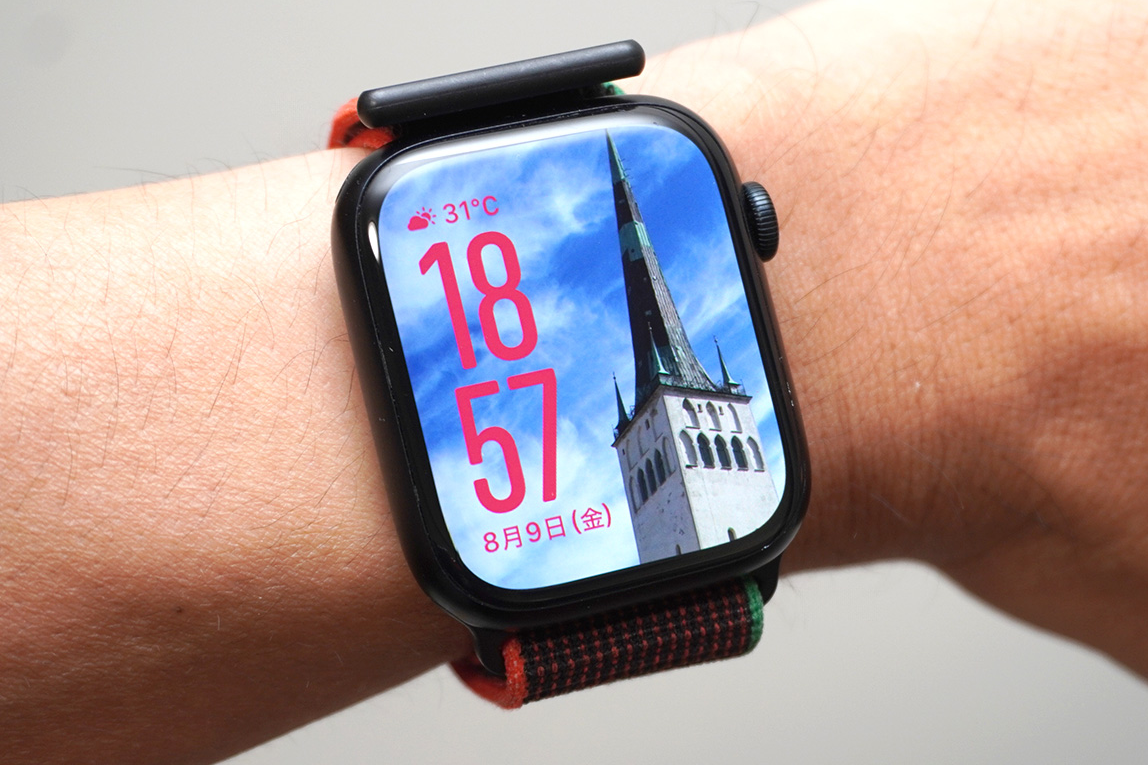
iPhoneで設定したい画像を開き、画面左下の「共有」ボタンをタップしてメニューから「文字盤を作成」を選択します。ここで「写真文字盤」を選ぶだけで、あっという間にApple Watchへ転送されます。画面いっぱいに広がるApple Watch 文字盤 写真 フルスクリーンの迫力は、有機ELディスプレイの美しさを最大限に引き出してくれます。
一方、より細かくレイアウトを追い込みたい場合は、iPhoneの「Watch」アプリ内にある「文字盤ギャラリー」からのアプローチが便利です。カラーフィルターの適用や、上下に配置できるコンプリケーション(日付やバッテリー、天気などのウィジェット)をプレビュー画面で確認しながら納得のいく配置を追求できます。
【魅せる裏技】ポートレートを立体的に見せる被写体深度と時計の位置変更
写真文字盤をワンランク上の洗練されたデザインに仕上げるなら、Apple Watch 文字盤 写真 ポートレート機能の活用が欠かせません。iPhoneのポートレートモードで撮影した深度情報(デプスデータ)を含む写真を使用すると、驚くべき立体効果が生まれます。
この機能最大の魅力は、時刻を表すデジタル数字が人物やペットの頭部の背後に回り込む「被写界深度エフェクト」です。まるで雑誌の表紙のように被写体が前面へ浮かび上がり、スマートウォッチとは思えない奥行き感を演出します。
さらに、被写体の構図に合わせてApple Watch 写真文字盤 時計の位置変更を行うことも重要です。Digital Crown(デジタルクラウン)を回すことで被写体をズームさせたり、時刻のフォントサイズや上下の配置を切り替えることで、主役の顔に時間が重なって隠れてしまうストレスを防げます。
【躍動感アップ】手首を上げるたび変わる複数枚シャッフル&動くLive Photos設定
1枚の写真に絞りきれないときは、Apple Watch 文字盤 写真 複数枚を活用したシャッフル機能が威力を発揮します。「アルバム」や手動で選んだ「最大24枚の写真」を登録しておけば、手首を持ち上げるたび、あるいは画面をタップするたびに表示画像が次々と切り替わります。
シャッフルのトリガーは「タップ時」「手首を上げたとき」「1時間ごと」「毎日」などライフスタイルに応じて選択可能です。日常の中でふとした瞬間に異なる思い出がよみがえる仕掛けは、ユーザー満足度が非常に高いカスタマイズのひとつと言えます。
また、動きのある演出を楽しみたいならApple Watch 文字盤 写真 動く設定(Live Photosの活用)が見逃せません。iPhoneで撮影したLive Photosを文字盤に指定すると、手首を上げて画面が点灯した瞬間に約1〜2秒間の短い動画として滑らかに再生されます。子どもの笑顔やペットの仕草など、決定的な瞬間をいつでも手首の上で再生できる感動は格別です。
【2026年最新機能】AIが写真を自動選定?進化するおすすめカスタマイズ
2026年のスマートウォッチライフにおいて注目を集めているのが、Apple Watch 写真文字盤 2026年最新機能であるオンデバイスAIを活用したスマートキュレーションです。膨大なフォトライブラリの中から、構図やピントが完璧な「文字盤にふさわしいベストショット」を自動提案してくれます。
「自然」「ペット」「都市」「人物」といったカテゴリーごとに最適な切り抜きとカラーパレットが自動適用されるため、センスに自信がない方でもプロ仕様の文字盤が瞬時に完成します。
日常使いにおけるApple Watch 写真文字盤 おすすめカスタマイズとしては、写真の邪魔にならないようコンプリケーションを最小限に抑え、必要な情報だけをスマートスタック(画面下からのスワイプ)に逃がすミニマルな構成がトレンドです。写真の透明感を活かしたデュオトーンカラーのフィルターを重ねることで、ファッションや服装に合わせた統一感も手軽に楽しめます。
【トラブル解決】写真が反映されない原因とぼやける時の即効対処法
設定を進める中で、「選択した画像がウォッチ側に転送されない」「表示された写真が粗くぼやける」といった問題に直面することがあります。そんな時に確認すべきチェックポイントを整理しました。
まず、Apple Watch 文字盤 写真 反映されない 原因として最も多いのが、デバイス間の通信ラグやBluetoothの接続不良です。iPhoneの「設定」からBluetoothを一度オフにして再接続するか、両端末を再起動することで同期キューがリセットされ、即座に反映されるケースが大半を占めます。また、iCloud写真の同期中でオリジナルデータが端末内にダウンロードされていない場合も転送がストップするため、Wi-Fi環境下で写真が完全に読み込まれているか確認してください。
一方、Apple Watch 文字盤 写真 ぼやける 対処法としては、極端に解像度が低い画像やWebから保存した低容量サムネイルを避けることが鉄則です。Apple Watchの高精細ディスプレイでは拡大縮小のレンダリングがシビアに反映されるため、なるべくiPhoneの標準カメラで高画質撮影した写真を選び、極端なピンチアウト(過度な拡大クロップ)を行わないよう調整するのがクリアに表示させるコツです。
【apple watch 文字 盤 写真】に関するよくある質問(FAQ)
Q1:Live Photosを文字盤に設定したのに動かないのはなぜですか?
A1:Live Photosの再生時間が長すぎる場合や、キー写真の位置が編集されていると動かないことがあります。また、写真の編集画面で「Live」が無効化されていないか確認し、手首を上げたときの短い点灯時間内に収まるアクション写真を選んでみてください。
Q2:ポートレート写真の立体エフェクト(時計が背後に隠れる演出)が機能しません。
A2:被写体と背景の境界線が曖昧な場合や、被写体が画面上部の時刻表示領域を覆いすぎている(顔全体が隠れるなど)と、システムが自動的にエフェクトを解除して手前に時刻を表示します。構図を少し縮小して被写体の頭頂部が時計にわずかに重なる程度に微調整してください。
Q3:写真文字盤に配置できるウィジェット(コンプリケーション)の制限はありますか?
A3:写真文字盤は画像を魅せるデザインを優先しているため、一般的に時刻の上部に1箇所(日付など)、下部に1〜2箇所のコンプリケーション配置が基本となります。より多くの情報量を求める場合は「モジュラー」など別文字盤とスワイプで切り替えて使い分けるのがスマートです。
まとめ:お気に入りの一枚でApple Watchをもっと自分色に
Apple Watchの写真文字盤は、単に時間を知るためのツールを超えて、手首を見るたびに日常へ小さな彩りや癒やしを与えてくれるパーソナルな領域です。
ポートレートの奥行き感を活かした立体表示や、手首を傾けるたびに出会えるシャッフル機能を使いこなせば、画面の表情はどこまでも豊かになります。お気に入りの写真たちを最高の構図で手首にセットし、あなただけのオリジナルなApple Watchを仕立ててみてください。 (出典: apple watch 文字 盤 写真(Yahoo!ニュース))

最新のトレンドや話題のニュースをわかりやすく解説するWebライターです。読者の皆様に役立つ情報を日々お届けしています。