Gmailにドメイン指定受信機能はない?確実に届くフィルタ設定と対処法
オンラインサービスの会員登録確認コードが届かない、仕事の大切な通知がなぜか受信トレイに見当たらない――そんなトラブルに見舞われた際、NTTドコモやau、ソフトバンクなどのキャリアメールに親しんできた方の多くが「Gmailでもドメイン指定受信をしたい」と設定を探しがちです。しかし、実はGmailには「ドメイン指定受信」という名称の単体機能は用意されていません。
とはいえ、諦める必要は一切ありません。Gmailの強力な「フィルタ機能」や「連絡先リスト」を活用すれば、特定のドメインやメールアドレスを実質的なホワイトリスト(受信許可リスト)として登録し、迷惑メールへの誤判定を防いで確実に受信トレイへ届けることができます。本記事では、PCおよびスマートフォン(iPhone・Android)での具体的な設定手順から、設定してもメールが届かない場合の深層原因、2026年最新のセキュリティ事情までを徹底解説します。
📌 【この記事の重要ポイントまとめ】
- 要点1:Gmailには「ドメイン指定受信」機能がないため、代わりとして「フィルタ設定」でホワイトリストを作成する。
- 要点2:スマホアプリ単体ではフィルタ作成が不可。ブラウザ版のデスクトップ表示を使うか連絡先追加で対応する。
- 要点3:設定しても届かない場合、Googleの送信ドメイン認証(SPF/DKIM/DMARC)基準によるサーバー遮断や容量不足が疑われる。
【前提知識】Gmailに「ドメイン指定受信」がない理由と代替の仕組み
キャリアメールにおける「ドメイン指定受信」は、あらかじめ指定したドメイン以外のメールをすべて拒否する、いわば「関所」のような仕組みです。一方、Gmailは世界最高水準の機械学習スパムフィルターを標準搭載しており、「世界中から届くメールを自動で安全確認し、危険なものだけを排除する」という真逆のアプローチを採用しています。
そのため、Gmailで特定ドメインからのメールを確実に受け取るには、「フィルタ機能を使って、そのドメインからのメールを絶対に迷惑メールに振り分けない」という命令を事前に設定しておくのが正解です。この設定を行うことで、Gmailの自動判定によって重要メールが迷惑メールフォルダに隔離されるリスクをゼロに抑えられます。
【PC版】Gmailで特定のドメインを確実に受信するフィルタ設定手順
パソコンのブラウザから設定するのが最も確実で、細かな条件分岐も指定できます。設定完了後、過去に届いたメールにも一括で適用可能です。
ステップ1:設定画面を開く
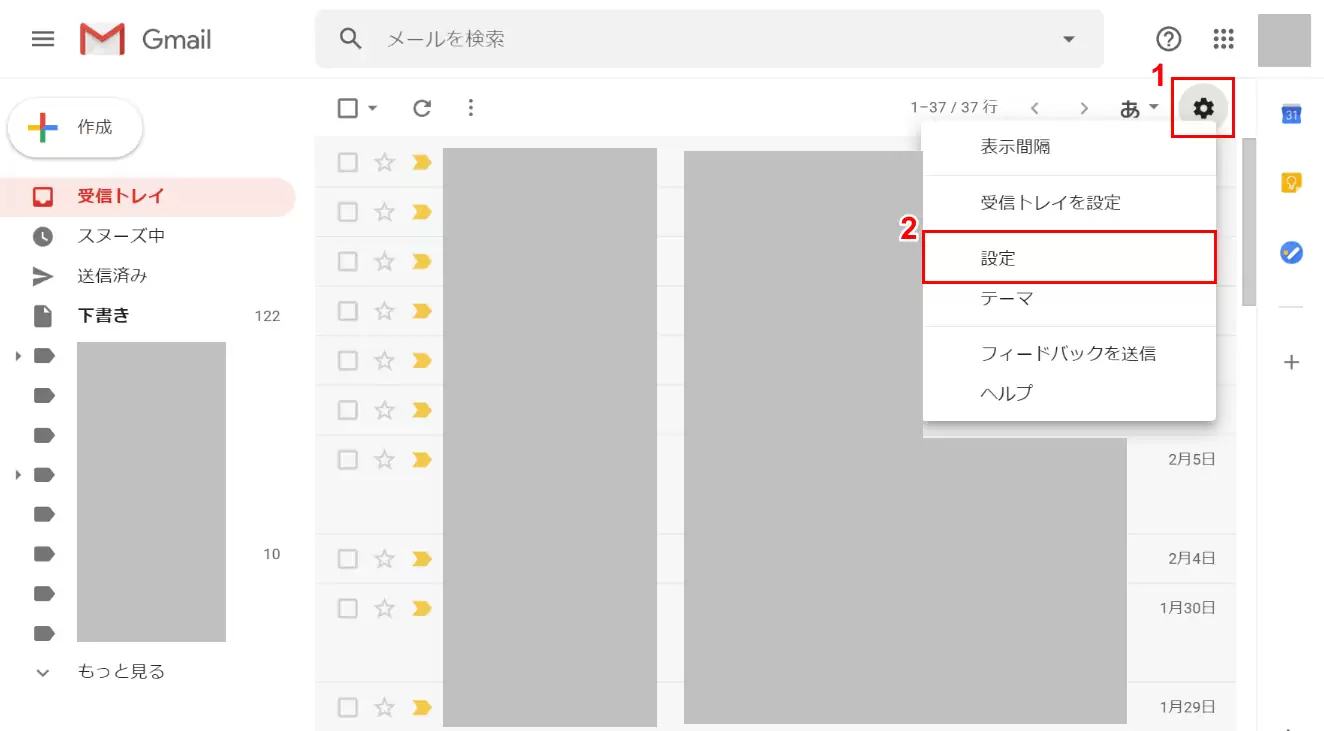
WebブラウザでGmailを開き、画面右上にある歯車アイコン(設定)をクリックして「すべての設定を表示」を選択します。
ステップ2:フィルタ作成を開始する
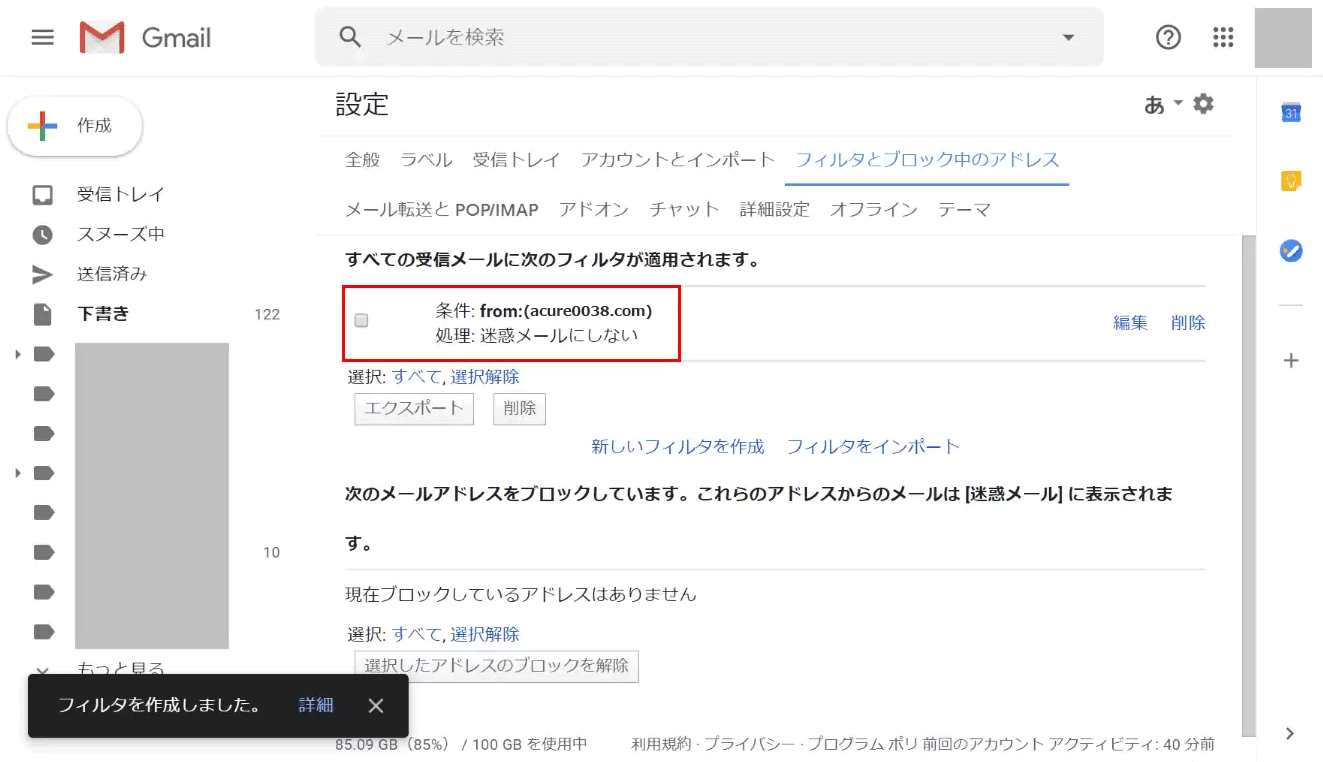
上部メニューの「フィルタとブロック中のアドレス」タブを開き、画面中央の「新しいフィルタを作成」をクリックします。
ステップ3:受信を許可したいドメインを入力する
「From」欄に、受信したいドメインを「@example.com」(アットマーク以降)の形式で入力します。特定のアカウントからのみ受け取りたい場合は「info@example.com」のように完全なアドレスを入力してください。入力後、右下の「フィルタを作成」をクリックします。
ステップ4:処理条件を指定して保存する
表示されたチェックボックスの中から、必ず「迷惑メールにしない」にチェックを入れます。確実に気づきたい場合は「常に重要マークを付ける」や「スターを付ける」にも併せてチェックを入れ、最後に「フィルタを作成」ボタンを押せば設定完了です。
【スマホ版】iPhone・Androidでドメイン受信許可を設定する裏技
外出先などでスマートフォンから設定したい場合、注意点があります。iOS版・Android版ともに公式Gmailアプリ内にはフィルタを作成する画面が存在しません。スマホで設定を完結させるには、ブラウザを利用した少し特殊な手順を踏む必要があります。
ブラウザの「PC版表示」を利用したフィルタ設定手順
SafariやGoogle Chromeなどのスマホ用ブラウザを開き、Web版のGmailにアクセスします。ブラウザのメニューから「デスクトップ用Webサイトを表示(PC版サイトを表示)」に切り替えると、PCと同じ詳細設定画面が表示されます。あとは前述のPC版と同じ手順で「フィルタとブロック中のアドレス」からドメインを指定してください。
最も手軽な代替策:Google連絡先(アドレス帳)への追加
ブラウザの操作が煩雑に感じる場合は、受信したいメールアドレスを「Googleコンタクト(連絡先)」に登録する方法が有効です。Googleのアルゴリズムは、ユーザーの連絡先に存在する差出人からのメールを「信頼できる送信者」と優先的に判断するため、迷惑メールフォルダへの誤配を大幅に低減できます。
設定しても届かない?疑うべき5大原因と2026年最新セキュリティ基準
フィルタ設定を正しく完了したにもかかわらず「それでもメールが届かない」という場合、端末やGmailの設定ではなく、送信側やGoogleのサーバーレベルで問題が発生している可能性が高いです。特に以下の5項目を順に確認してください。
1. 送信ドメイン認証(SPF / DKIM / DMARC)の不備
Googleはスパムメール対策として送信者ガイドラインを年々強化しており、2026年現在ではSPF、DKIM、DMARCといった送信ドメイン認証が正しく設定されていない送信元からのメールは、迷惑メールフォルダにすら入らず、サーバー側で完全に受信拒否(バウンス)されます。企業からのメルマガや認証コードが一切届かない場合、送信元企業のサーバー設定に原因があるケースが頻発しています。
2. Googleアカウントの保存容量オーバー
GmailはGoogleドライブやGoogleフォトと共通のストレージ(無料プランは15GB)を使用しています。容量が100%に達していると、新しいメールの送受信が完全にストップします。
3. すべてのメール・ゴミ箱フォルダへの紛れ込み
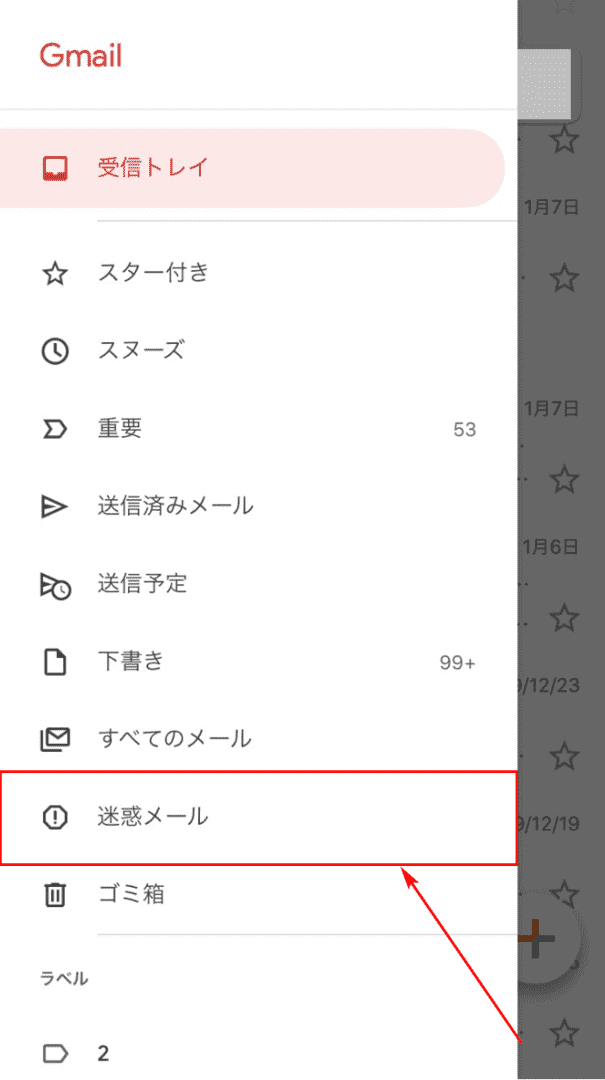
「プロモーション」や「ソーシャル」といった別タブ、あるいは過去に設定した別のフィルタによってアーカイブされ「すべてのメール」に直接入っている事例が目立ちます。また、誤操作でゴミ箱に移動していないかも確認してください。
4. メール転送設定時の認証エラー
他社のメールアドレス(独自ドメインやプロバイダメール)からGmailへ自動転送している場合、転送時のヘッダー書き換えによって認証エラーとなり、Gmail側で破棄されるトラブルが増加しています。
5. 送信元の一時的な配信遅延・ブラックリスト入り
送信元の配信サーバーが短時間に大量のメールを一斉送信した結果、Googleから一時的な制限を受けて配信が数時間〜半日ほど遅延しているケースもあります。
連絡先追加や転送設定の見直しで解決!今すぐ試せる救済策
日常的な受信トラブルを防ぎ、Gmailを快適に使い続けるための実践的なリカバリー策を紹介します。
もし迷惑メールフォルダに目的のメールが入っていた場合は、該当のメールを開いて画面上部に表示される「迷惑メールではないことを報告」ボタンを必ず押してください。これにより、Googleの学習機能が働き、次回以降同じ差出人からのメールが受信トレイへ届きやすくなります。
また、他社メールをGmailで一括管理している場合は、転送設定に頼るのではなく、Gmailの「他のアカウントのメールを確認(POP3取得)」機能を利用するか、Gmailアプリ内で直接そのアカウントにIMAP接続して受信する方法へ切り替えることで、転送時の認証エラーによる不達事故を根本から回避できます。
【ドメイン指定受信 Gmail】に関するよくある質問(FAQ)
Q1:特定のドメイン全体ではなく、特定のメールアドレス1件だけを受信許可できますか?
A1:可能です。PC版のフィルタ作成画面の「From」欄に、ドメイン名(@example.com)ではなく「test@example.com」のように完全なメールアドレスを入力し、「迷惑メールにしない」にチェックを入れてフィルタを作成してください。
Q2:スマホのGmailアプリだけでドメイン指定の受信拒否(ブロック)はできますか?
A2:メールアドレス単位のブロックであれば、届いたメールの右上にある「その他(3点リーダー)」から「〇〇さんをブロック」をタップするだけでアプリから即座に可能です。ただし、ドメイン単位での包括的な受信拒否やホワイトリスト登録は、ブラウザ版からのフィルタ設定が必要です。
Q3:フィルタを設定したのに、迷惑メールフォルダにすら届いていません。どうすればいいですか?
A3:メールがGoogleのサーバーに到達する前にブロックされている可能性が極めて高い状態です。Googleドライブ等のストレージ空き容量を確認したうえで問題がなければ、送信元のシステムがGoogleの「送信ドメイン認証(SPF/DKIM/DMARC)」に対応していない疑いがあります。送信元のサポート窓口へ「Gmail宛てのメールがサーバー側で弾かれている可能性がある」旨をお問い合わせください。
Q4:複数のドメインをまとめて1つのフィルタで受信許可できますか?
A4:可能です。「From」欄に「@example.com OR @sample.jp」のように、ドメイン同士の間に半角大文字で「OR」を挟んで入力することで、複数のドメインを一括指定できます。
まとめ:Gmailのフィルタ設定をマスターして大事なメールの受信漏れを防ごう
Gmailにはキャリアメールのような「ドメイン指定受信」という専用ボタンこそありませんが、「フィルタ機能で迷惑メールにしない設定を作成する」ことで、それ以上の確実性を持った受信管理が実現します。
まずは重要な連絡先やWebサービスのドメインをフィルタに登録し、万が一届かない場合はストレージ残量や送信元のドメイン認証状態を疑ってみてください。適切な設定を一度済ませておけば、ビジネスやプライベートでの重要なメールの見落としを確実に防ぐことができます。 (出典: ドメイン 指定 受信 gmail(Yahoo!ニュース))
最新のトレンドや話題のニュースをわかりやすく解説するWebライターです。読者の皆様に役立つ情報を日々お届けしています。