スマホのアプリ名を自由に変更!iPhone・Android最新手順
スマートフォンのホーム画面を開いたとき、「このアプリの名前をもっと短くすっきりさせたい」「英語表記をわかりやすい日本語に変えたい」と感じた経験はないでしょうか。毎日何度も目にする画面だからこそ、使いやすさやデザインの統一感にはこだわりたいところです。
実は、iOSの標準機能やAndroidの専用ランチャーアプリを活用すれば、ホーム画面上のアイコンや表示名を驚くほど自由に変更できます。本稿では、2026年最新のOS環境に対応したアプリの名前変更手順から、通知の制御、さらには開発者向けの手続きまでを徹底的に整理してお届けします。
📌 【この記事の重要ポイントまとめ】
- 要点1:iPhoneは標準の「ショートカット」、Androidはホームアプリや専用設定を使うことで表示名を自由に変更可能。
- 要点2:iOSの最新機能を使えば、アプリアイコンを大きくしてアプリ名を「非表示」にするミニマルなカスタマイズも手軽に実現できる。
- 要点3:システム深部の名称自体は開発者専用だが、ユーザー側でも無料ツールや自作アイコンを組み合わせて理想のホーム画面を作れる。
【iPhone編】ショートカット機能を使ったアプリ名変更とアイコン作成
iPhoneでは、OS標準の「ショートカット」アプリを利用して、任意のアプリを起動する別名アイコンを作成するのが基本ルートです。本体にインストールされたアプリ自体の名前を直接書き換えることはセキュリティ上できませんが、ホーム画面に配置するエイリアス(中継アイコン)を作成することで、実質的な名前変更が可能になります。
具体的な手順は以下の通りです。
- 「ショートカット」アプリを開き、画面右上の「+」をタップして新規ショートカットを作成する。
- 「アクションを追加」から「アプリを開く」を検索して選択し、起動したいアプリを指定する。
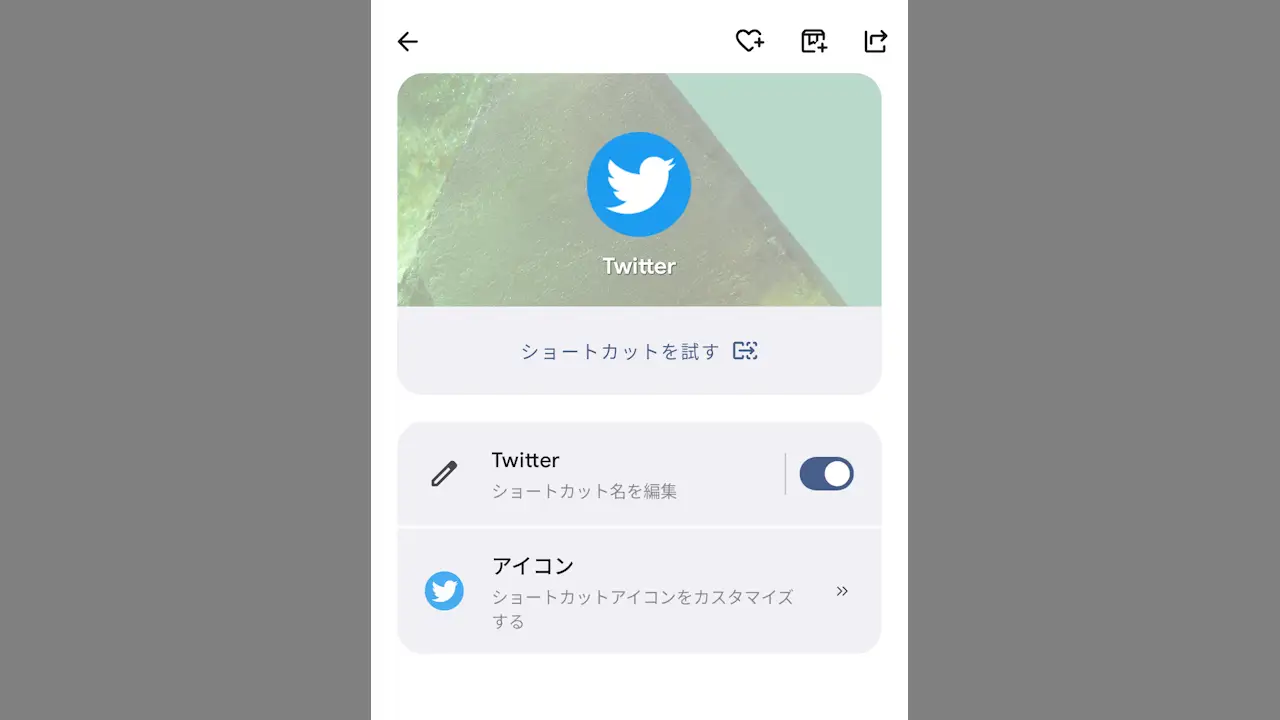
- 画面上部の詳細メニューから「ホーム画面に追加」を選択する。
- 表示された設定画面で「ホーム画面の名前とアイコン」をタップし、好みのアプリ名を入力する。
- アイコン画像を写真フォルダから選択して「追加」をタップすれば完了。
この手法を活用すれば、Canvaなどの画像編集ツールを使ったアプリアイコンの自作や、配布サイトから入手した素材を用いたアプリ アイコン 着せ替え(無料)も思いのままに行えます。
なお、ショートカット起動時に画面上部へ表示される実行バナーが気になる場合は、設定アプリ内の「アクセシビリティ」や「画面表示」項目を調整することで、ショートカットの通知を極力目立たなくする工夫が有効です。
【Android編】ランチャーアプリや標準設定でアプリ名を変更する方法
Android端末はカスタマイズの自由度が高く、メーカーごとの独自UIやサードパーティ製のホームアプリを導入することで、直感的にアプリの表示名を変更できます。
Galaxyシリーズなどの一部端末では、標準のホーム画面上でアイコンを長押しし、編集メニューを開くだけでラベル名を直接打ち直すことが可能です。標準機能で対応していない機種(Pixelシリーズなど)の場合は、「Nova Launcher」や「Smart Launcher」といった高機能な無料ホームアプリを導入するのが鉄則です。
ランチャーアプリを導入した後の変更手順はシンプルです。変更したいアイコンを長押しして「編集」またはペンのアイコンを選択し、ラベル欄に新しい名称を入力するだけで即座に反映されます。アイコン画像も同時に変更できるため、全体のトーンを統一した美しいホーム画面があっという間に完成します。
ホーム画面のアプリ名を「非表示」にしてスッキリ整理する裏ワザ
「そもそも文字をなくして、アイコンだけのミニマルなデザインにしたい」というニーズも急増しています。最新のiOSでは、ホーム画面を長押しして編集モードに入り、画面左上の「編集」>「カスタマイズ」からアイコンサイズを「大」に切り替えるだけで、すべてのアプリ名を一括で非表示にできます。
壁紙のデザインを邪魔せず、洗練されたインターフェースを作りたいユーザーにとって、この機能は非常に強力です。Androidでも前述のランチャーアプリを使えば、個別のアプリごとにラベル表示をオフにしたり、ドック部分だけ文字を消したりといった細かな調整が簡単に行えます。
「アプリの名前が変えられない」のはなぜ?仕様の限界と解決策
手順通りに進めても思い通りにならないケースには、明確な理由が存在します。主な原因と対処法を把握しておきましょう。
最大の要因は、「App Library」や端末の設定画面内の名称までは書き換わらないというOSの仕様です。ホーム画面に置いたカスタムアイコンはあくまで起動用のショートカットであるため、Spotlight検索や設定メニュー内では開発元が定めた正式名称で表示され続けます。また、ショートカット経由で作成したアイコンには、未読件数を示す赤丸の「通知バッチ」が付かない点にも留意が必要です。
なお、個別のコミュニケーションアプリ内での名前変更に関しては仕様が異なります。例えばLINEの友だちの表示名変更は、友だちのプロフィール画面からペンのアイコンをタップして自分好みの名前に書き換え可能です。この変更は相手側の画面には一切通知されず、自分側の表示だけに反映されるため、本名やニックネームなど自分が識別しやすい形へ安心して管理できます。
【開発者向け】App StoreとGoogle Playでアプリ名を変更する公式手順
自社アプリや個人開発アプリの公式名称を根本から改変したい場合は、ストア側の管理画面から正式な手続きを踏む必要があります。
iOSアプリの場合は、App Store Connectにログインし、対象アプリの「App情報」または次期バージョンの詳細ページからアプリ名を修正します。すでに配信中のアプリ名を変更するには、新規バイナリを提出するバージョンアップ申請が必須となり、Appleのレビュアーによる審査を通過した段階でストア上に反映されます。
一方、Androidアプリの場合はGoogle Play Consoleを利用します。「ストアでの表示」>「メインのストア掲載情報」を開き、アプリ名の項目を編集して変更内容を送信します。Google Play側でも規約準拠の審査が行われ、承認されると数時間から数日でユーザーのストア画面に新名称が適用されます。
【アプリの名前変更】に関するよくある質問(FAQ)
Q1:iPhoneのショートカットで名前を変えると、起動が遅くなりませんか?
A1:現在のiOSでは最適化が進んでおり、ショートカットアプリを経由する際のアニメーションや待機時間は劇的に短縮されています。日常的な操作でストレスを感じる場面はほとんどありません。
Q2:アプリの名前を空白(透明)にしてアイコンだけ置くことはできますか?
A2:可能です。ショートカット作成時の名称入力欄に「点字の空白文字(空白の特殊文字)」をコピー&ペーストして登録することで、文字が一切表示されないアイコンを作成できます。
Q3:変更したアプリアイコンや名前を元に戻すにはどうすればいいですか?
A3:作成したショートカットアイコンを長押しして「ブックマークを削除」または「ホーム画面から削除」を選べば、いつでも削除できます。App Libraryから元のアプリを再度ホーム画面にドラッグ&ドロップすれば、初期状態のアイコンと名前に戻ります。
まとめ:自分好みのホーム画面で毎日のスマホ操作を快適に
アプリの名前変更やアイコンのカスタマイズは、単なる見た目のアレンジにとどまらず、必要なアプリへ迷わずアクセスするための実用的な整理術でもあります。標準機能をフル活用したミニマルな画面設計から、自作アイコンを使った個性的なデザインまで、現在のスマートフォンなら思い描く通りのカスタマイズが可能です。自身の使い方にぴったりな整理方法を見つけて、よりスマートで快適なデジタルライフを手に入れてみてください。 (出典: アプリ 名前 変更(Yahoo!ニュース))
最新のトレンドや話題のニュースをわかりやすく解説するWebライターです。読者の皆様に役立つ情報を日々お届けしています。