IPhoneの黒い画面が戻らない?プライベートブラウズ解除と設定の盲点
Safariを開いた瞬間、アドレスバーや背景がダークグレー(黒)に染まり、いつも使っている通常タブが見当たらずに困惑した経験はないだろうか。閲覧履歴やCookieを残さずにWebサイトを閲覧できるプライベートブラウズは重宝する機能だが、ふとした拍子に「通常モードへの戻し方がわからない」「切り替えボタンが見当たらない」といったトラブルに直面するユーザーは後を絶たない。
特に近年のiOSアップデート以降、タブグループ機能の刷新やセキュリティ強化に伴い、インターフェースの配置や挙動が変化している。画面が真っ黒なまま元のタブに戻れなくなっても、焦る必要はない。本稿では、iPhoneをはじめとするスマホでプライベートブラウズを即座に解除する方法と、ボタンが消失する根本的な原因を徹底解説する。
📌 【この記事の重要ポイントまとめ】
- 要点1:Safariの黒い画面は、右下のタブ一覧アイコンから「プライベート」の選択を外すだけで即座に通常モードへ復帰できる。
- 要点2:切り替えボタン自体が消えて戻せない場合は、スクリーンタイムの「コンテンツ制限」やファミリー共有の設定が原因である可能性が高い。
- 要点3:Face IDによるロック機能やタブグループの階層構造を把握しておくことで、2026年現在の最新Safariも迷わず快適に使いこなせる。
【3秒で解決】iPhone Safariでプライベートブラウズを解除する基本手順
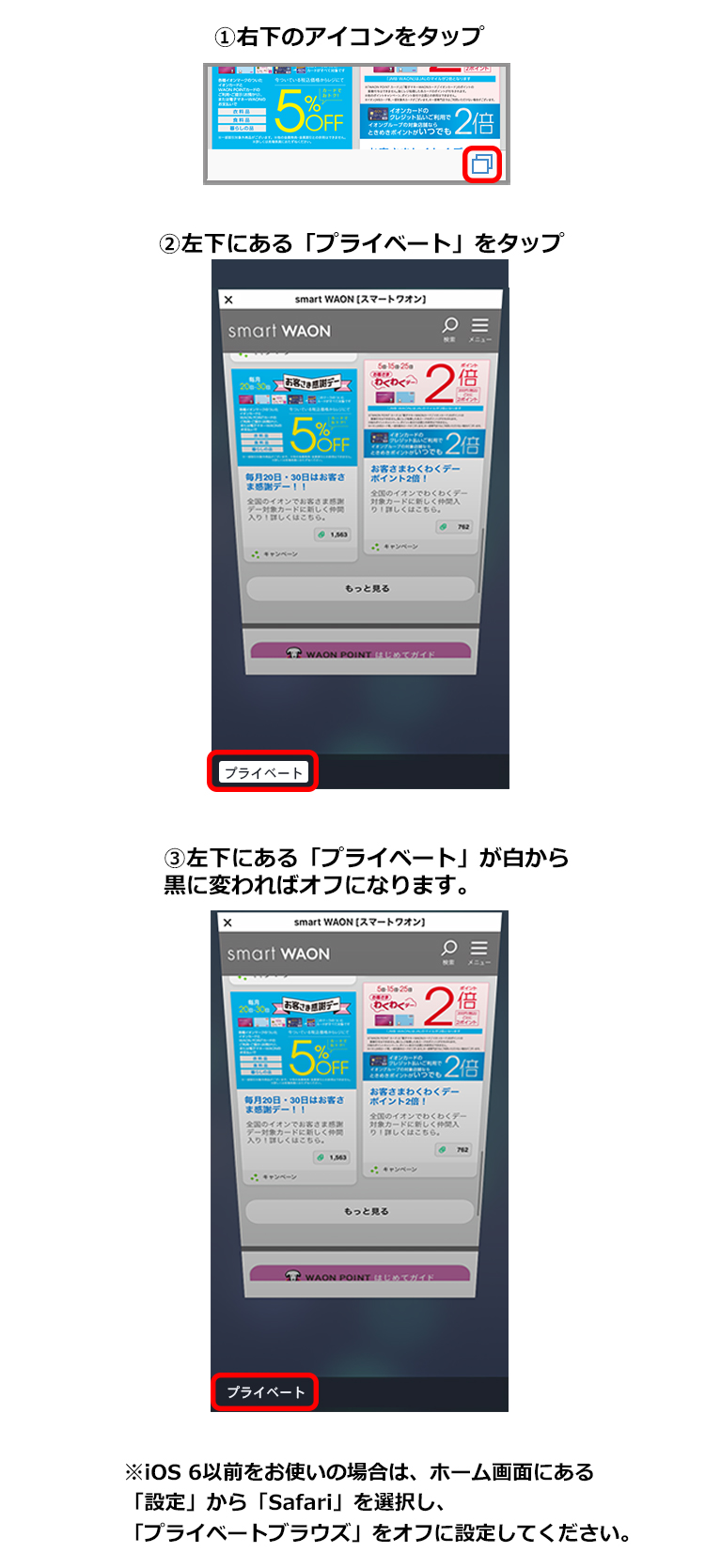
Safariの画面全体が黒くなっている状態は、プライベートブラウズモードが有効化されているサインだ。通常タブへ戻すための切り替え方法は非常にシンプルで、わずか数タップで完了する。
まずはSafariの右下に配置されている「タブアイコン(四角が2つ重なったマーク)」をタップしよう。現在開いているタブの一覧画面が表示されたら、画面下部の中央に注目する。「プライベート」と表示されている部分をタップするとメニューがポップアップするため、そこで「〇個のタブ(通常のタブグループ)」を選択するだけでよい。
これだけでアドレスバーの黒い表示が解除され、普段利用している白い背景(ダークモード設定時は通常のグレー)のタブ一覧へと瞬時に切り替わる。開いていたプライベートタブを閉じたい場合は、各タブの「×」ボタンを押すか、タブアイコンを長押しして「すべてのタブを閉じる」を実行すれば履歴を一切残さずクリーンに終了できる。
「黒い画面から戻らない」決定的な理由|ボタンが消える3つの盲点
基本的な解除手順を試そうとしても、「そもそも画面下に『プライベート』や通常タブの選択肢が出てこない」「通常モードに戻すボタンがグレーアウトして押せない」というケースが存在する。このトラブルを引き起こす決定的な要因は、主に以下の3点に集約される。
最も多い盲点が、iOSの「スクリーンタイム」によるWebコンテンツ制限だ。成人向けコンテンツのアクセス制限やWebサイトのフィルタリングが有効になっていると、Appleの仕様上、履歴を残さないプライベートブラウズ機能そのものが強制的に無効化される。この場合、Safariは通常モードに固定されるはずだが、バグや設定変更のタイミングによって「直前のプライベート画面のままロックされ、切り替えUIだけが消失する」という不可解な挙動に陥る。
次に考えられるのが、ファミリー共有によるペアレンタルコントロールだ。親アカウントから子どもの端末に対して機能制限がかけられている場合、端末単体では設定変更が行えない。そして3つ目が、複数の「タブグループ」を作成していることによる迷子状態である。プライベートタブではなく特定のタブグループ内に滞在しているだけなのに、ダークモードの配色と混同して解除できないと錯覚してしまうパターンだ。
消えた切り替えボタンを復活させる!スクリーンタイムと制限解除の設定術
制限機能によってプライベートブラウズのボタンが消滅している場合は、設定アプリから内部のロックを解除していく必要がある。具体的な手順は以下の通りだ。
iPhoneの「設定」アプリを開き、「スクリーンタイム」をタップする。続いて「コンテンツとプライバシーの制限」を選択し、項目内の「ストア、Web、マップ、およびすべてのコンテンツ」へ進もう。その中にある「Webコンテンツ」の項目が「成人向けWebサイトを制限」または「許可されたWebサイトのみ」になっている場合、これが原因だ。
ここを「無制限アクセス」へとチェックを切り替えることで、Safari側の機能制限が解除される。設定変更後にSafariを一度上にスワイプしてタスクキル(完全終了)し、再起動すると、消えていたタブの切り替えボタンが正常に復活しているはずだ。なお、保護者によってスクリーンタイム専用パスコードがかけられている場合は、パスコードの入力が必須となる。
Face IDロックと連動?2026年最新のSafariプライベート設定と注意点
2026年現在のiOS環境では、セキュリティ保護の観点からプライベートブラウズにFace ID(またはTouch ID)による生体認証ロックを連動させることが標準化されている。プライベートタブを開いたまま別アプリに切り替えたり画面をスリープさせたりすると、自動的にロックがかかり、認証をパスしない限り画面内容が表示されない仕組みだ。
「Face IDを要求されてタブを開けない・解除できない」という場合は、設定アプリの「Safari」項目内にある「プライベートブラウズをロック解除するにはFace IDが必要」のトグルスイッチを確認しよう。この機能をオフにしておけば、生体認証を挟まずにスムーズなタブ切り替えが可能になる。利便性とプライバシー保護のバランスに応じて設定を見直しておきたいポイントだ。
AndroidやChrome・他ブラウザでのシークレットモード解除法
iPhoneのSafariだけでなく、Google ChromeやAndroid端末のブラウザでも同様のトラブルは発生する。Chromeにおける「シークレットモード」を解除する手順もあわせて把握しておくと安心だ。
Chromeの場合は、画面右上(または右下)にある「タブ切り替えアイコン(数字が入った四角)」をタップする。上部に「通常タブアイコン(四角)」と「シークレットモードアイコン(帽子と眼鏡のマーク)」が並んでいるため、通常タブのアイコンをタップすれば即座に元の画面へ戻ることができる。
Android端末では、通知バー(ステータスバー)に常時「すべてのシークレットタブを閉じる」という通知が表示されているケースも多く、ここをワンタップするだけでシークレットモードを一括解除して通常ブラウジングへと復帰できる設計になっている。
【プライベートブラウズ解除】に関するよくある質問(FAQ)
Q1:プライベートブラウズを解除すると、開いていたタブのページは消えてしまいますか?
A1:通常モードに切り替えただけでは、プライベートタブは閉じられずにバックグラウンドで保持されます。個別に「×」ボタンを押して閉じるか、Safariの設定で一括削除しない限りタブ自体は残る仕様です。完全に消去したい場合は、タブ一覧画面で該当タブをスワイプして削除してください。
Q2:スクリーンタイムの設定を変えていないのに、急にボタンが消えたのはなぜですか?
A2:会社や学校から支給された管理端末(プロファイルがインストールされた端末)である場合、管理者側の一括アップデートによって機能制限が適用された可能性があります。私用端末の場合は、iOSのアップデートに伴う一時的な表示バグの可能性があるため、iPhoneの再起動を試してみてください。
Q3:毎回Safariを開いたときに通常タブで起動させる方法はありますか?
A3:Safariは「最後に閉じたときの状態」を記憶して次回起動します。プライベートブラウズを開いたままアプリを終了すると次回も黒い画面で立ち上がるため、閲覧を終えたら必ず通常タブに切り替えてからSafariを閉じる習慣をつけるのが確実です。
まとめ:仕組みを理解して快適なブラウジングを取り戻そう
Safariのプライベートブラウズが解除できなくなる現象は、操作の勘違いだけでなく、iOSのセキュリティ設計やスクリーンタイムの制限が複雑に絡み合って発生することが多い。画面が黒く変わってしまっても、タブ一覧から通常グループを選び直すか、設定アプリのコンテンツ制限を見直せば必ず元の状態に復帰できる。
プライバシーを守りながら快適にWebを活用するためにも、タブグループの階層構造やFace IDロックの挙動を正しく把握し、状況に応じた最適な設定を整えておこう。 (出典: プライベート ブラウズ 解除(Yahoo!ニュース))


情報を整理して届けることが得意なWebディレクター。ユーザー視点に立った記事作成を目指しています。