ショートカット作成できない原因を解明!PC・スマホ最新神ワザ
日々のデスクワークやスマートフォン操作において、目的のファイルやWebサイトにたどり着くまでの「数秒のロス」は、年間を通すと膨大な時間の浪費につながります。その無駄を一掃する最もシンプルかつ強力な手段が、適切なショートカットの配置です。ワンクリックで必要な情報へアクセスできる環境は、デジタル作業の生産性を飛躍的に高める基盤となります。
しかし、OSのアップデートに伴う仕様変更やクラウドストレージの普及により、「右クリックメニューから項目が消えた」「デスクトップ上にアイコンが作れない」「突然リンク切れを起こして反応しない」といったトラブルに頭を抱えるユーザーが後を絶ちません。今回は、Windows 11やMac、スマートフォンでの確実な作成手順から、予期せぬエラーの原因究明と復活手順まで、現場で役立つ実践ノウハウを余すところなく解説します。
📌 【この記事の重要ポイントまとめ】
- 要点1:Windows 11・Mac・スマホにおける最新かつ最速のショートカット作成手順を網羅。
- 要点2:作成できない・消えた主な要因は「クラウド同期の競合」「アクセス権限」「保存場所のパス変更」。
- 要点3:アイコンのカスタマイズや専用キー割り当てにより、日常の作業導線を極限まで効率化可能。
【Windows 11】デスクトップショートカット作成の基本と2026年最新の爆速テクニック
日頃の作業で最も頻度が高いデスクトップショートカット作成ですが、UIが刷新されたWindows 11では以前と操作感が異なり戸惑うケースも見受けられます。基本を押さえつつ、手数を最小限に抑える手順を身につけましょう。
一般的な手順として、対象のファイルやアプリを右クリックし、「その他のオプションを表示」(またはShift + F10)を選択してから「送る」>「デスクトップ(ショートカットを作成)」を選ぶ方法が知られています。しかし、より直感的に完了させたい場合は、エクスプローラー上のファイルをAltキーを押しながらデスクトップへドラッグ&ドロップする操作が圧倒的にスムーズです。このワンアクションだけで、瞬時にリンクアイコンが生成されます。
また、オフィス業務で頻繁に利用する共有フォルダショートカット作成も同様の手法が有効です。ファイルサーバー上のパス(\\server\shareなど)を開き、対象フォルダを右クリックして「ショートカットの作成」を実行すれば、深い階層にある共有データへ1秒でアクセスできる作業環境が整います。ショートカット作成2026年最新の知見として、日常的にアクセスするNASやクラウド同期フォルダは、あらかじめデスクトップかクイックアクセスに集約しておくのが鉄則です。
なぜ作れない?デスクトップにショートカット作成ができない理由と消えた時の復活手順
「デスクトップに配置しようとしてもエラーが出る」「昨日まであったアイコンが突然消滅した」というトラブルには、明確な構造的要因が存在します。ショートカット作成できない理由として頻発しているのは、主に次の3点です。
第1に、OneDriveなどのクラウドバックアップ機能との同期競合です。デスクトップフォルダが自動同期の対象になっている場合、同期エラーや容量オーバー、あるいは特定拡張子の制限によってファイル作成がブロックされることがあります。第2に、会社支給PCなどに多い管理者権限の制限です。セキュリティポリシーによりデスクトップへのファイル書き込みが禁止されている環境では、一般ユーザー権限での作成が弾かれます。第3に、セキュリティソフトの誤検知によって「.lnk」ファイルが隔離されているケースです。
もしアイコンが消えてしまった場合は、慌てずにショートカット消えた復活手順を実行してください。まずはデスクトップの何もない場所で右クリックし、「表示」>「デスクトップアイコンの表示」にチェックが入っているかを確認します。アイコン自体はあるものの「リンク先が見つかりません」と表示される場合は、右クリックから「プロパティ」を開き、ショートカットリンク先変更を行いましょう。元のファイルがリネームされたり移動したりした場合でも、「リンク先」欄に正しいフルパスを再入力すれば即座に復旧できます。
【Chrome・ブラウザ編】URLショートカット作成とWebアプリ化で開く圧倒的スピード
業務の大半がブラウザ上で完結する現在、Webサイトへのアクセス速度は作業全体のスピードを大きく左右します。ブラウザのお気に入りを開く手間すら省くなら、URLショートカット作成を活用するのが最適解です。
Google Chromeショートカット作成の最も手軽な方法は、アドレスバー左端にある南京錠アイコン(またはサイト情報アイコン)をデスクトップへ直接ドラッグ&ドロップする操作です。これだけで、既定のブラウザで開くWebショートカットが即座に生成されます。
さらに一歩進んだ活用法としておすすめなのが、Webサイトの「アプリ化」です。Chromeの画面右上にあるメニュー(3点リーダー)から「保存して共有」>「ショートカットを作成」を選択し、「ウィンドウとして開く」にチェックを入れて作成します。これにより、独立したウィンドウで起動する専用アプリのような挙動となり、ブラウザの無駄なタブ群に埋もれることなく、タスクバーやデスクトップからダイレクトに起動できるようになります。SlackやNotion、GoogleスプレッドシートなどのWebツールで絶大な威力を発揮します。
【Mac・スマホ】Apple端末やAndroidでのホーム画面ショートカット作成手順
Windows以外の環境でも、アクセスの短縮化は同様に重要です。各プラットフォームの仕様に合わせた最適なアプローチを確認しておきましょう。
macOSにおけるリンク作成は「エイリアス」と呼ばれます。Macショートカット作成方法の基本は、Finderでファイルを選択し「Command + Option」を押しながら目的の場所へドラッグすることです。Webページの場合は、SafariのアドレスバーにあるURLをデスクトップへドラッグするだけで簡単に配置できます。
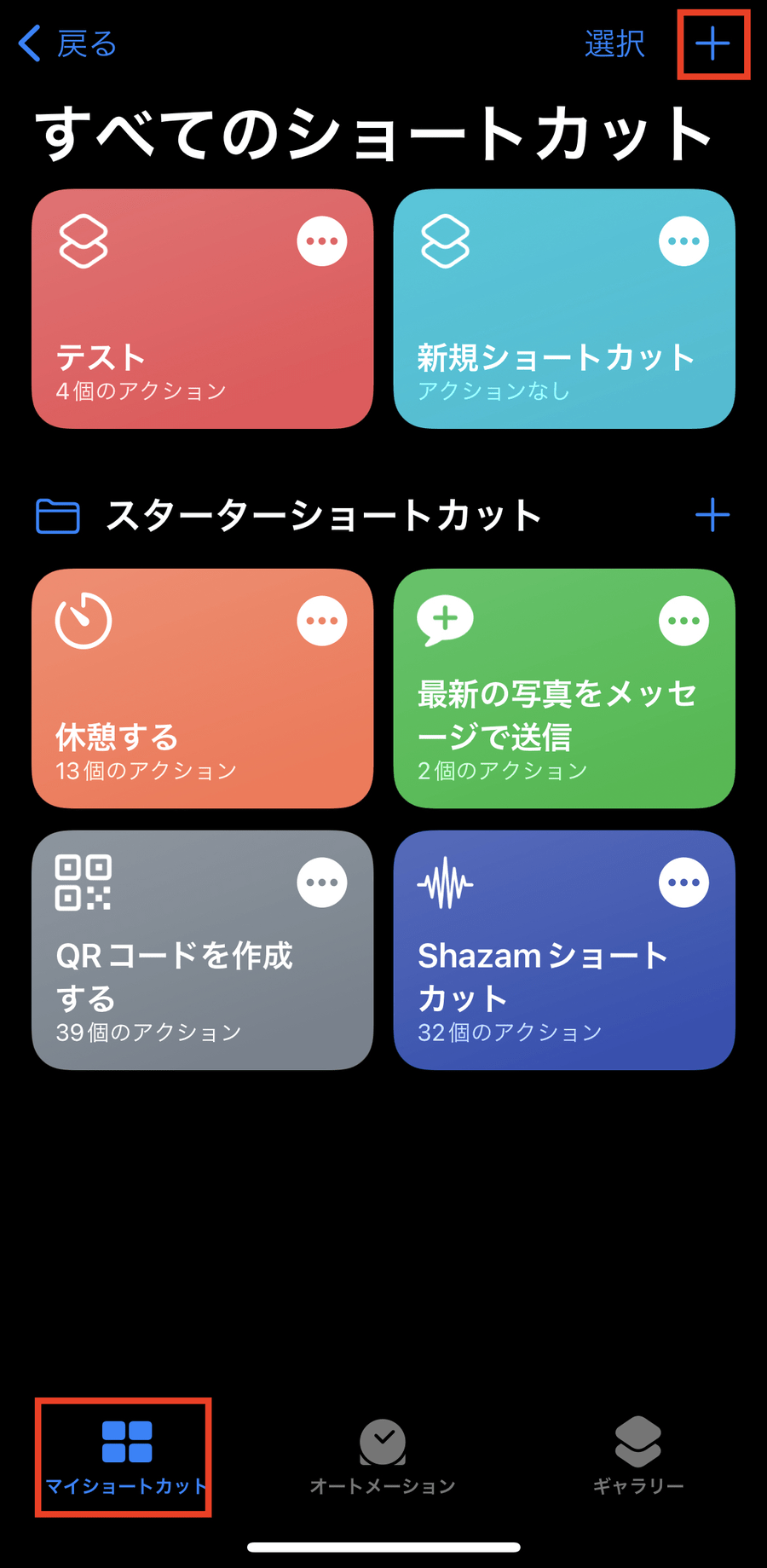
一方、モバイルデバイスにおけるスマホホーム画面ショートカット作成も日常の利便性を大きく底上げします。iPhone(iOS)の場合は、Safariで該当ページを開き、下部の共有ボタンから「ホーム画面に追加」をタップするだけです。Android端末であれば、Chromeのメニューから「ホーム画面に追加」を選択すれば、お気に入りのWebサイトがアプリと同じ感覚でホーム画面に並びます。日常的に開く勤怠管理システムや乗換案内などは、すべてホーム画面に配置しておくのがスマートです。
作業効率が倍増!ショートカットキー作成手順と自分好みのアイコン変更術
ショートカットの真価は、マウス操作の削減と視認性の向上を突き詰めたときに発揮されます。配置したアイコンをさらに使いやすくカスタマイズしましょう。
マウスに手を伸ばす時間すら惜しいヘビーユースなファイルには、ショートカットキー作成手順を適用します。作成したショートカットのプロパティを開き、「ショートカット」タブ内にある「ショートカットキー」の入力欄をクリック。そこで任意のキー(例えば「Ctrl + Alt + T」など)を入力して適用するだけで、キーボードから手を離さずに一瞬でアプリやフォルダを呼び出せるようになります。
また、デスクトップ上に似たようなアイコンが乱立して判別がつかない場合は、ショートカットアイコン変更が有効です。プロパティ画面の「アイコンの変更」をクリックし、Windows標準のシステムアイコンライブラリ(imageres.dllやshell32.dll)から直感的にわかりやすい絵柄を選ぶか、自作の「.ico」ファイルを指定します。重要度やジャンルごとに色や形状を変えておくだけで、視覚的な迷いがゼロになり、クリックのミスを劇的に削減できます。
【ショートカット作成】に関するよくある質問(FAQ)
Q1:Windows 11で右クリックしても「ショートカットの作成」が見当たりません。どこにありますか?
A1:Windows 11の新しい右クリックメニューでは一部項目が省略されています。「その他のオプションを表示」をクリックするか、対象を選んで「Shift + F10」を押すと、従来の詳細メニューが表示され「ショートカットの作成」や「送る」が選択できます。また、Altキーを押しながらドラッグする方が手軽でおすすめです。
Q2:作成したショートカットアイコンの左下にある「矢印マーク」を消すことはできますか?
A2:レジストリの設定変更やサードパーティ製ツールを利用することで非表示にすることは可能です。ただし、通常のファイル実体とショートカットの区別がつかなくなり、誤って元ファイルを削除したと思い込むリスクが生じるため、基本的にはデフォルトのまま運用することが推奨されます。
Q3:共有サーバーのショートカットを作成したのに、PCを再起動するとリンク切れになります。原因は何ですか?
A3:ネットワークドライブの割り当てが再ログイン時に自動接続されていないか、IPアドレスの変動、あるいはサーバー側の省電力設定で一時的に切断されている可能性が考えられます。IPアドレスではなくサーバー名(ホスト名)を用いたUNCパス(\\サーバー名\共有名)でショートカットを作成し直すことで、接続が安定するケースが多くあります。
まとめ:ショートカット作成をマスターしてPC作業を劇的に効率化
ショートカットの作成と管理は、デジタル環境における「机の上の整理整頓」そのものです。Windows 11やMac、スマートフォンそれぞれの特性を理解し、ドラッグ操作やキーボードショートカット、Webアプリ化を組み合わせることで、日々のデータ探索時間は劇的に圧縮されます。
もしリンクが切れたり作成できなかったりしても、権限や同期設定、ファイルパスの再指定といった論理的なチェックポイントを押さえておけば、迷わず迅速に対処できます。自身のワークフローに最適化したショートカット導線を構築し、ストレスのない快適なデジタルワークを実現してください。 (出典: ショートカット の 作成(Yahoo!ニュース))

最新のトレンドや話題のニュースをわかりやすく解説するWebライターです。読者の皆様に役立つ情報を日々お届けしています。