インストールとダウンロードの違いとは?知っておくべき役割と安全な手順
スマートフォンやパソコンを操作しているとき、日常的に目にする「ダウンロード」と「インストール」という言葉。普段何気なくアプリやソフトウェアを追加しているものの、「両者の明確な違いを説明してほしい」と聞かれると、意外と言葉に詰まってしまう方が多いのではないでしょうか。
特に近年は、端末の高機能化に伴ってボタンをワンタップするだけで作業が完了するケースが増え、内部でどのような処理が行われているかが見えにくくなっています。しかし、この2つの役割の違いを曖昧にしたままだと、「ファイルを保存したはずなのに動かない」「なぜかストレージ容量が急激に減ってしまった」といった思わぬトラブルに直面しかねません。本稿では、デジタルデバイスを快適に使いこなすために欠かせない両者の本質的な違いと、安全な取り扱い方をわかりやすく整理して解説します。
📌 【この記事の重要ポイントまとめ】
- 要点1:ダウンロードは「外部から端末へデータを運ぶ作業」、インストールは「届いたデータを端末で使える状態に組み立てる作業」という明確な役割分担がある。
- 要点2:スマホでは2つの工程が自動連動する一方、PCでは「zip解凍」や「セットアップ」の手動操作が必要であり、空きストレージ容量への影響も異なる。
- 要点3:プレインストールやアンインストールの正しい意味、アップロードとの違いを押さえることで、不具合の予防や端末管理がスムーズになる。
【決定的な違い】ダウンロードとインストールの本質的な役割と仕組み
インストールとダウンロードの違いを最も直感的に理解するには、「通販で組み立て家具を購入する流れ」に例えると分かりやすいでしょう。
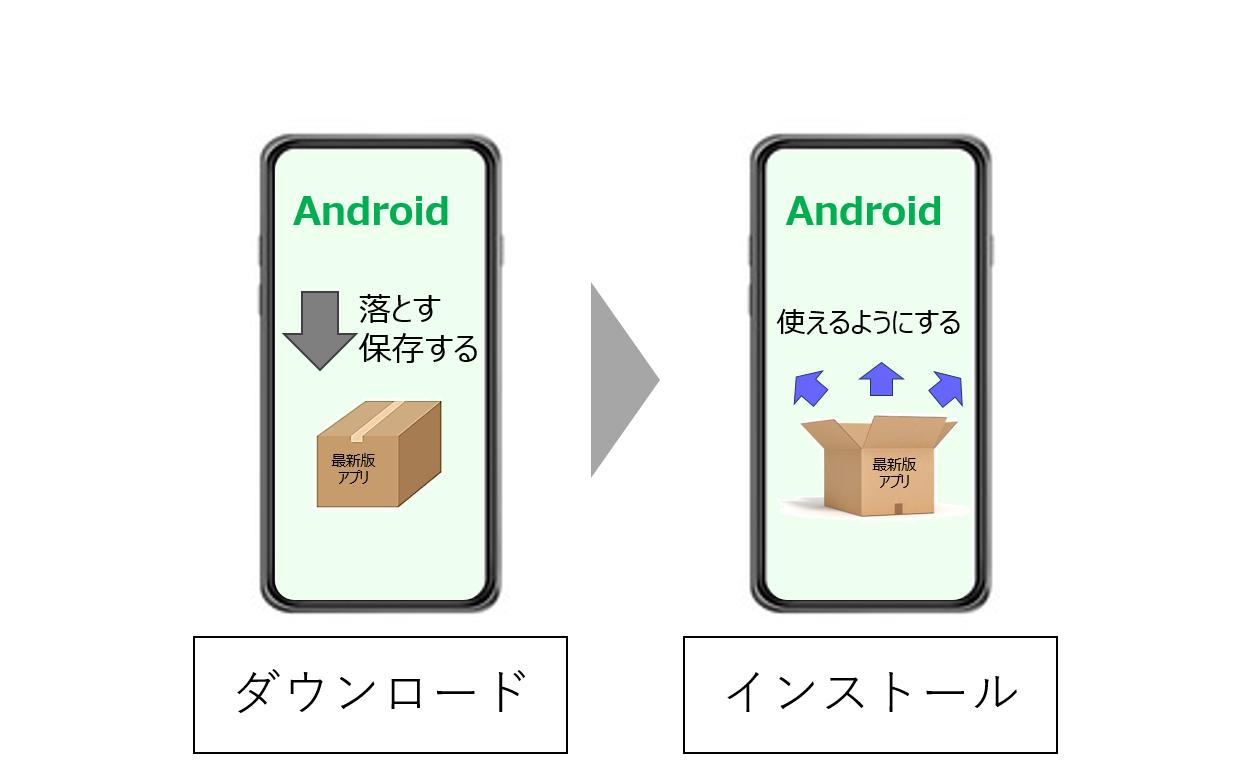
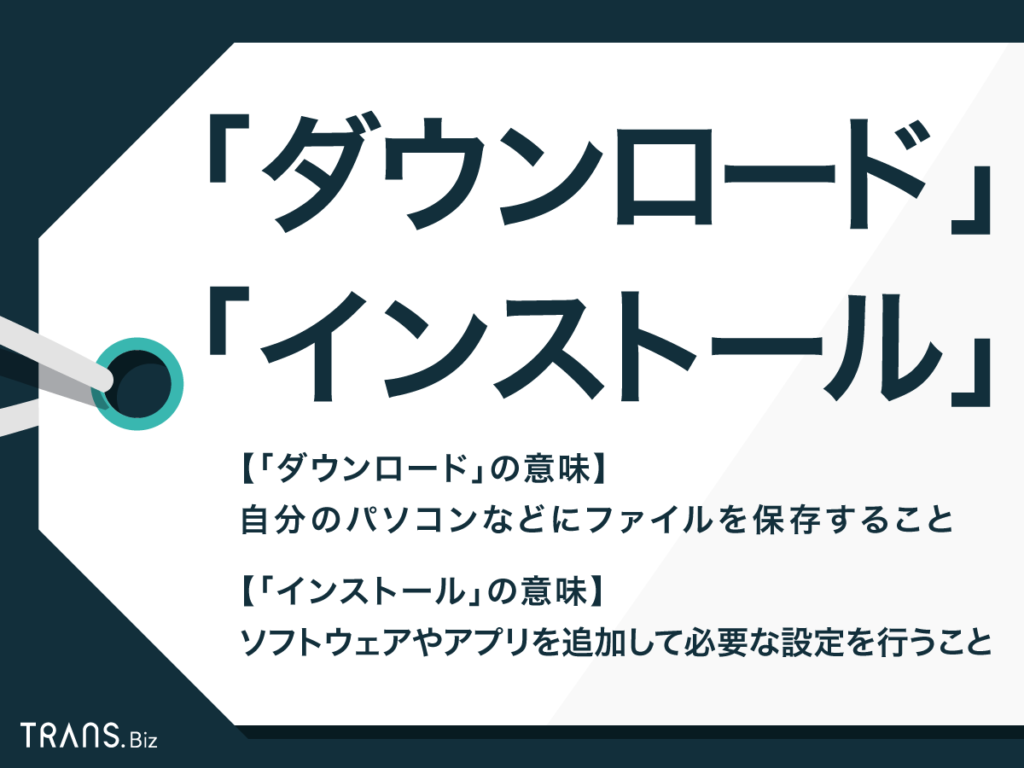
まず「ダウンロード」とは、インターネット上のサーバーにあるプログラムや画像、動画などのデータを、自分の手元のスマートフォンやパソコンなどの端末内にコピーして保存する行為を指します。家具通販で言えば、「注文した荷物が段ボールに入った状態で自宅の玄関に届くこと」に相当します。データを受信しただけの段階では、まだ端末の中で動かす準備は整っていません。
対して「インストール」とは、端末内に保存されたプログラムファイルを、そのOS(WindowsやmacOS、iOS、Androidなど)上で正常に動作できるように組み込み、設定する作業です。段ボールから部品を取り出し、部屋の中で家具を組み立てて、いつでも使える状態に配置する工程がまさにインストールにあたります。
あわせて覚えておきたいのがアップロードとの違いです。ダウンロードが「外部から手元の端末へデータを持ってくる(下り)」のに対し、アップロードは「手元の端末にある写真や文書をインターネット上のサーバーへ送る(上り)」動作を指します。矢印の向きが真逆であると捉えると迷いません。
「落としたのに使えない?」スマホ・PCで起こる不具合の原因とストレージ容量への影響
「ダウンロードしたはずなのにアプリが起動しない」「容量不足の警告が消えない」といったトラブルの多くは、ダウンロードとインストールの段階的な違いを見落としていることに起因します。
端末を操作していてダウンロードができない理由としては、通信環境の不安定さに加え、端末の空き容量不足やOSのバージョン非対応、セキュリティソフトによる通信遮断などが挙げられます。まずは電波状況と保存先の空き状況を確認することが鉄則です。
また、見逃せないのがストレージ容量への影響です。特にパソコン環境では、「ダウンロードしたインストーラー(設置用ファイル)」と「実際にインストールされて展開されたプログラム」の双方が一時的に端末内に存在することになります。つまり、ソフトの実際のサイズが1GBだったとしても、導入作業中にはインストーラーと合わせて2GB前後の空き容量が必要になるケースが少なくありません。作業完了後に不要となったインストーラーファイルを削除しないまま放置していると、知らず知らずのうちにストレージを圧迫する原因となります。
【スマホ編】iPhone・Androidでのアプリ入手方法と保存先の確認
私たちが日常的に利用するスマートフォンにおけるスマホアプリの入手方法は、一見するとダウンロードとインストールの区別がつきにくい設計になっています。公式ストア経由の配信では、利便性を高めるために2つの処理がシームレスに自動実行されるためです。
具体的なiPhoneアプリのインストール方法では、App Storeで「入手」または雲のアイコンをタップすると、バックグラウンドでデータがダウンロードされ、完了と同時に自動でインストールが始まります。ホーム画面にアプリアイコンが生成され、プログレスバーが一巡すればセットアップ完了です。
一方、Android端末もGoogle Play経由であれば同様に自動処理されますが、Webブラウザ経由でPDFファイルや画像、外部パッケージ(APKファイル)を取得した場合は、Androidのダウンロード保存先を意識する必要があります。通常は端末内の「Files」アプリや「ダウンロード」フォルダにデータが一時保存されるため、必要に応じてファイルマネージャーから確認・展開するステップが求められます。
【PC編】ソフトのセットアップ手順と「zipファイル解凍・インストール」の違い
パソコン(Windows/Mac)での作業では、スマホと異なりユーザー自身の手動操作が介在する場面が多くなります。標準的なPCソフトのセットアップ手順は以下の3ステップです。
① 公式サイト等からインストーラー(.exeや.dmgファイル)をダウンロードする
② 保存されたファイルを実行し、画面の指示(利用規約への同意や保存先の選択)に従ってインストールを進める
③ デスクトップやスタートメニューにショートカットが生成されたら起動を確認する
ここで初心者が混同しやすいのが、zipファイルの解凍とインストールの違いです。zipファイルの解凍(展開)は、通信を速くするために1つにまとめられ圧縮されたフォルダを「元のサイズ・状態に復元する」だけの作業であり、この時点ではまだシステムへの組み込みは完了していません。解凍して現れたフォルダの中にある「setup.exe」などの実行ファイルを起動し、システムに登録するプロセスを踏んで初めて「インストール」が成立します。
知っておきたい関連用語|アンインストール やり方とプレインストールの意味
アプリのライフサイクルを管理するうえで、インストールと対になる用語の把握も不可欠です。
まずプレインストールの意味とは、スマートフォンやPCを購入した時点で、あらかじめ工場出荷時から端末に導入されているソフトウェアやアプリを指します。OSの基本機能やメーカー独自の管理ツール、標準のカメラアプリなどがこれに該当します。
そして、使わなくなったソフトウェアを安全に削除する作業が「アンインストール」です。単にデスクトップ上のショートカットアイコンやホーム画面のアイコンを削除するだけでは、内部の関連データが残ったままになってしまいます。正しいアンインストールのやり方として、Windowsであれば「設定」>「アプリ」>「インストールされているアプリ」から削除を選択し、iPhoneであればアイコンを長押しして「Appを削除」、Androidであれば「設定」の「アプリ」一覧からアンインストールを実行することで、関連ファイルを含めてストレージから綺麗に消去できます。
【2026年最新】失敗しないアプリ導入手順まとめとトラブルシューティング
快適なデジタルライフを維持するための2026年最新のアプリ導入手順まとめを以下に整理しました。新しいツールを導入する際は、トラブルを未然に防ぐためにも次の順序を意識してください。
【基本の安全導入フロー】
1. システム要件と空き容量の確認:必要容量の倍程度のストレージ残量があるかをチェックする。
2. 信頼できる配信元からダウンロード:公式サイトや公式ストア(App Store / Google Play / Microsoft Store)以外からの取得は避ける。
3. インストーラーの実行と設定:画面の案内を読み飛ばさず、不要な同梱オプションのチェックを外してセットアップする。
4. 一時ファイルの整理:PCの場合、インストール完了後に役目を終えたダウンロードフォルダ内のインストーラーを削除する。
万が一「途中で止まる」「エラーが出る」といった事態が発生した場合は、端末の再起動、セキュリティソフトの一時的な確認、そしてストレージのクリーンアップを順に試すことで、大半の問題は解決へと導かれます。
【インストール ダウンロード 違い】に関するよくある質問(FAQ)
Q1:ダウンロードしただけでインストールしていない状態だと、料金は発生しますか?
A1:有料アプリの場合、ストアでの「購入手続き(決済)」はダウンロードを開始した時点で完了するため、インストール作業の有無にかかわらず料金は発生します。一方、無料ソフトのインストーラーをPCにダウンロードしただけであれば、費用が発生することはありません。
Q2:スマホのアプリを消したいとき、ダウンロード履歴を削除すればアンインストールになりますか?
A2:いいえ、ストアのダウンロード履歴(購入履歴)は単なる利用記録に過ぎないため、端末内のアプリやデータ本体は削除されません。端末のストレージを空けたい場合は、必ず端末側の操作で「アンインストール(Appを削除)」を実行してください。
Q3:ダウンロードしたファイルはどこに消えてしまうのですか?
A3:PCの場合は通常「ダウンロード」フォルダ、iPhoneの場合は「ファイル」アプリ内の「ダウンロード」項目、Androidの場合は「Files」アプリ内の「ダウンロード」カテゴリに保存されます。見当たらない場合は、各OSの検索バーからファイル名の一部を入力して検索してみてください。
まとめ:仕組みを正しく理解してデジタル機器を快適・安全に活用しよう
ダウンロードとインストールは、一見すると似通った言葉ですが、「データを取り込む(保存する)」ことと「システムに組み込んで使える状態にする(設定する)」という、全く異なる決定的な役割を持っています。
両者の処理フローやストレージへの影響を正しく把握しておくことは、デバイスの容量圧迫を防ぐだけでなく、予期せぬ不具合への迅速な対処やセキュリティリスクの回避にも直結します。手元のスマートフォンやパソコンの挙動に疑問を感じたときは、いま行われているのが「データの受信」なのか「動作の組み込み」なのかを意識し、より安心でストレスのないデジタル環境を整えていきましょう。 (出典: インストール ダウンロード 違い(Yahoo!ニュース))

Webメディアの編集およびコンテンツ作成に従事。正確で質の高い情報発信を心掛けています。