Galaxyのアイコン変更完全攻略!無料でおしゃれにする裏ワザ
Androidスマートフォンの中でもトップクラスのカスタマイズ性を誇るGalaxy。毎日何度も目にするホーム画面だからこそ、「アプリアイコンのデザインを一新して気分を変えたい」「推しの画像や統一感のあるおしゃれなアイコンに個別設定したい」と考えるユーザーは多いはずです。サードパーティ製ランチャーを入れずとも、Galaxyには標準のOne UI機能や公式拡張ツールを使った多彩な変更ルートが用意されています。
2026年現在の最新One UI環境では、従来のテーマストア活用にとどまらず、Good Lockスイートの「Theme Park」を駆使した高度な個別カスタマイズまで驚くほど手軽に行えるようになりました。本記事では、無料ですぐに試せる基本の一括変更から、好きな画像を取り込む裏ワザ、形状の微調整、そして万が一の際に元に戻す手順まで、実践的なテクニックを分かりやすく解説します。
📌 【この記事の重要ポイントまとめ】
- 要点1:標準のGalaxy Themesを使えば、数タップでホーム画面全体のアイコンパックを無料かつ一括で着せ替え可能。
- 要点2:公式カスタマイズアプリ「Good Lock」の「Theme Park」を使えば、アプリごとの個別変更や好きな写真・画像の適用、形状変更まで自由自在。
- 要点3:設定後に元の純正アイコンへ戻す操作もテーマストアの履歴から即座に実行でき、初心者でもリスクなくカスタマイズを楽しめる。
【標準機能で激変】One UIでアプリアイコンを一括変更する基本手順
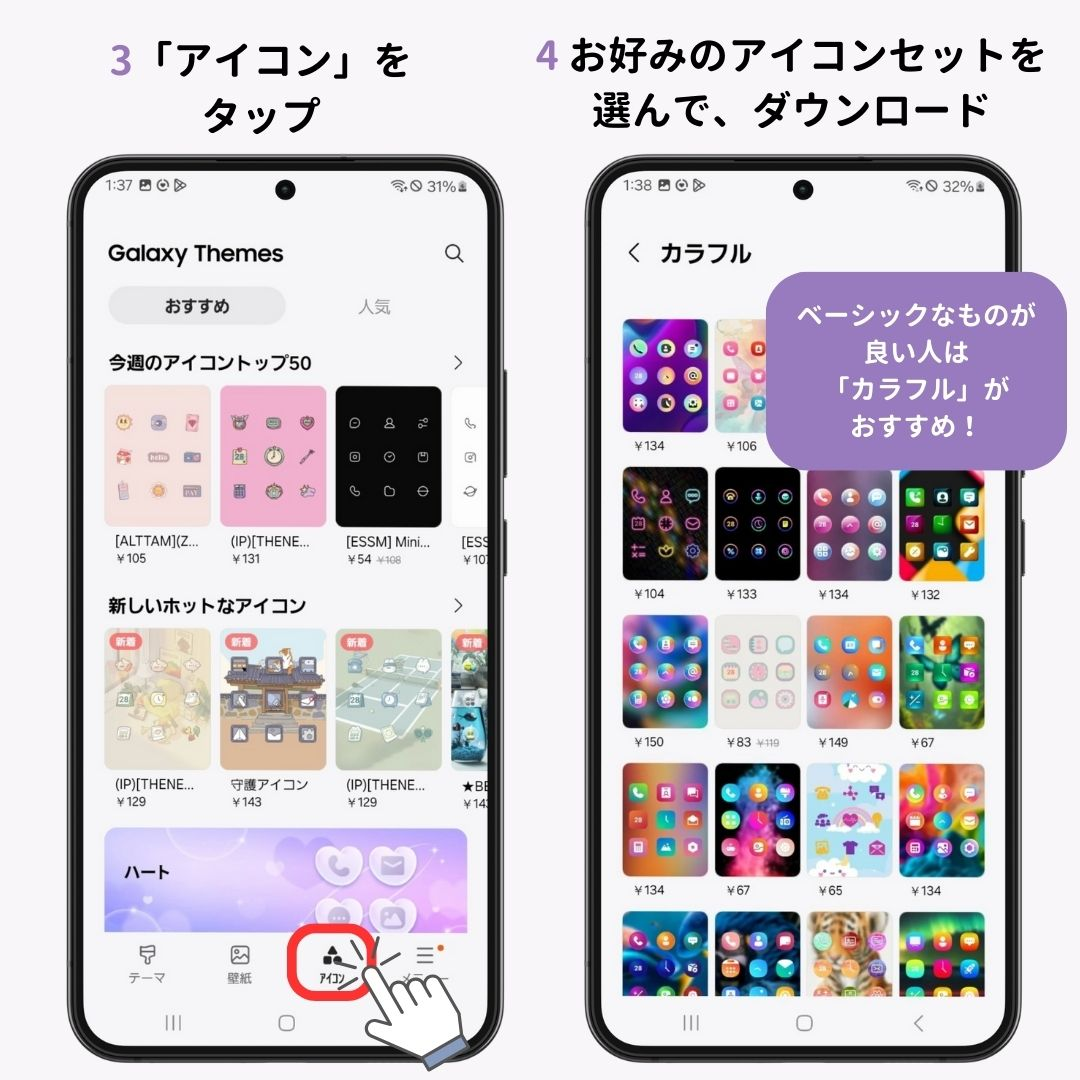
Galaxyのホーム画面をスタイリッシュに変えたい場合、まず押さえておきたいのがGalaxy Themes(Galaxyテーマストア)を利用したアプリアイコンの一括変更です。端末のホーム画面の空きスペースを長押しし、画面下部に表示される「テーマ」をタップするだけで専用ストアにアクセスできます。
One UIのアイコンカスタマイズ機能はOSレベルで最適化されているため、動作が重くなる心配がほとんどありません。ストア内の「アイコン」タブを開くと、ミニマルなモノトーン調からパステルカラー、サイバー感漂うネオンデザインまで、無数のバリエーションがラインナップされています。好みのデザインを選んで「ダウンロード」後に「適用」を押すだけで、主要アプリアイコンが一瞬で統一されたデザインに切り替わります。
また、One UI標準の「カラーパレット」機能を使えば、壁紙の色味に合わせてアプリアイコンのトーンを自動調整することも可能です。特別なアプリを追加することなく、落ち着いたトーンのGalaxy ホーム画面を作りたいときには最適な選択肢となります。
【好きな画像に変更】Good Lockの「Theme Park」を使った個別変更テクニック
「特定のアプリアイコンだけを推しの写真にしたい」「標準テーマストアでは対応していないサードパーティ製アプリの見た目を揃えたい」というこだわり派に欠かせないのが、Samsung公式のカスタマイズプラグインGood Lockに含まれるTheme Parkです。
Theme Parkの使い方を押さえておけば、Galaxyのアイコン個別変更は自由自在になります。Galaxy StoreからGood Lock(またはTheme Park単体)をインストールし、以下の手順で設定を進めます。
【Theme Parkでの個別アイコン設定手順】
1. Theme Parkを起動し、下部メニューから「Icon」を選択。
2. 「Create New」をタップして新しいアイコンセットの作成画面を開く。
3. 画面上部にある「︙(メニュー)」から「Change icons」を選択。
4. 変更したいアプリアイコンをタップし、「Gallery」から端末内に保存された好きな画像やイラストを指定。
5. クロップやサイズを調整して保存し、名前をつけて端末に「Apply(適用)」する。
この手法を使えば、お気に入りのイラストや写真を使ったオリジナリティあふれるホーム画面が完成します。個別変更だけでなく、アイコンの背景シェイプ(丸型、角丸四角、涙型など)の変更や、アプリアイコンのサイズ縮小・拡大まで細かくコントロール可能です。
【無料でおしゃれに】Galaxy Themesのおすすめアイコンパックと選び方
Galaxy Themesには有料アイテムだけでなく、ハイクオリティな無料アイコンが多数配信されています。費用をかけずにおしゃれなホーム画面を作るためには、フィルター機能を賢く活用するのが近道です。
テーマストアの「アイコン」タブを開いた後、画面上部の「トップ」または検索画面から「無料」で絞り込みをかけると、評価の高い無料アイコンパックが一覧表示されます。特におすすめのジャンルは以下の3タイプです。
・シンプル・ミニマリズム系:白と黒を基調とした線画デザイン。壁紙を選ばず視認性に優れる。
・パステル・くすみカラー系:SNSでも人気の柔らかい色合い。韓国風の洗練されたホーム画面に最適。
・ネオングロー・ダークモード特化系:有機ELディスプレイの黒を引き立てる発色の良いデザイン。
アイコンパックを選ぶ際は、自分がよく使うアプリ(LINE、X、Instagram、ブラウザなど)の専用アイコンが含まれているかをプレビュー画面で確認しておくことが失敗を防ぐポイントです。
【形状とサイズを微調整】Galaxy アイコンの形・グリッド変更設定
アイコンのデザインそのものを変えるだけでなく、アイコンの「形」や「並びの密度」を調整するだけでも、ホーム画面の印象は劇的に洗練されます。
One UIの標準設定では、「設定」>「ホーム画面」>「ホーム画面グリッド」からアイコンの配置間隔を「4×5」「4×6」「5×5」「5×6」など好みの密度に変更可能です。画面内に多くのアプリをすっきり配置したい場合は「5×6」を、一つひとつのアイコンを大きく見せたい場合は「4×5」を選ぶとバランスが整います。
さらにアイコンの形状(輪郭)自体を変更したい場合は、前述のTheme Parkが威力を発揮します。Theme Parkの編集画面にある「Shape」スライダーを調整することで、角丸の丸み度合いを変えたり、正円やスクエアなど好みのフォルムへ一括変換することが可能です。
【ロック画面も統一】ショートカットアイコンの変更と配置テクニック
ホーム画面をおしゃれに仕上げたら、合わせてこだわりたいのがロック画面のアイコン変更です。画面下部の左右に配置されているショートカット(カメラや電話など)は、好みのアプリや機能に簡単に差し替えることができます。
設定方法はシンプルで、「設定」>「壁紙とスタイル」または「ロック画面」からプレビュー画面をタップし、下部のショートカットアイコンを選択します。よく使うQRコード決済アプリやメモアプリ、ライト(フラッシュライト)などを指定しておくことで、ロック解除の手間を省いてワンタップで起動できるようになります。
さらにGood Lockの「LockStar」プラグインを組み合わせれば、ショートカットアイコンの配置位置を自由に変更したり、配置数を増やしたりすることも可能です。ホーム画面とロック画面の世界観を揃えることで、端末全体の完成度が一段と引き締まります。
【元に戻したい時は?】設定したアイコンを標準状態へリセットする方法
「気分転換に色々試したけれど、やっぱり標準のOne UIデザインに戻したい」という場合も、Galaxyなら数秒で元の状態へ復元できます。設定したルートに応じて以下の手順を実行してください。
【Galaxy Themesで変更した場合の戻し方】
1. ホーム画面の何もない場所を長押しして「テーマ」をタップ。
2. 画面右下の「メニュー」>「マイコンテンツ」を開く。
3. 「アイコン」タブを選択し、一番左上に表示されている「デフォルト」をタップして「適用」を押す。
【Theme Parkで設定した場合の戻し方】
Theme Parkアプリを起動し、「Icon」タブ内に保存されている作成済みテーマの中から、デフォルトアイコンを選択して適用し直すか、作成したカスタムテーマを削除するだけで即座に標準状態へ復元されます。
変更した設定が残って不具合を起こすような心配はないため、いつでも気軽に新しい着せ替えを試すことができます。
【Galaxyのアイコン変更】に関するよくある質問(FAQ)
Q1:外部のランチャーアプリ(Nova Launcher等)を使わなくてもアイコンは変更できますか?
A1:はい、完全に標準機能および公式プラグイン(Galaxy ThemesやGood Lock / Theme Park)だけで変更可能です。標準のOne UIホーム画面の快適な操作性やジェスチャーナビゲーションを維持したまま、安全にカスタマイズを楽しめます。
Q2:好きな画像を使った場合、アプリアイコンに通知バッジ(未読件数など)は付きますか?
A2:Theme Park経由でアイコン画像を変更した場合でも、One UIの通知機能と連動しているため、通常の通知ドットや未読バッジは問題なく表示されます。
Q3:Theme Parkでアプリアイコンを変更したのに、一部のアプリが変わらないのはなぜですか?
A3:一括適用したアイコンパックに対象アプリのデザインが含まれていない場合、標準アイコンのまま残ることがあります。その場合はTheme Parkの「Change icons」メニューから該当アプリを個別選択し、手動で好みの画像やアイコンを割り当てることで解決します。
まとめ:自由自在なOne UIカスタマイズで理想のホーム画面を
Galaxyのアイコン変更は、公式テーマストアによる手軽な一括変換から、Theme Parkを駆使したこだわり満載の個別設定まで、ユーザーの好みに応じた幅広い選択肢が用意されています。特別な専門知識を必要とせず、誰でも直感的な操作でおしゃれなホーム画面を作り上げられるのがGalaxyの大きな強みです。
気分や季節に合わせてお気に入りの無料アイコンパックを探してみたり、推しの画像を使って世界に一つだけのオリジナルアイコンを作ってみたりと、その楽しみ方は無限大です。まずはホーム画面の長押しから、自分好みのスマートな画面作りをスタートしてみてはいかがでしょうか。 (出典: galaxy アイコン 変更(Yahoo!ニュース))

毎日更新されるトレンド情報を分析・発信中。役立つ裏技やおすすめ情報を分かりやすく紹介します。