ロブロックスにログインできない?2026最新の復旧手順と裏ワザ全公開
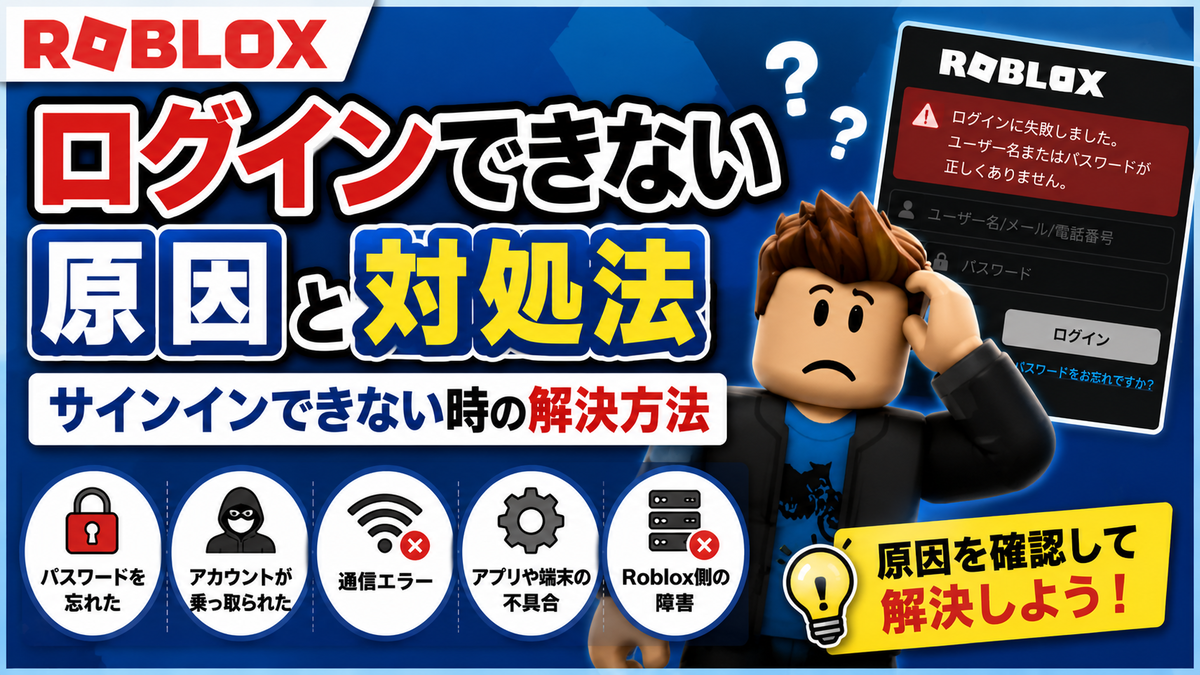
世界中で数億人規模のアクティブユーザーを誇るゲーミングプラットフォーム「Roblox(ロブロックス)」。日本国内でも小中学生からクリエイター層まで爆発的な広がりを見せていますが、その一方で急増しているのが「突然ログインできなくなった」「認証コードが届かない」といったアカウントトラブルです。
特にセキュリティ仕様のアップデートが相次ぐ2026年現在、パスキー導入や多要素認証の強化に伴い、従来とは異なる原因でログイン画面から弾かれるケースが目立ちます。せっかく育てたアバターや購入したRobux、思い出のワールドにアクセスできなくなる焦りは計り知れません。本記事では、ITジャーナリストの視点からトラブルの根本原因を究明し、今すぐ実践できる具体的な復旧手順とアカウント防衛術を分かりやすく整理しました。
📌 【この記事の重要ポイントまとめ】
- 要点1:ログイン障害の8割以上は「パスワード・ID入力ミス」「認証コード遅延」「サーバー障害」のいずれかが原因。
- 要点2:別端末を活用した「クイックログイン」やバックアップコードの利用で、多くのログイン不能トラブルは即座に解決可能。
- 要点3:万が一の乗っ取り被害や連絡先未設定の場合でも、課金履歴や初期登録情報があれば公式サポート経由で復旧できる道が残されている。
【2026年最新】ロブロックス公式ログインの基本手順|スマホ・PC・クイックログインの活用術
まずは正常なログインルートを正確に把握しておく必要があります。ロブロックスのログイン経路は主にスマートフォンアプリ(iOS / Android)、PCブラウザおよびデスクトップアプリ、そして家庭用ゲーム機(PlayStation / Xbox)に分かれます。
PCブラウザからアクセスする際は、必ずロブロックス ログイン画面 公式(https://www.roblox.com/login)のURLであることを確認してください。検索エンジンの広告枠などを悪用したフィッシングサイトが巧妙化しているため、正規ドメイン「roblox.com」の確認は鉄則です。
手動入力の手間を省き、誤入力を防ぐ最も安全な手段として定着しているのがクイックログインです。スマートテレビやPCなど、文字入力が煩雑なデバイスでログインする際、画面に表示された6桁のワンタイムコードを、すでにログイン済みのスマートフォン端末に入力(またはQRコードをスキャン)するだけで一瞬で認証が完了します。
2026年のアップデート環境では、生体認証(Face IDや指紋認証)と連動したパスキー(Passkey)設定も標準化されており、パスワードを入力せずに端末認証のみでログインできる仕組みを整えておくことが最大の防衛策となります。
なぜ入れない?ロブロックスにログインできない主な理由と障害情報の確認法
正しい情報を入力しているはずなのにログインできない場合、原因は「ユーザー側の環境トラブル」か「Roblox側のシステム障害」のどちらかに大別されます。
まず疑うべきはロブロックスの障害情報です。世界規模のプラットフォームであるため、大型アップデート時や人気体験の同時アクセス集中時にサーバーが過負荷状態に陥ることがあります。
サーバー状況を確かめるには、公式ステータスページ(status.roblox.com)や、リアルタイム障害検知サイト「Downdetector」を確認するのが確実です。全体障害が発生している場合は、ユーザー側でできる対処法はなく、公式の復旧作業を待つしかありません。
システムが正常稼働しているにもかかわらずログインできない場合、以下の要因を順に点検してください。
1つ目は、キーボードの入力ミスです。大文字・小文字の誤認(CapsLockのオン状態)や、末尾に余計な半角スペースが混入しているケースが多発しています。2つ目は、ブラウザやアプリ内に蓄積したキャッシュ・Cookieの破損です。アプリの再起動や端末の再起動、ブラウザのシークレットウィンドウからのログイン試行で解決するケースが少なくありません。
パスワード忘れ・ユーザーネーム紛失時のアカウント復旧ステップ
ログイン情報そのものを喪失してしまった場合でも、アカウント作成時にメールアドレスや電話番号を紐付けていれば、短時間で復旧手続きが完了します。
公式ログイン画面の下部にある「パスワードまたはユーザーネームを忘れた場合」をクリックします。登録済みのメールアドレス、またはSMSを受信できる電話番号を入力して送信すると、パスワード再設定用のURL、または登録されているユーザーネームの一覧が記載された通知が即座に届きます。
もし登録したメールアドレス自体を忘れてしまった場合は、過去にRobloxから届いた課金通知やアカウント登録完了メールが残っていないか、受信トレイを「Roblox」で全文検索してみましょう。また、相互フォローしている友人のフレンドリストから自分のアバター名(表示名ではなく@から始まる固有のユーザーネーム)を特定してもらうのも有効な手段です。
「2段階認証コードが届かない」時の突破口とエラーコード別対処法
セキュリティ強化のために設定した2段階認証(2FA)が、ログインを阻む壁になってしまうケースが後を絶ちません。メール認証コードが届かない場合、まずは迷惑メールフォルダや「プロモーション」タブへの自動振り分けを確認してください。キャリアメール(docomo、au、SoftBank等)を利用している場合は、「@roblox.com」からの受信許可設定が必須です。
認証アプリ(Google AuthenticatorやMicrosoft Authenticator等)のコードが弾かれる場合は、端末側の「時刻同期のズレ」が原因である可能性が高いため、スマホの設定アプリから日付と時刻を自動設定に再調整してください。万が一通知が届かない時のために、設定時に発行されたワンタイム復旧コード(バックアップコード)を手元に控えていれば、認証をバイパスしてログイン可能です。
また、ログイン時に特定のエラーコードが表示される場合があります。代表的なコードと対処法は次の通りです。
・エラーコード 529:Roblox側のHTTPエラー。サーバー過負荷が原因のため時間を置いて再試行。
・エラーコード 403:アクセス拒否。VPN接続の解除やDNSキャッシュのクリアで解消。
・エラーコード 264:同一アカウントが別端末で起動中。他の端末からログアウトして再ログイン。
・エラーコード 901:家庭用ゲーム機でのアカウントリンク不整合。コンソールの再起動またはリンク再認証を実施。
アカウント乗っ取り被害の真相とセキュリティ強化策|サポートへの問い合わせ
「パスワードも登録メールアドレスも勝手に変更されてしまい、ログインできない」という事態に直面した場合、第三者によるアカウント乗っ取りの可能性が極めて濃厚です。不正な無料Robux配布サイトや、偽のログイン画面に誘導されて認証情報を盗まれる手口が依然として猛威を振るっています。
メールアドレスが書き換えられた際、元のメールアドレス宛に「Robloxアカウントのメールアドレスが変更されました」という警告通知が必ず届きます。本文内にある「元に戻す(Revert)」リンクが有効期間内であれば、ワンクリックでメールアドレスとパスワードの再設定権限を取り戻すことが可能です。
リンクが無効化されている場合は、迷わずRobloxサポート窓口(roblox.com/support)へ問い合わせを行ってください。問い合わせフォームでは、問題のカテゴリーを「アカウントのハッキングまたはログイン不能」に指定し、以下の証拠を提示すると復旧成功率が大幅に跳ね上がります。
特に強力な証拠となるのが、過去の課金レシート(決済インボイス)です。Apple App Store、Google Play、クレジットカード、AmazonなどでRobuxやプレミアム会員権を購入した際の「取引ID」や「注文番号」を提示できれば、運営側が正当なアカウント所有者であると照合し、アカウントの強制返還手続きを進めてくれます。
新規登録・再設定で失敗しないための注意点と安全な運用ルール
アカウントを新規作成する場合や、トラブル解決後にセキュリティを見直す際は、再発防止のルールを徹底してください。
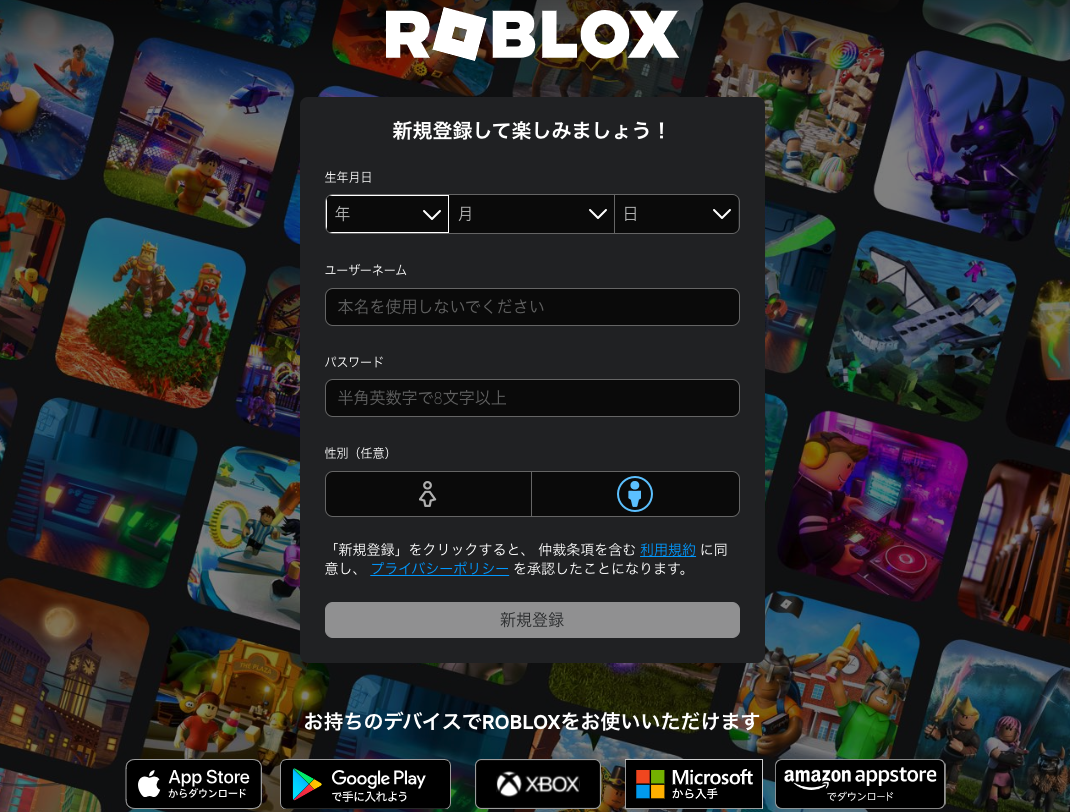
新規登録時のユーザーネームには、本名や生年月日、住所を推測できる文字列を絶対に使わないことが基本です。また、パスワードは英大文字・小文字・数字・記号を組み合わせた12文字以上の独自文字列を設定し、他サービスからの使い回しを完全に排除してください。
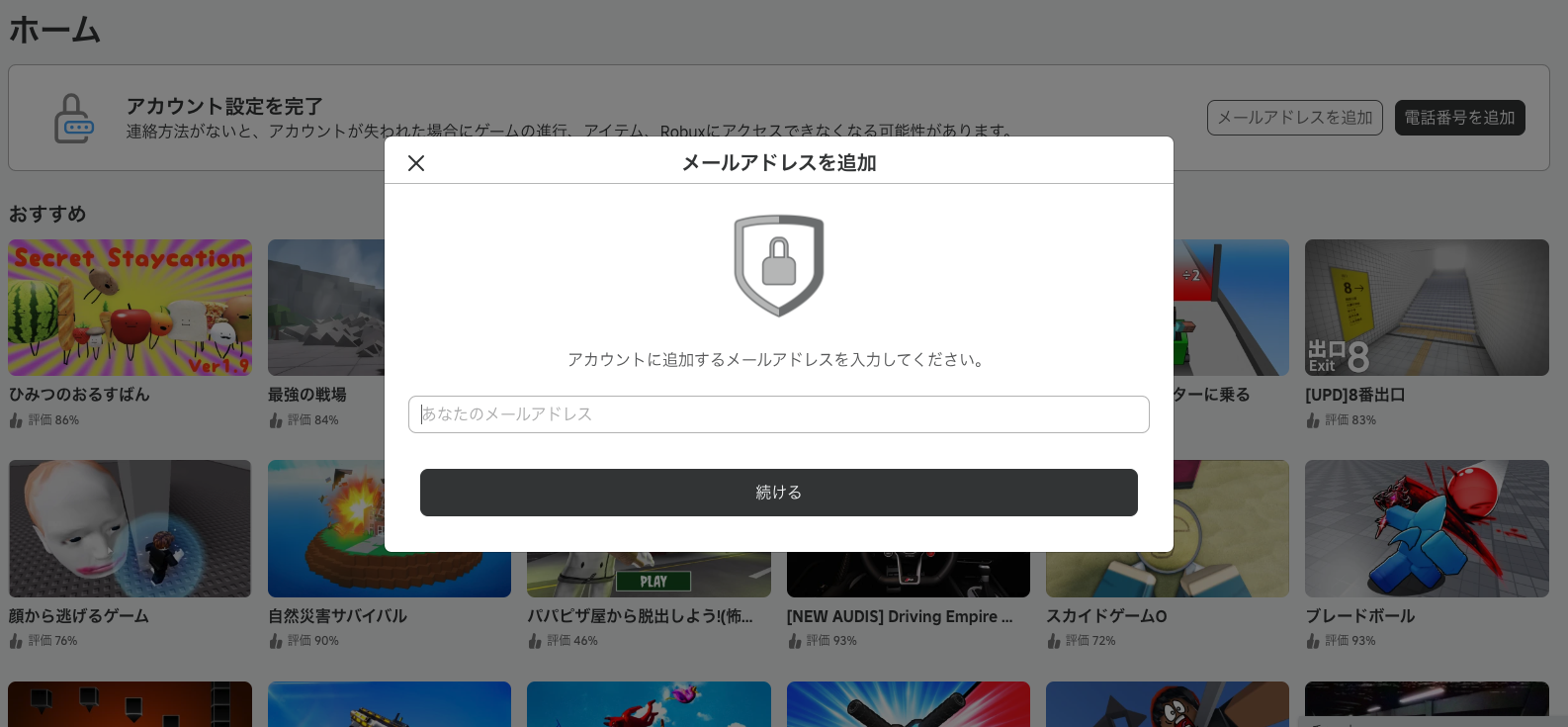
アカウント設定完了後は、即座に連絡先メールアドレスの認証を済ませ、2段階認証を有効化しましょう。さらに、設定画面内の「セキュリティ」項目にある「他のすべてのセッションからログアウト」を実行すれば、過去にログインしたまま放置されている見知らぬデバイスからのアクセスを一括切断できます。
【ロ ブロックス ログイン】に関するよくある質問(FAQ)
Q1:メールアドレスや電話番号を一度も登録していないアカウントは復旧できませんか?
A1:連絡先が未登録の場合、自動復旧ツールは利用できません。ただし、過去にRobux購入などの課金履歴があれば、決済レシートのスクリーンショットや取引番号を添えてRoblox公式サポートに問い合わせることで、本人確認が取れて復旧できる場合があります。
Q2:クイックログインのコードを入力してもエラーになる原因は何ですか?
A2:クイックログインのコードには短い有効期限が設定されています。時間切れになっている可能性があるため、画面を更新して新しいコードを発行してください。また、両方の端末が安定したインターネット環境に接続されている必要があります。
Q3:「ログイン試行回数が多すぎます」と表示された場合、どのくらい待てば解除されますか?
A3:短時間に連続してパスワードを間違えると、不正アクセス防止機能が働き一時的にロックされます。通常は15分から30分程度何も操作せずに放置すると制限が自動解除されます。焦って再入力を繰り返すとロック時間が延長されるため注意してください。
Q4:1つのアカウントでスマホとPCから同時にログインして遊ぶことはできますか?
A4:同一アカウントを使って複数の端末から同時にゲーム体験(ワールド)へ参加することはできません。「エラーコード264」が表示され、後から接続した端末が優先されるか接続が切断されます。別々の端末で遊ぶ場合は、個別の新規アカウントを作成してください。
まとめ:強固なセキュリティを整えて快適なRobloxライフを
ロブロックスのログイン問題は、一見複雑に見えても、エラーの種類を正しく切り分けて手順を踏めば、自力で解決できるケースが大半を占めます。
万が一の事態から大切なアバターやデータを守るためには、認証済みメールアドレスの維持、認証アプリによる2段階認証の導入、そしてバックアップコードの安全な保管が欠かせません。トラブルシューティングを終えたら、今すぐセキュリティ設定を見直し、安全で快適なメタバース体験をお楽しみください。 (出典: ロ ブロックス ログイン(Yahoo!ニュース))
毎日更新されるトレンド情報を分析・発信中。役立つ裏技やおすすめ情報を分かりやすく紹介します。