ポケモンGOコード入力はどこ?アプリでできない理由と2026最新手順
『Pokémon GO』でイベント限定のアバター衣装や道具パック、特別なタイムチャレンジを受け取るために欠かせない「プロモーションコード」。しかし、いざ使おうとアプリを開いても「入力欄がどこにも見当たらない」と困惑した経験を持つトレーナーは少なくありません。
かつてはAndroid版アプリ内のショップ画面から直接コードを入力できましたが、現在は全プラットフォーム共通で仕様が改定されています。2026年現在、iPhone・Androidを問わず、すべてのコード引き換えは公式Webサイトに統合されました。本稿では、迷いやすい最新の入力手順からエラー時の原因と対処法、見逃せないコードの入手ルートまで分かりやすく整理してお届けします。
📌 【この記事の重要ポイントまとめ】
- 要点1:コード入力はアプリ内ではなく、公式の「Niantic Web Store(リワード引き換えサイト)」からブラウザ経由で行う仕様に完全一本化。
- 要点2:iPhone・Androidともに手順は共通で、プレイ中のアカウントでログインしてコードを入力・適用するだけで即座にゲームへ反映。
- 要点3:引き換えできない時は「ログインアカウントの不一致」「有効期限切れ」「バッグの空き容量不足」を優先的に確認。
【どこで入力する?】ポケモンGOのコード入力がアプリ内でできない驚きの理由
「ショップ画面を探しても入力欄がない」という疑問の答えはシンプルです。現在、ゲームアプリ本体にはコード入力機能が存在しないためです。
従来、iOS版(iPhone)はAppleのガイドライン規定によってアプリ内でのシリアルコード入力が非対応となっており、Android端末のみアプリ内入力が可能でした。しかし、Nianticはプラットフォーム間の公平性を保ち、運用を一元化する目的で、Android版のアプリ内入力欄も廃止しました。
現在ではすべてのプレイヤーが公式のWebブラウザ窓口を利用する形に統一されています。アプリの不具合やバグではなく、サービス全体の公式仕様として変更された点をまず把握しておきましょう。
【2026年最新】Niantic Web Storeを使ったプロモーションコード入力手順
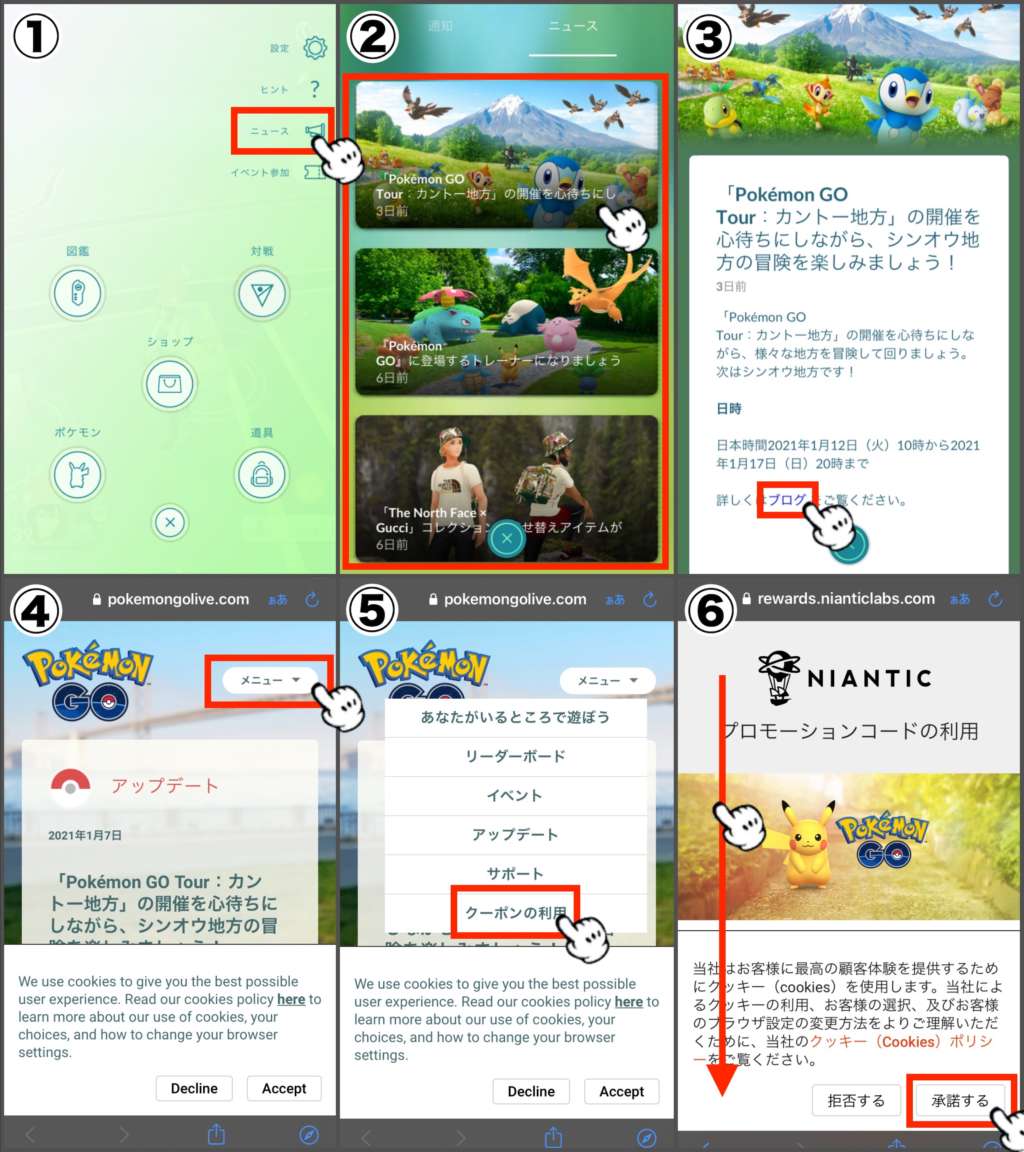
プロモーションコードの引き換えは、SafariやGoogle Chromeなどのブラウザから公式のNiantic Web Store(リワード引き換えサイト)にアクセスして行います。具体的なステップは以下の通りです。
ステップ1:公式Web Storeへアクセス
ブラウザで「Pokémon GO Web Store」のプロモーションコード引き換えページを開きます。
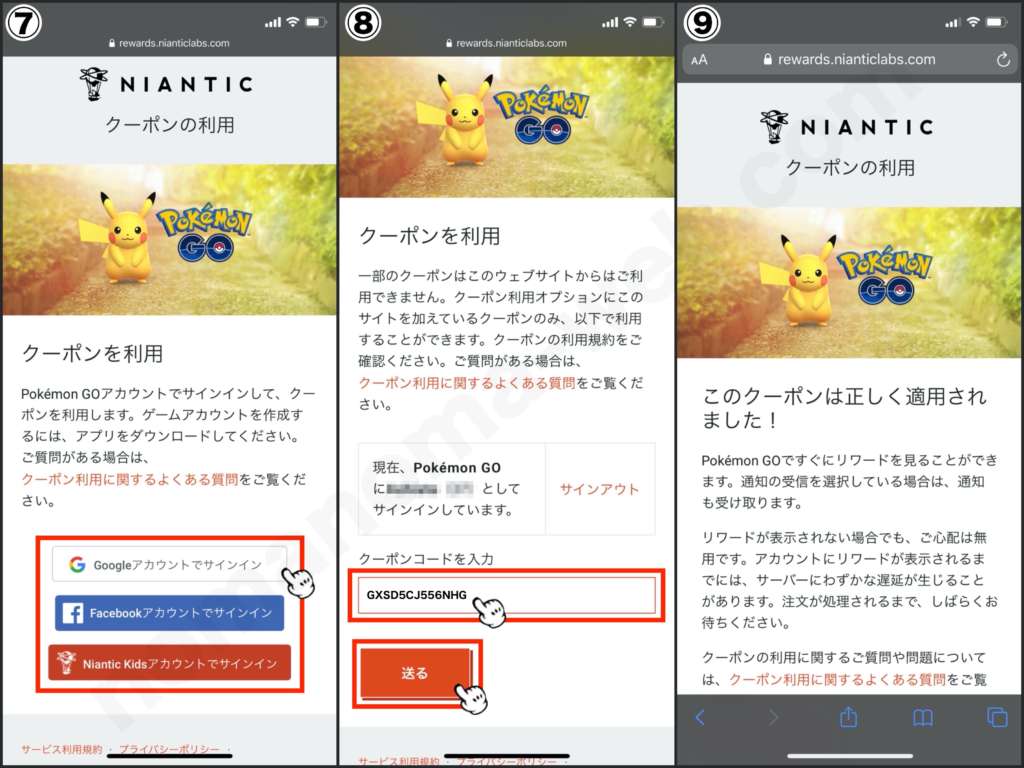
ステップ2:アカウントへのサインイン
画面右上のサインインボタンから、普段『Pokémon GO』を遊んでいる認証方式(Google、Apple ID、Facebook、ポケモントレーナークラブなど)を選択してログインします。
ステップ3:プロモーションコードの入力
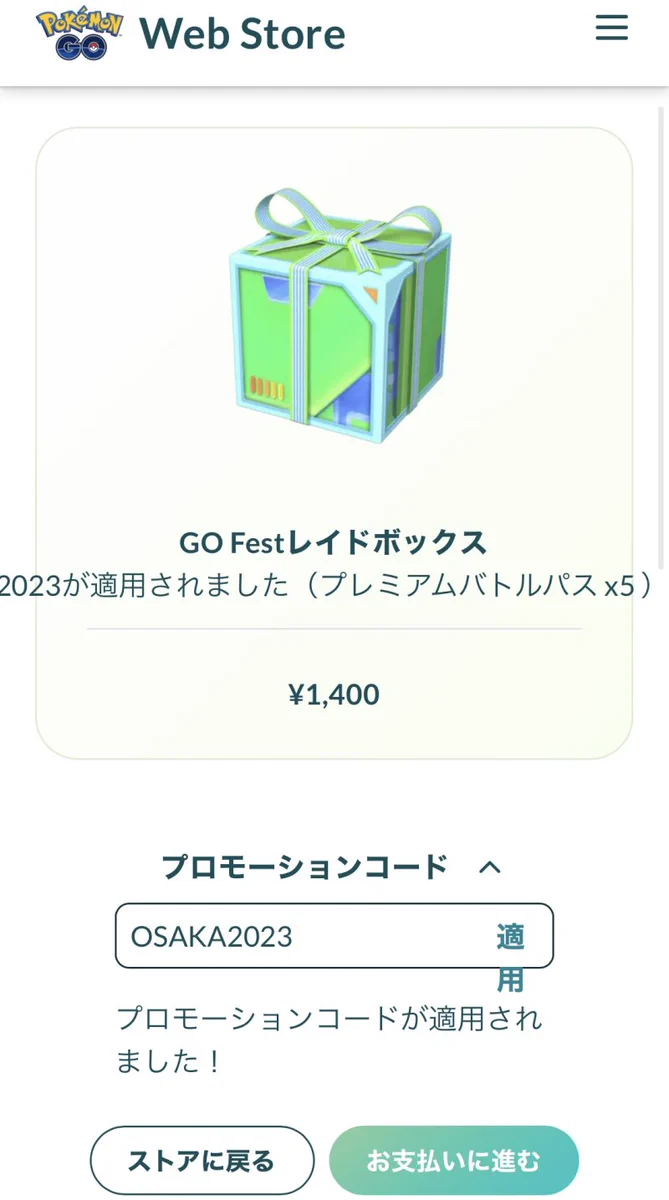
入力欄にお手持ちのギフトコードやキャンペーンコードを正確に入力します。前後に余計なスペースが入らないよう注意してください。
ステップ4:「適用」をタップして完了
「適用」または「引き換える」ボタンを押すと、画面上に獲得したアイテム名が表示され、引き換えが完了します。
【iPhone・Android共通】アイテム受け取りまでの流れとゲーム内反映の確認法
Web上での引き換え手続きが終わったら、スマートフォンで『Pokémon GO』アプリを立ち上げます。既にアプリを開いていた場合は、一度タスクキルして再起動するとスムーズです。
アプリが起動すると、画面上に受け取ったアイテムのアイコンがポップアップ表示され、自動的に道具バッグやアバターのクローゼットへ追加されます。特別なイベントメダルやタイムチャレンジの場合は「今日のまとめ」画面に新規リサーチとして反映されます。
アイテムが正しく付与されたか不安な場合は、フィールド画面右下のモンスターボールマークから「ぼうけんノート」を開いてみましょう。引き換えた日時のログとして「プロモーションコードから道具を手に入れた」と履歴が残っていれば正常に処理されています。
コード入力ができない・エラーが出る時の主な原因と対処法
Web Storeでコードを入力した際に「コードが無効です」「エラーが発生しました」と表示される場合、以下の代表的な原因が考えられます。
1. サードパーティサインインのアカウント違い
複数のGoogleアカウントやApple IDを所持している場合、ゲーム内で連携しているものとは別のアカウントでWeb Storeにログインしてしまうケースが多発しています。必ずアプリ内の「設定 > アカウント」で連携中のメールアドレスを確認し、同一のアカウントでサインインし直してください。
2. コードの有効期限切れ・先着上限への到達
多くのプロモーションコードには明確な有効期限が設定されています。また、世界大会(WCS)配信などで配られる特別なコードは先着数十万名限定といった上限が設けられていることもあり、定員に達したコードは使用できなくなります。
3. 入力時のタイプミスや不要な空白
英数字の大文字・小文字の間違い、「O(オー)」と「0(ゼロ)」、「I(アイ)」と「1(イチ)」の誤認、コピー&ペースト時の末尾スペース混入などはエラーの定番原因です。
4. 道具バッグの容量オーバー
バッグの所持上限がいっぱいになっていると、アイテムの付与処理が保留される場合があります。不要なアイテムを捨てて空きを作ってから再試行してください。
5. Niantic Kidsアカウントの制限
お子様向けアカウント(Niantic Kids)を利用している場合、保護者の「Parent Portal」上でプロモーションコード引き換えの許可設定が有効になっていないと利用できません。
【2026年最新】お得なプロモーションコードの入手ルートと配布傾向
『Pokémon GO』のプロモーションコードは、時期に応じて様々な公式企画やパートナーシップを通じて配布されています。主な入手ルートを押さえておくことで、貴重なアイテムや限定衣装を見逃さずに確保できます。
・公式SNSキャンペーン:公式X(旧Twitter)などで開催されるリツイート企画や、大型シーズン開幕記念でモンスターボールや回復アイテムのコードが公開されます。
・リアルイベント&世界大会配信:「Pokémon GO Fest」や「ポケモンワールドチャンピオンシップス(WCS)」の公式ライブ配信中に、限定タイムチャレンジやTシャツアバターが手に入るコードが画面上に限定表示されます。
・オフィシャルスポンサータイアップ:コンビニエンスストア、通信キャリア、アパレルブランド等のコラボキャンペーンで、対象商品の購入特典として専用ギフトコードが発行される事例が定番です。
【ポケモンGOのコード入力】に関するよくある質問(FAQ)
Q1:ポケモントレーナークラブ(PTC)のアカウントでもWeb Storeから入力できますか?
A1:問題なく利用できます。Niantic Web Storeのログイン画面で「ポケモントレーナークラブ」を選択し、普段ゲームへログインする際のユーザー名とパスワードを入力してください。
Q2:1つのコードを友達や家族と共有して複数人で使えますか?
A2:公式SNS等で全体公開されているプロモコードであれば、1アカウントにつき1回ずつ全員が利用可能です。ただし、特定商品の購入などで付与される「個別シリアルコード」は一度きりの使い切りとなるため、他者との共有はできません。
Q3:コードを入力したのにゲーム内でポップアップが出ません。
A3:通信環境によって反映に数分かかることがあります。アプリを完全に終了させてから再起動し、「ぼうけんノート」の獲得履歴やアイテム一覧を確認してください。それでも届かない場合は、ログインしたアカウントが一致しているかを再点検しましょう。
Q4:コード入力はパソコンのブラウザからでも可能ですか?
A4:可能です。PCのブラウザからNiantic Web Storeにアクセスし、対象アカウントでサインインして入力すれば、連携しているスマートフォンのアプリ内にアイテムが反映されます。
まとめ:Web Storeを活用して限定リワードを確実に手に入れよう
かつてのようにアプリ内でコードを探しても見つからない理由は、すべてのコード入力窓口が「Niantic Web Store」へ完全に統一されたためです。
一度ブラウザからの手順に慣れてしまえば、端末の種類を問わずいつでもスムーズにリワードを受け取ることができます。限定アバターや冒険を有利に進めるアイテムパックなど、期間限定の配布チャンスを逃さないよう、公式発表を見かけたら早めにWeb Storeからコードを引き換えて冒険を楽しみましょう。 (出典: ポケモン go コード 入力(Yahoo!ニュース))
テクノロジーやライフスタイル領域を中心に執筆活動を行っています。趣味は写真撮影と旅行です。