Galaxyロック画面を激変!2026年最新のおしゃれ設定と神ワザ集
毎日何十回、何百回と目にするスマートフォンのロック画面。Galaxyユーザーの間で「デフォルトのまま使うのはもったいない」と言われるほど、近年のOne UIは劇的な進化を遂げています。単に壁紙を貼るだけの画面から、デザイン性と実用性を両立した「パーソナルダッシュボード」へと変貌を遂げました。
時計の配置換えからショートカットの最適化、動画壁紙の導入、そしてプライバシーを守る通知制御まで、少し設定を見直すだけで毎日のスマホ体験は別次元に快適になります。2026年最新の環境に合わせた、初心者からヘビーユーザーまで役立つロック画面カスタマイズの全貌をお届けします。
📌 【この記事の重要ポイントまとめ】
- 要点1:Galaxyのロック画面は長押しだけで時計のフォント・色・位置やウィジェットを直感的に編集できる。
- 要点2:公式カスタマイズツール「Good Lock(LockStar)」を使えば、標準設定の制限を超えた完全自由配置が可能。
- 要点3:プライバシーを守る通知の個別非表示や、万が一画面ロックが解除できなくなった際の遠隔解除ルートを押さえておくことが重要。
【時計&フォント】Galaxyのロック画面で時計の位置変更や色を自在に操る基本ワザ
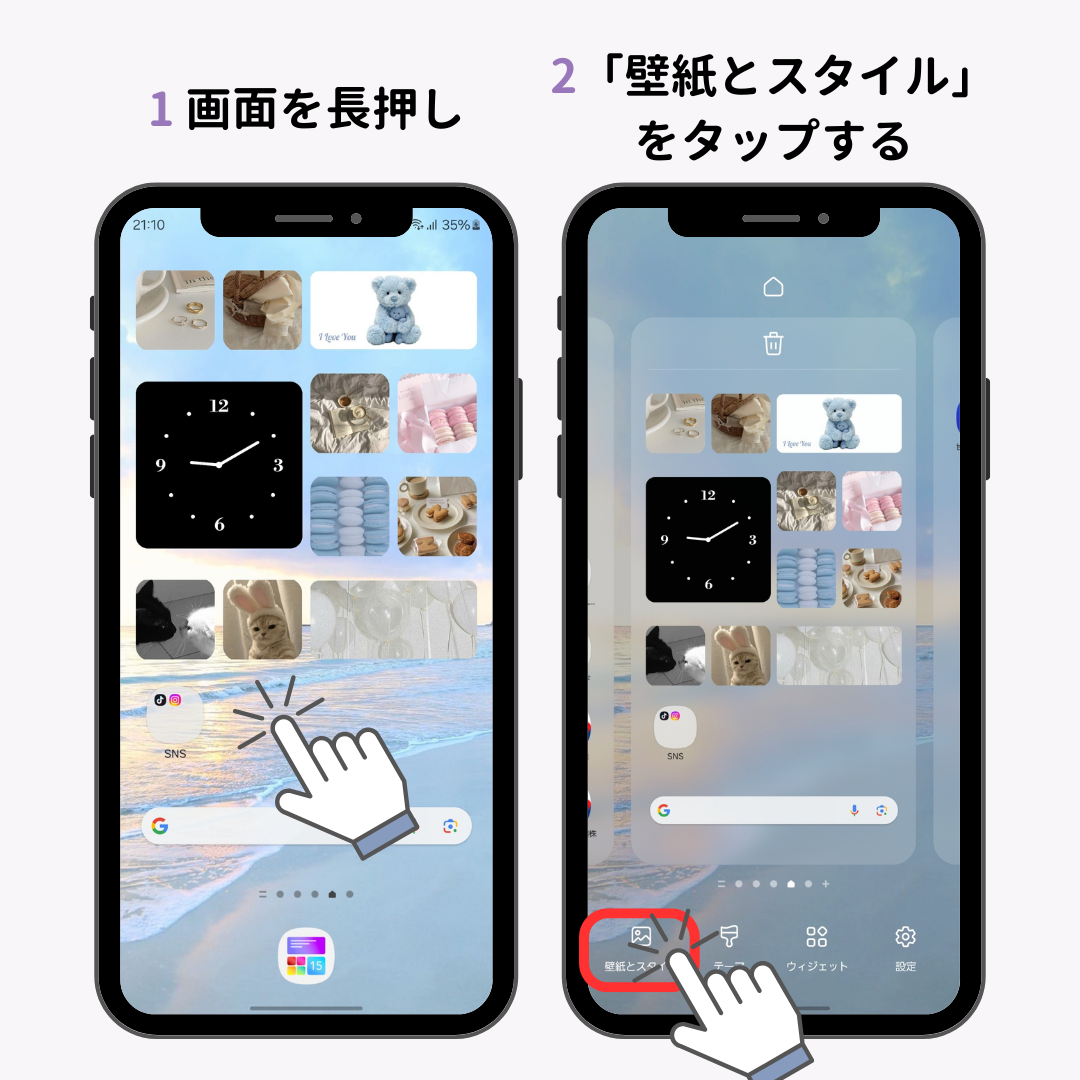
Galaxyのロック画面編集において、最も手軽で視覚的インパクトが大きいのが時計のカスタマイズです。設定方法は極めて直感的で、ロック画面の余白部分を長押し(または画面ロック解除後に「設定」>「ロック画面とAOD」>「ロック画面の編集」)するだけで編集モードに切り替わります。
編集画面で時計フレームをタップすると、サイズ変更用のバウンディングボックスが表示され、四隅をドラッグすることで大きさを自由に拡大・縮小できます。さらに、画面上部のガイドラインに沿って位置を上下左右へ移動させることが可能です。壁紙に人物やペットの写真を使用している場合、被写体の顔に時計が重ならないよう左右の端に寄せるレイアウトが定番のテクニックとなっています。
文字盤のデザインもデジタル・アナログを含めて多彩に用意されており、フォントの種類やカラーパレットもワンタップで切り替えられます。背景の壁紙から自動で最適な補色を抽出する「スマートカラー」を選べば、どんな壁紙をセットしても時計の視認性が落ちません。
【動く壁紙&ランダム表示】ダイナミックロック画面の仕組みと動画設定のやり方
画面点灯のたびに新鮮なビジュアルを楽しみたいなら、動く壁紙(ビデオ壁紙)やダイナミックロック画面の活用が欠かせません。
自分で撮影したペットやお気に入りの風景動画をロック画面に適用する場合、「ギャラリー」アプリから好きな動画を開き、右下のメニュー(縦3点アイコン)から「壁紙に設定」>「ロック画面」を選択します。最大15秒(トリミング機能で任意の区間を選択可能)のループ動画が、画面を点灯させるたびに滑らかに再生されます。高リフレッシュレート対応のGalaxy有機ELディスプレイと相まって、息をのむ美しさを楽しめます。
一方、Galaxyが提供する「ダイナミックロック画面」は、風景・動物・アート・建造物などのカテゴリーを選択しておくだけで、画面を点灯するたびに異なる高解像度壁紙がランダム表示される仕組みです。2週間に1度、クラウド経由で最新の画像パックが自動更新されるため、自分で画像を探す手間をかけずに飽きのこない画面を維持できます。
【ウィジェット&ショートカット】一瞬で情報にアクセスするおすすめ配置術
Galaxyのロック画面は、デザインだけでなく作業効率を高めるツールとしても優秀です。ロックを解除せずとも必要な情報へ即座にアクセスできるよう、ウィジェットとショートカットを整えましょう。
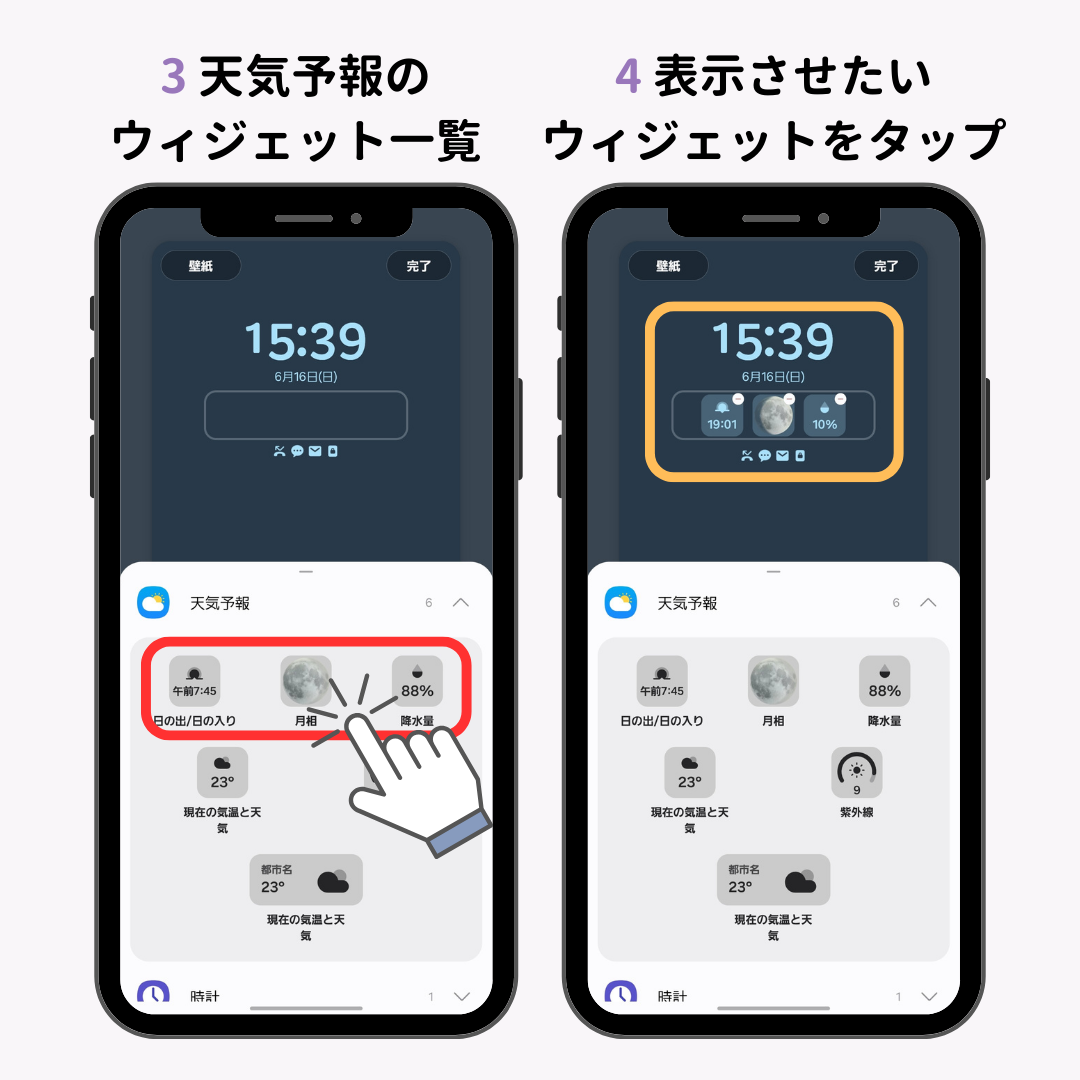
時計の下部エリアには、最大4個(サイズに応じて)の小型ウィジェットを配置できます。特におすすめの組み合わせは以下の通りです。
- バッテリー残量ウィジェット:スマートフォン本体だけでなく、ペアリング中のGalaxy WatchやGalaxy Budsのバッテリー残量を一目で把握可能。
- 天気・降水確率:外出直前に画面をタップするだけで、直近数時間の雨雲の動きを確認。
- カレンダー(次の予定):直近のスケジュールがテキストでプレビューされ、会議や移動の見落としを防止。
画面下部の左右の角に配置されているアプリアイコン(標準ではカメラと電話)も、好みのアプリに自由に変更できます。「設定」のロック画面編集から左右のアイコンをタップすれば、「QRコード決済アプリ」や「懐中電灯」「ボイスレコーダー」など、緊急時やレジ前で1秒でも早く起動したいツールへ差し替えるのが実用的です。
【プライバシー保護とAOD】通知の非表示設定とAlways On Displayの活用法
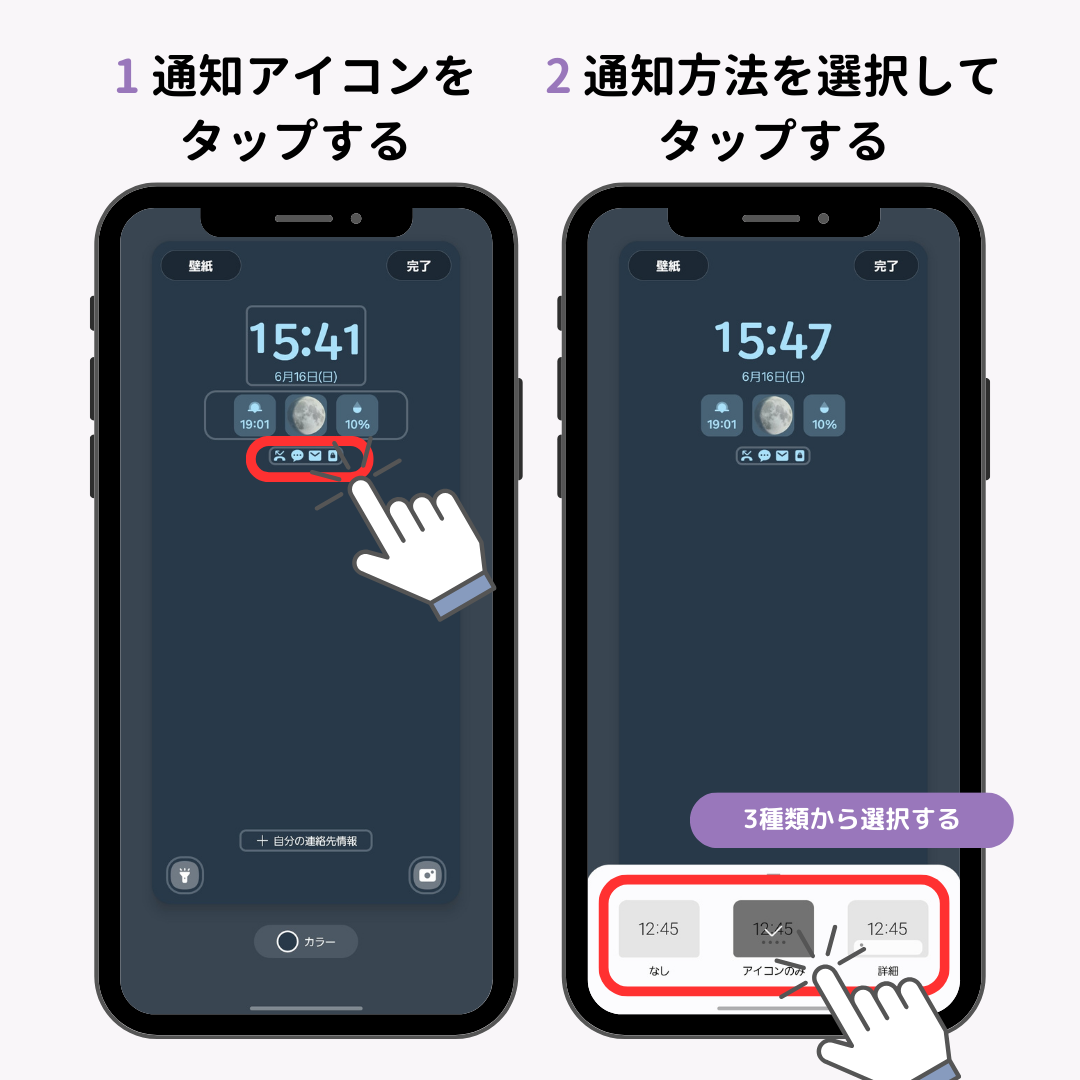
利便性を追求する一方で、机の上にスマホを置いた際のプライバシー管理も重要な要素です。LINEやメッセージアプリの新着通知で、送り主の名前やメッセージ本文が周囲に見えてしまうのを防ぐ設定を施しておきましょう。
「設定」>「通知」>「ロック画面上の通知」において、表示形式を「詳細」から「アイコンのみ」に変更するか、「コンテンツを非表示」にトグルを入れます。これにより、ロック解除前は「新着メッセージが1件届いていること」だけが表示され、指紋認証や顔認証でロックを解除した瞬間に初めて本文が展開される安全な挙動になります。
また、Galaxyの代名詞とも言える「Always On Display(AOD)」を組み合わせることで、スリープ時でも時刻や通知アイコンを常時点灯させられます。バッテリー消費が気になる場合は、設定画面で「タップして10秒間表示」または「指定した時間帯のみ点灯」を選択することで、消費電力を1日あたり数%程度に抑えつつ利便性をキープできます。
【裏ワザ】公式アプリ「Good Lock」で限界突破の完全自由レイアウト
標準のロック画面設定では「時計を画面の一番下に置く」「ウィジェットをもっと自由な位置に散りばめる」といった極端なレイアウト変更には制限があります。その限界を突破する裏ワザが、Samsung公式の高度カスタマイズアプリ「Good Lock」(およびモジュールアプリ「LockStar」)の導入です。
Galaxy Storeから「Good Lock」をインストールし、その中にある「LockStar」を有効化すると、ロック画面のあらゆるパーツ(時計、通知枠、ウィジェット、ショートカット、充電インジケーター)の固定配置が解除され、画面上のどこへでもピクセル単位でドラッグ&ドロップできるようになります。
壁紙の特定の余白に合わせて時計を最下部に配置したり、ショートカットアイコンを最大6個まで並べたりと、もはや標準UIの枠を超えた完全オリジナルな画面構成が構築可能です。Samsung公式ツールであるため、システムの安定性を損なわずに安全に導入できる点も大きな魅力です。
【トラブル解決】Galaxyのロック画面が解除できない時の緊急対処法
指紋認証の誤作動やパスコードの失念、画面のフリーズなどでロック画面が解除できなくなった場合、慌てず以下の手順でリカバリーを試みてください。
まず、一時的なシステムエラーであれば「音量下ボタン」と「電源ボタン(サイドボタン)」を同時に7秒以上長押しして強制再起動を行います。再起動後、生体認証ではなく設定していたPINコードやパターンを入力して通常復帰を試みます。
パスコード自体を忘れてしまった場合は、パソコンや別の端末のブラウザからSamsung公式の「SmartThings Find(旧Find My Mobile)」にアクセスします。端末に登録してあるSamsungアカウントでログインし、リモート操作メニューから「ロック解除」を実行すれば、端末内のデータを消去することなく画面ロックの再設定が可能です。※あらかじめ端末側で「リモートロック解除」の許可設定がオンになっている必要があります。
【2026年最新】Galaxyロック画面の設定まとめとおすすめ構成例
Galaxyのロック画面は、ユーザーのライフスタイルに合わせて3つの王道パターンに分かれます。自身の利用シーンに合わせた最適なセッティングを取り入れてみてください。
- ミニマリスト型:AODはタップ表示、ロック画面の時計は極小デジタル、通知はアイコンのみ。壁紙の美しさを最大限に引き立てる洗練されたレイアウト。
- ビジネス・効率重視型:時計下にカレンダーとリマインダーを配置、下部ショートカットには決済アプリと計算機を登録。ロックを解除せずとも1日のタスクを即座に確認可能。
- クリエイティブ型:お気に入りの高画質動画をループ設定し、Good Lock(LockStar)で被写体を避ける位置にオリジナルデザイン時計を配置。
【ギャラクシーのロック画面】に関するよくある質問(FAQ)
Q1:動く壁紙(ビデオ壁紙)を設定すると、バッテリーの減りは早くなりますか?
A1:動画が再生されるのはロック画面が点灯している数秒間のみであるため、通常の使用において極端にバッテリー消費が増えることはありません。ただし、点灯時間が長い場合やAODと組み合わせる場合は、若干の消費増が見られます。
Q2:時計の位置を画面の一番下に下げることは標準機能でできますか?
A2:標準の編集機能では時計の移動範囲に上下の制限があります。画面下部など自由な位置へ移動させたい場合は、Galaxy Storeから公式カスタマイズアプリ「Good Lock」内の「LockStar」モジュールを利用してください。
Q3:特定のアプリ(LINEなど)だけロック画面でメッセージ内容を隠せますか?
A3:可能です。「設定」>「通知」>「アプリの通知」から個別のアプリ(LINEなど)を選択し、「ロック画面の通知」項目を「コンテンツを非表示」に設定することで、他の通知は通常表示しつつ特定のアプリだけ中身を隠せます。
Q4:ダイナミックロック画面の画像パックを更新する際にギガ(データ通信量)は消費されますか?
A4:標準設定ではWi-Fi接続時のみ自動ダウンロードされるよう制御されているため、モバイルデータ通信量を圧迫する心配はありません。
まとめ:自分だけのロック画面で毎日のスマホ体験をアップグレードしよう
Galaxyのロック画面は、スマートフォンの利便性と愛着を大きく左右する重要なインターフェースです。標準の直感的なエディターだけでも多彩な表現が可能であり、さらに深くこだわりたい方にはGood Lockという強力な選択肢も用意されています。
お気に入りの壁紙を引き立てる時計の配置換えや、必要な情報に瞬時にアクセスできるウィジェット配置など、わずかなカスタマイズで日々の操作感は驚くほど向上します。まずはロック画面を長押しして、自分だけの快適なスタイルを作り上げてみてください。 (出典: ギャラクシー ロック 画面(Yahoo!ニュース))
毎日更新されるトレンド情報を分析・発信中。役立つ裏技やおすすめ情報を分かりやすく紹介します。