好きな曲を着信音に!着信音メーカーの使い方と端末別設定の完全ガイド
お気に入りの楽曲のサビや思い出のフレーズをスマートフォンの着信音や通知音に設定したいものの、「設定方法が複雑で諦めてしまった」という声は少なくありません。特に最新の端末ではセキュリティや仕様の更新により、以前と手順が変わっているケースも見受けられます。
手軽に音源を編集できるツールとして圧倒的な支持を集めるのが「着信音メーカー」です。波形を見ながら直感的に音源をトリミングできる利便性から、定番のカスタマイズアプリとして定着しています。本稿では、iPhoneおよびAndroidでの具体的な設定手順から、ファイル保存先の見つけ方、設定できないトラブルの根本原因まで、デジタルメディアの視点で分かりやすく解説します。
📌 【この記事の重要ポイントまとめ】
- 要点1:着信音メーカーを使えば、手持ちの音源から好きなパートをミリ秒単位で切り出してオリジナル着信音を作成できる。
- 要点2:iPhoneは「GarageBand」経由、Androidはアプリ内直接保存で設定可能だが、著作権保護(DRM)楽曲は変換不可となる点に注意が必要。
- 要点3:保存先が見当たらない場合や設定エラーが起きる原因の多くは、権限の未許可や拡張子(m4r/mp3)の不整合にある。
【基本編】スマホの着信音に好きな曲を切り取り!着信音メーカーの基礎知識と無料の安全性
スマートフォンの着信音を好きな曲から切り取りたい時、最も手軽に使えるツールが「着信音メーカー(Ringtone Maker)」系統の編集アプリです。高機能なMP3カッター機能を備えており、読み込んだ楽曲のイントロやサビ部分を0.1秒単位で指定し、フェードイン・フェードアウト効果を付けて書き出せます。
多くのユーザーが気にするのが、無料アプリとしての安全性や評判・レビューの実態です。App StoreやGoogle Playで高評価を得ている主要な着信音作成アプリは、基本的に端末内のローカル環境で音声処理を完結させるため、個人情報が外部サーバーへ不正送信されるリスクは極めて低いと言えます。ただし、過剰な広告表示を求める粗悪なクローンアプリも存在するため、レビュー数や開発元実績を確認し、不要な権限(連絡先や位置情報など)を要求してこないアプリを選ぶのが鉄則です。
【iPhone編】GarageBand連携で一発!着信音メーカーのiPhone設定手順
iOS端末でオリジナル着信音を設定する際は、OSの仕様上、作成した音源を公式アプリ「GarageBand」と連携させてシステムに認識させるステップが必須となります。一見手間に思えますが、手順を把握すれば数分で完了します。
【iPhoneでの作成・設定ステップ】
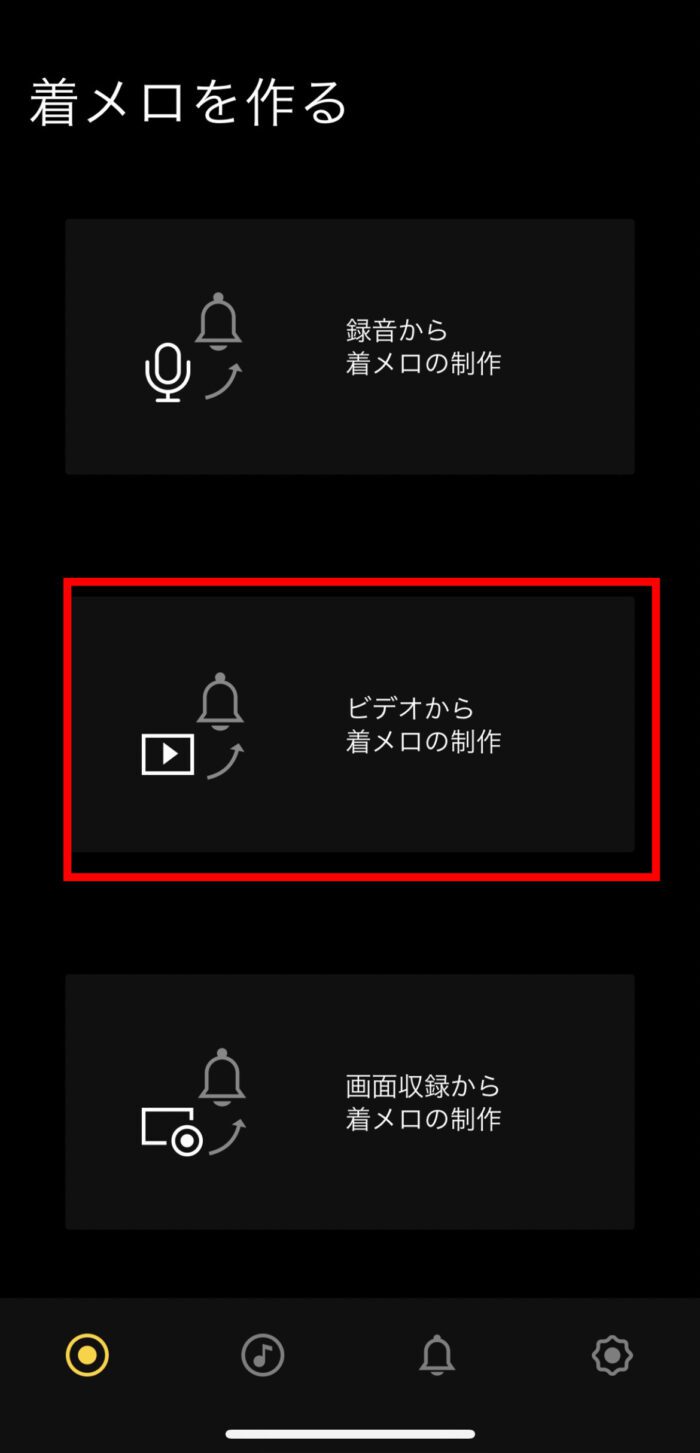
① 着信音メーカーアプリを起動し、端末内の音源または動画から音声を抽出・切り取り編集します。
② 編集完了後、共有メニューから「GarageBand」アプリを選択して音源プロジェクトを転送します。
③ GarageBand内で該当のプロジェクトを長押しし、「共有」>「着信音」をタップします。
④ 任意の名前を付けて「書き出し」を実行後、「着信音の用途…」から「標準着信音」または「特定の連絡先に割り当て」を選択すれば反映完了です。
この手順を踏むことで、PCのiTunes(Musicアプリ)と同期することなく、iPhone単体でm4r形式の公式着信音としてシステム設定へ登録できます。
【Android編】MP3カッターで直感編集!着信音メーカーの使い方と通知音設定方法
Androidにおける着信音メーカーの使い方は非常にシンプルで、自由度の高さが大きな魅力です。外部アプリを経由せず、編集した音声を直接システム領域へ反映させることができます。
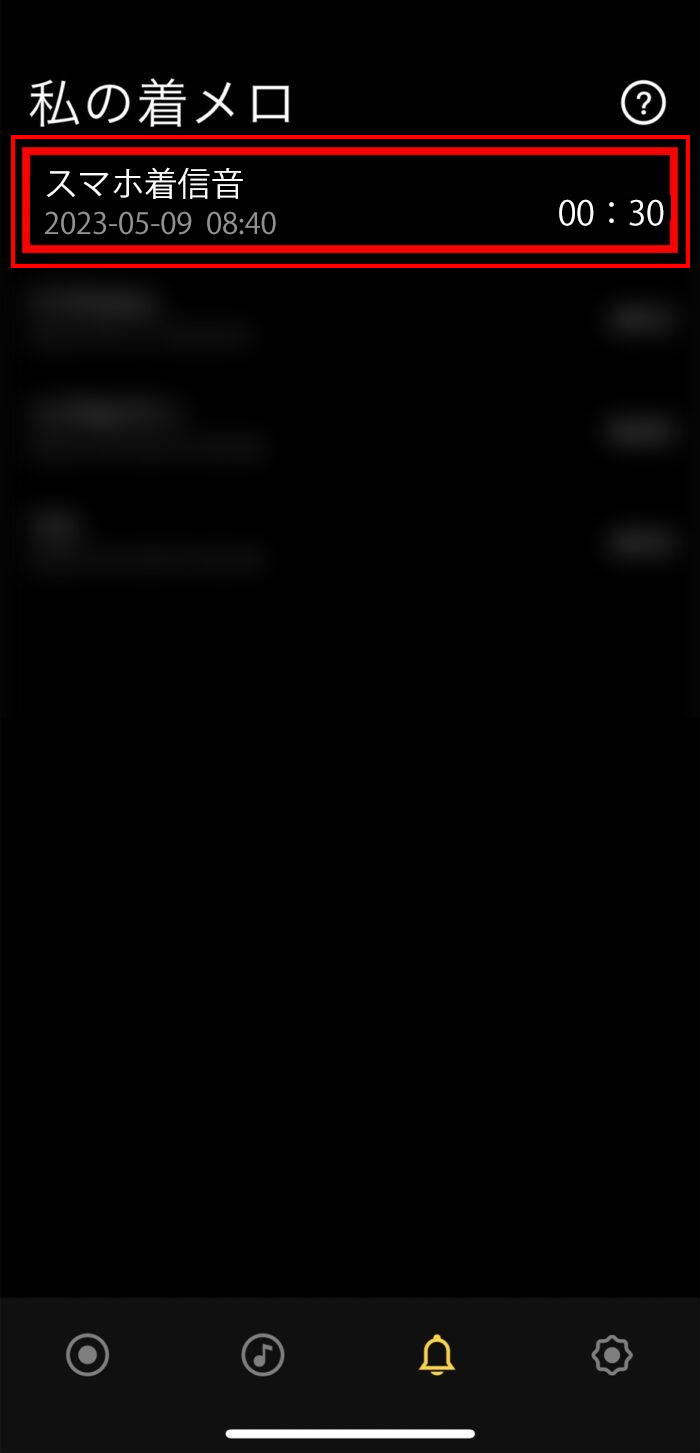
アプリ内で楽曲を読み込み、スライダーで開始位置と終了位置を決定したら、「保存」をタップします。その際、ファイル形式を「着信音」「通知音」「アラーム」から指定するだけで、端末のサウンド設定リストへ自動追加されます。もし個別に設定したい場合は、端末の「設定」>「音とバイブレーション」>「着信音」または「デフォルトの通知音」を開き、一覧に表示されたカスタム音源を選択してください。
「保存先はどこ?」ファイルが見つからない・設定できない理由と解決策
「作成したはずの音源が設定画面に出てこない」「保存先がどこにあるか分からない」というトラブルは頻出する相談の一つです。音源の迷子や設定エラーが起きる背景には、明確な技術的要因が存在します。
1. 保存先フォルダの確認方法
Androidの場合、標準のファイル管理アプリ(Filesなど)を開き、「内部ストレージ > Ringtones(着信音)」または「Notifications(通知音)」フォルダを確認してください。着信音メーカーが生成したファイルは通常これらのディレクトリに自動保存されます。
2. 設定できない主な原因
最大の原因はApple MusicやSpotifyなど定額制サブスクのDRM保護楽曲を使用しようとしているケースです。これらの音源は著作権保護が施されているため、着信音メーカー側で読み込みや切り出しを行うことができません。着信音化できるのは、CDから取り込んだ音源や、iTunes Store等で購入した著作権保護フリー(AAC/MP3)のファイルに限られます。
また、アプリに対する「ストレージへのアクセス権限」がオフになっている場合も保存に失敗するため、端末の設定画面からアプリ権限を再確認することが推奨されます。
【応用ワザ】LINEの着信音をオリジナル設定するテクニック
通話の主流となったLINEアプリでも、自分好みのサウンドを鳴らしたいという需要は高まっています。LINEの無料通話におけるオリジナル着信音の設定には、主に以下の2つのアプローチがあります。
日常のトーク通知音については、Android端末であればシステム通知音の変更と連動して作成したカスタム音声を適用可能です。一方、LINEの音声通話着信音を自由な楽曲に変更する場合、基本機能としては「LINE MUSIC」との連携が標準仕様となっています。端末内のローカルファイルを直接通話着信音に割り振る裏ワザとしては、端末の着信通知チャンネル設定を高度にカスタマイズする方法もありますが、アプリのバージョン更新により挙動が変わる場合があるため、安定性を重視するなら公式連携の活用が確実です。
【着信音メーカーの使い方】に関するよくある質問(FAQ)
Q1:サブスク配信(Apple MusicやAmazon Music)の曲を着信音メーカーで切り取れますか?
A1:いいえ、できません。サブスクリプションサービスの音源にはDRM(デジタル著作権管理)の暗号化が施されており、着信音メーカーなどのサードパーティ製アプリでは読み込めない仕様になっています。CDからPC経由で取り込んだ楽曲や、単曲購入したMP3/AAC音源を用意してください。
Q2:iPhoneでGarageBandを使わずに着信音を設定することは可能ですか?
A2:PCを使わない場合は、GarageBandを経由する方法が唯一かつ公式に認められた手順です。PC(MacやWindows)をお持ちであれば、PC上でm4rファイルを作成し、端末と同期させて直接「着信音」フォルダへ流し込むことも可能です。
Q3:アプリ利用中に料金が請求されたり、危険なウイルスに感染したりしませんか?
A3:公式ストア(App Store / Google Play)で配信されている評価の高いアプリであれば、基本的な切り取り機能は完全無料で利用でき、安全上の問題もありません。ただし、編集完了画面で高額なサブスクリプション登録を促すポップアップ(広告)が出るアプリもあるため、内容をよく読み、不要な課金プロンプトは「×」で閉じるよう注意してください。
まとめ:お気に入りのサウンドで毎日のスマホ体験を自分らしくカスタム
着信音メーカーを活用することで、日々の着信や通知の瞬間をお気に入りのサウンドで彩ることができます。設定のポイントは、端末ごとの仕組み(iPhoneのGarageBand連携やAndroidのフォルダ管理)を把握し、著作権保護のない正規音源を使用することにあります。
わずか数分のステップで、市販のデフォルト音にはないオリジナリティあふれるスマートフォン環境が手に入ります。まずは手持ちのお気に入りトラックから、ベストなフレーズの切り出しに挑戦してみてはいかがでしょうか。 (出典: 着信 音 メーカー 使い方(Yahoo!ニュース))
毎日更新されるトレンド情報を分析・発信中。役立つ裏技やおすすめ情報を分かりやすく紹介します。