書類スキャン決定版!スマホ・コンビニで超綺麗にPDF化する裏技
契約書や領収書、行政手続きの申請用紙から学校の配布プリントまで、紙の書類を素早くデジタル化して送付・保存したい場面は頻繁に訪れます。高価な専用スキャナーやパソコンを持っていなくても、手元の環境だけで驚くほど鮮明に電子化することが可能です。
現在ではスマートフォンの標準カメラや無料アプリ、さらには街中のコンビニ端末が進化を遂げ、歪みの補正や文字のテキスト化まで一瞬で完了します。手元の紙を手際よくPDFへ変換し、管理や共有を劇的に効率化する最新のテクニックを現場目線で解説します。
📌 【この記事の重要ポイントまとめ】
- 要点1:特別なスキャナー機器を購入しなくても、iPhoneの「メモ」やAndroidの「Googleドライブ」標準機能で即座に高品質なPDF変換が可能。
- 要点2:無料の専用アプリを活用すれば、AI補正やOCRによるテキスト抽出までワンタップで完了し、業務レベルの電子化が手元で完結する。
- 要点3:大量の書類や高精細な取り込みが必要な時は、セブン-イレブンやローソン・ファミマのマルチコピー機を使えば1枚30円前後で確実に取り込める。
【iPhone・Android】専用機なしで即PDF化!標準機能を使った書類スキャンの基本
手元にある端末がiPhoneであれAndroidであれ、追加のアプリをインストールすることなく標準機能だけで書類スキャンをスマホ上で完結できます。手軽さを最優先するなら、まずOS標準の仕組みを押さえておくのが近道です。
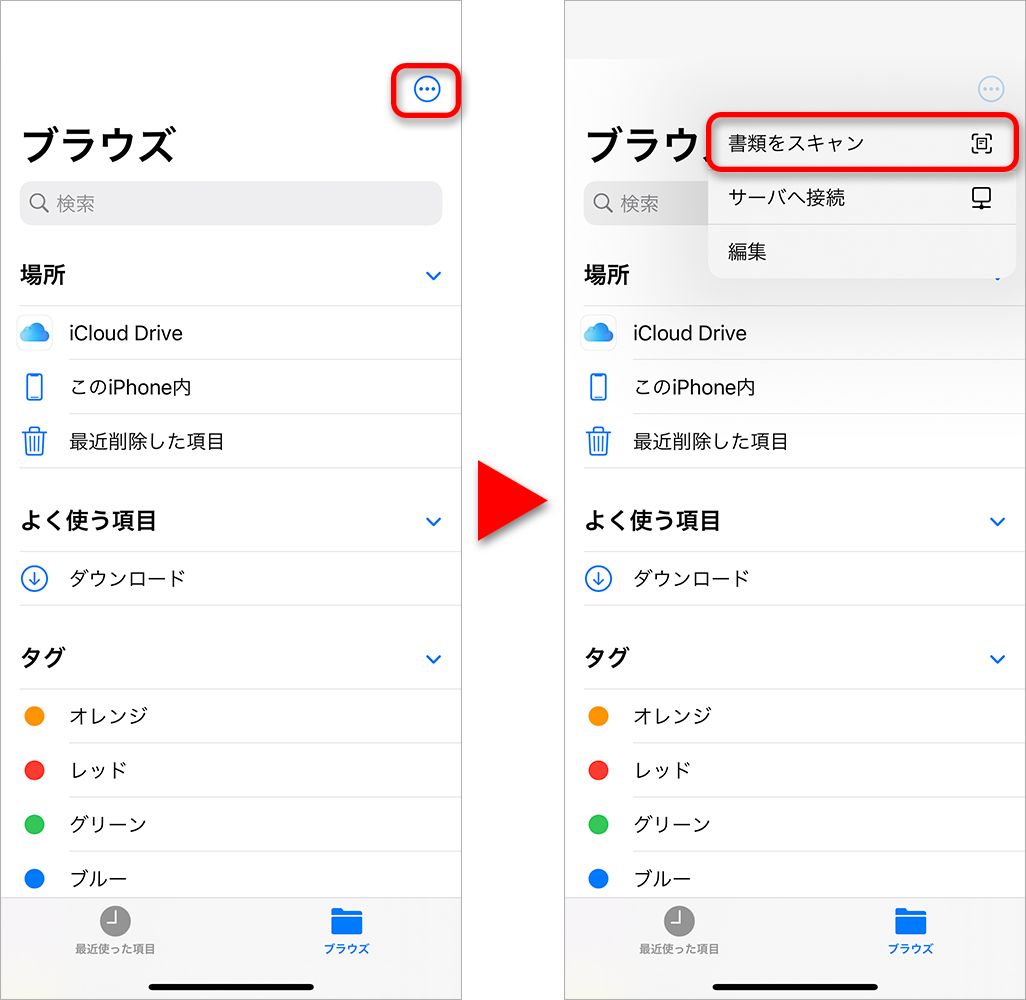
iOSユーザーであれば、標準搭載されている書類スキャンをiPhoneの「メモ」アプリから呼び出す方法が最も直感的です。新規メモを作成してカメラアイコンをタップし、「書類をスキャン」を選択するだけでカメラが起動。書類にカメラを向けると黄色い枠が自動で紙の四隅を認識し、シャッターを押さずとも自動で撮影・台形補正が行われます。複数ページを連続して撮影し、1つの複数ページPDFとしてそのまま保存やAirDrop共有が可能です。
一方、Android端末を利用している場合は、書類スキャンをAndroidのGoogleドライブアプリから行うのが王道です。アプリ右下の「カメラ」アイコンをタップして書類をフレームに収めると、自動的に輪郭を検出してトリミングしてくれます。撮影後はプレビュー画面でカラー調整や回転を行い、そのままGoogleドライブ上の指定フォルダに書類スキャンのPDF変換データとしてダイレクト保存できるため、クラウド管理の手間が一切かかりません。
【2026年最新おすすめ】無料で使える高精度書類スキャンアプリ&OCRテキスト化機能の選び方
標準機能以上の補正力や、紙に書かれた文字を検索・コピーできるデータに変換したい場合は、サードパーティ製アプリの導入が効果的です。書類スキャン2026年最新おすすめの無料ツール群は、高度なAI画像処理と高精度な文字認識を標準装備しています。
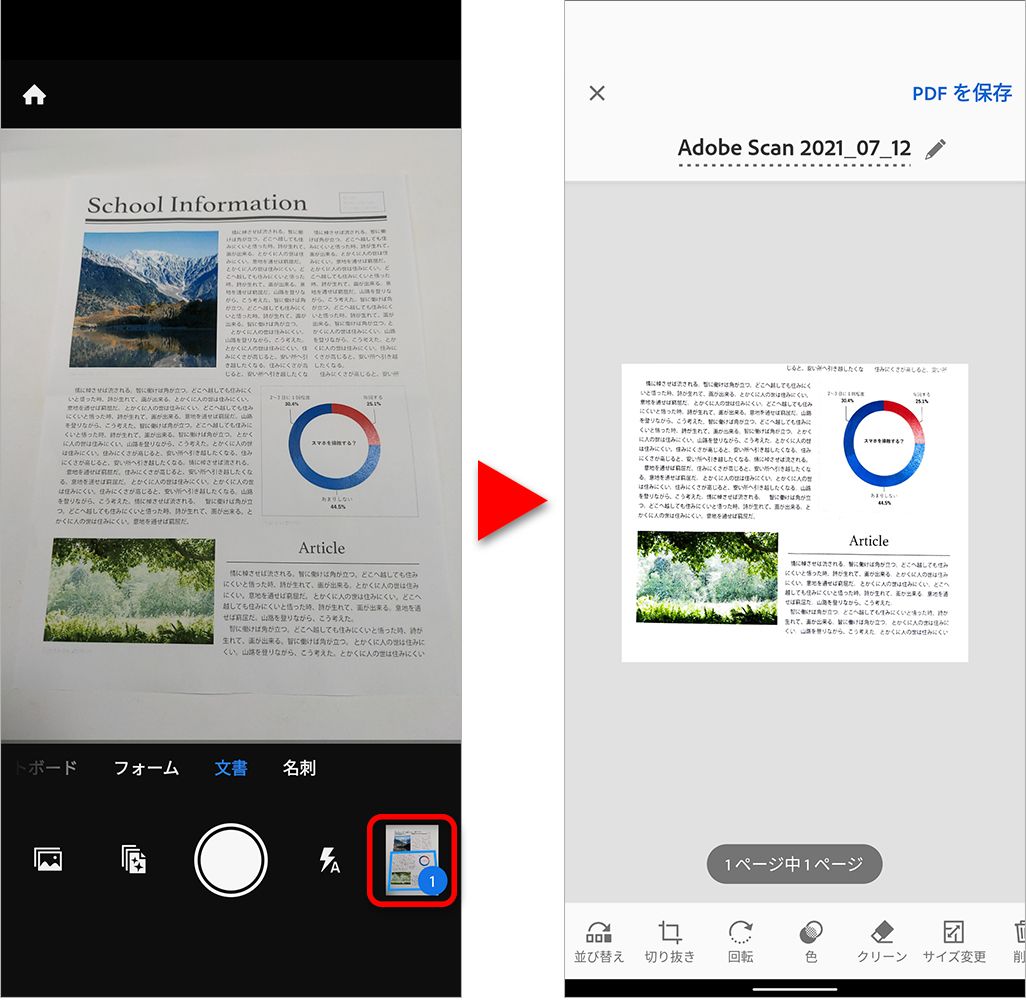
ビジネス文書の電子化で圧倒的な信頼を得ているのが「Adobe Scan」です。カメラをかざすだけで紙の境界線を即座に捉え、影やシワを綺麗に消去したうえでPDF化します。特筆すべきは書類スキャンのOCRテキスト化精度の高さで、日本語の活字はもちろん、手書き文字の混ざった帳票であっても高精度にテキストデータとして認識し、PDF内の文字検索を可能にします。
書類スキャンアプリを無料で選びたい場合の代表的な選択肢を比較すると、以下の特徴が挙げられます。
・Adobe Scan:最高峰のOCR精度とAdobe Acrobat連携。ビジネス文書や領収書の保管に最適。
・Microsoft Lens:WordやExcel、PowerPoint形式への逆変換に対応。表組みを含む資料の取り込みに強力。
・vFlat Scan:見開き本や雑誌の湾曲を平面に補正するAI機能が優秀。厚みのある資料の電子化に最適。
用途が「検索可能な社内資料の作成」なのか「書籍の自炊」なのかによってアプリを使い分けることで、作業時間を大幅に圧縮できます。
【影や歪みを徹底排除】スマホ撮影で見違えるほど書類スキャンを綺麗に撮るコツ
「スマホで書類を撮ると、自分の手やスマホの影が入ってしまう」「文字が斜めに歪んで読みにくい」といった悩みは、撮影環境と構え方を少し工夫するだけで劇的に改善します。プロクオリティに仕上げる書類スキャンを綺麗に撮るコツは3つあります。
第1に、背景とのコントラストを明確にすることです。白い紙をスキャンする場合、白いテーブルの上に置くとアプリの境界線自動認識が誤作動を起こしやすくなります。木目調のデスクや濃い色のデスクマットの上に置くことで、紙の四隅が瞬時に正確にトリミングされます。
第2に、照明と影のコントロールです。真上からの室内灯の下で真上からスマホを構えると、必ずスマホ本体の影が書類に落ちます。これを防ぐには、光源に対して書類を少し斜めに配置し、スマホを傾けて斜めから撮影するのが鉄則です。現代のスキャンアプリは強力な台形補正を備えているため、斜めから撮影しても自動で正面からの真っ直ぐな長方形に補正してくれます。
第3に、書類の折り目や浮きを抑えることです。長期間三つ折りにされていた請求書などは、一度逆向きに軽く丸めて平らにしてから撮影するか、透明なアクリル板や定規で端を軽く押さえて撮影すると、文字のボケや歪みを根底から防ぐことができます。
【コンビニ活用術】セブン・ファミマ・ローソンで大量・高画質に取り込む手順と料金比較
数十枚におよぶ契約書の束や、A3サイズの大判図面、身分証の両面コピーを極めてクリアに取り込みたい時は、街のコンビニに設置されたマルチコピー機が確実な選択肢となります。書類スキャンをコンビニで行う場合、セブン-イレブンとローソン・ファミリーマートで仕様や使い勝手に若干の違いがあります。
書類スキャンをセブン-イレブンのマルチコピー機で行う場合、操作画面から「スキャン」を選び、読み取ったデータをUSBメモリに保存するか、公式アプリ「セブン-イレブン マルチコピー」を使って直接スマートフォンへWi-Fi送信して保存します。読み取り速度が極めて高速で、複数枚の自動送り装置(ADF)を使えば、分厚い資料も一瞬でデータ化されます。料金は白黒・カラーともに1枚30円です。
一方、書類スキャンをファミマやローソンで行う場合(主にシャープ製マルチコピー機導入店舗)、USBメモリやスマートフォンの専用アプリへの保存に加え、ネットワーク経由でクラウドに一時保存するサービスにも対応しています。こちらも料金は基本的に1枚30円(カラー・モノクロ同額設定が主流)となっており、解像度は最大600dpiまで選択可能です。
機密性の高い重要書類をスキャンした後は、原稿台への置き忘れや、マルチコピー機内のデータ消去確認画面を必ずチェックする習慣を徹底してください。
【自宅プリンター・複合機】PC・スマホ連携でサクサク取り込むやり方と設定の勘所
テレワークや在宅学習で自宅に複合機がある場合は、専用スキャン機能を使いこなすことで、さらに安定した画質と作業効率が得られます。書類スキャンをプリンターで行うやり方の要点は、適切な解像度設定と接続アプリの選定にあります。
キヤノン、エプソン、ブラザーなどの主要メーカーは、いずれも専用のスマートフォンアプリ(「Canon PRINT」「Epson Smart Panel」「Brother Mobile Connect」など)を提供しています。PCを起動することなく、スマホからワンタップでスキャン指示を出し、スキャン結果をそのままスマホのストレージや指定のクラウドへ保存できます。
プリンターでスキャンする際、画質とファイル容量のバランスを決めるのが解像度(DPI)の設定です。
・200〜300 dpi:通常の文字書類、請求書、契約書(最も実用的でデータ容量も軽い)
・400〜600 dpi:写真を含む資料、細密な図面、イラスト
・カラーモード:文字のみの書類は「白黒」または「グレースケール」を選ぶと、不要な紙の地色ノイズが消え、ファイル容量を最小限に抑えられます。
【書類のスキャン】に関するよくある質問(FAQ)
Q1:スマホのカメラで撮影した写真(JPEG)と、スキャン機能で作成したPDFの違いは何ですか?
A1:通常の写真は背景や影がそのまま残り、斜めに写ると歪んだ台形の画像になります。一方、スキャン機能を通すと「書類の輪郭検出」「傾き・歪みの補正」「背景のホワイトバランス調整(コントラスト強調)」「複数ページの一括結合」が自動で行われ、印刷やビジネス送信用に適した標準的なPDF形式で保存されます。
Q2:運転免許証やマイナンバーカードなどの身分証明書をスキャンする際の注意点は?
A2:机の上に平らに置き、照明の光がカード表面に白く反射(ハレーション)しないよう角度を微調整してください。また、裏面の記載事項も提出を求められるケースが多いため、iPhoneのメモやスキャンアプリの「複数ページ追加」機能を使い、1つのPDFファイル内にオモテ・ウラ両面を収めるのがマナーです。
Q3:コンビニのスキャン機能を使う際、USBメモリがないと保存できませんか?
A3:USBメモリがなくても問題ありません。セブン-イレブン、ローソン、ファミリーマートともに無料の専用スマホアプリが用意されており、マルチコピー機が発信するWi-Fiにスマホを接続することで、スキャンしたPDFデータを端末に直接ダウンロードできます。
まとめ:用途に応じた最適なスキャン手段の選び分け
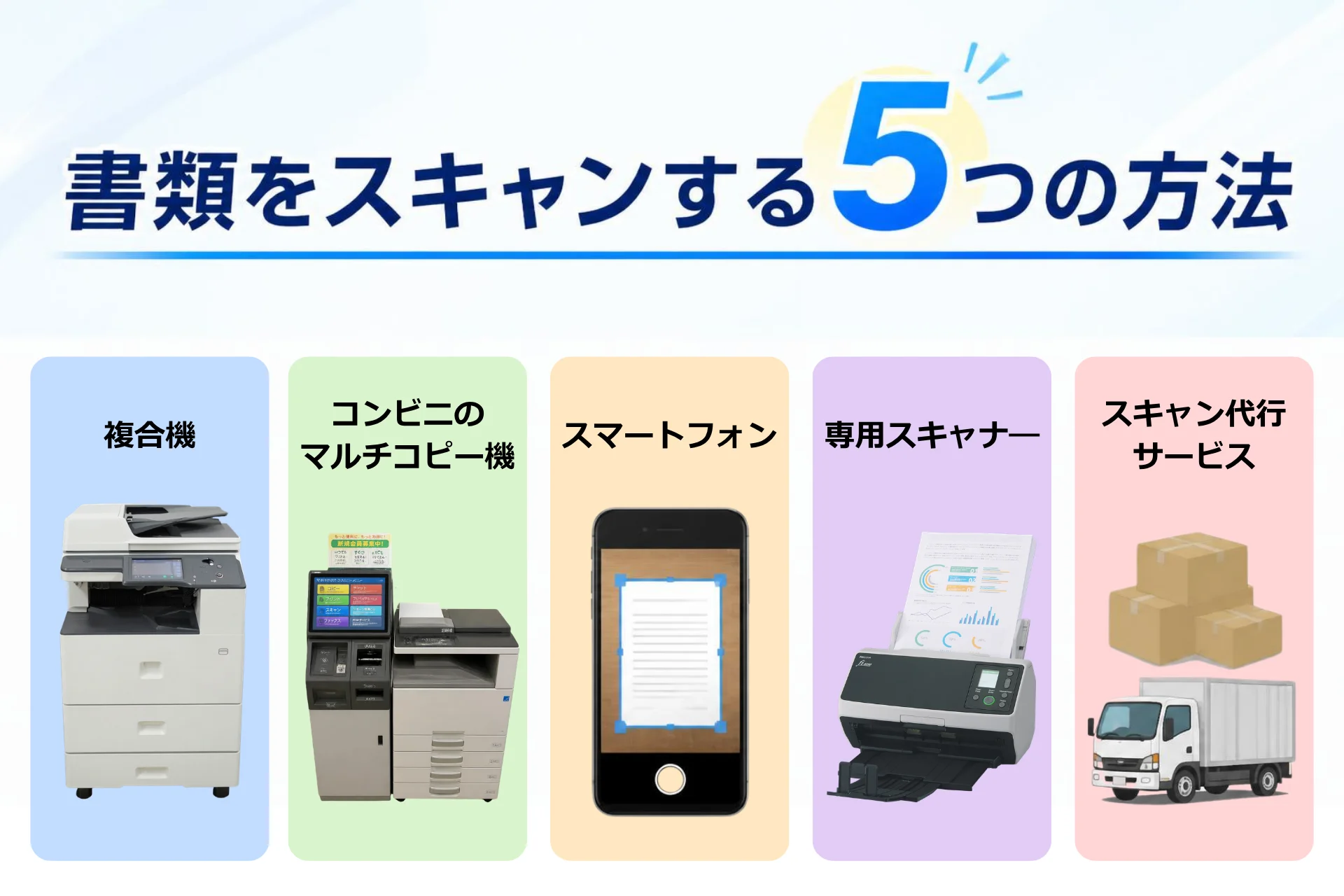
紙の書類を電子化する手段は、今や場面に応じて柔軟に使い分ける時代です。日常的な1〜2枚の確認書類や急ぎの提出であれば、iPhoneの「メモ」やAndroidの「Googleドライブ」による即時スキャンが最もスピーディーです。
文字検索や再編集が必要なビジネス書類には「Adobe Scan」などのOCR搭載アプリを活用し、数十枚におよぶ大量の書類や最高画質を求める場合はコンビニのマルチコピー機に頼るのが最も合理的です。手持ちのツールと最新機能を賢く組み合わせ、ストレスのないデジタル管理環境を整えてみてください。 (出典: 書類 を スキャン(Yahoo!ニュース))
テクノロジーやライフスタイル領域を中心に執筆活動を行っています。趣味は写真撮影と旅行です。