画面が暗いのは故障?スマホ・PCの即効復活法と設定の盲点を徹底解説
スマートフォンやパソコン、テレビを操作している最中、突如として「画面が暗い」状態に陥り、操作や視認に支障をきたすトラブルが多発しています。輝度スライダーを最大にしても明るくならない、あるいは動画の音声だけが流れて映像が極端に薄暗いといった現象に直面すると、多くのユーザーが「ディスプレイの寿命か故障ではないか」と焦りを覚えるはずです。
しかし、画面が暗くなる原因の大半は、OSに組み込まれた自動制御システムや省電力機能、あるいは熱暴走を防ぐためのセーフティ機能に起因しています。ハードウェアの物理的な破損と決めつける前に、OSごとの設定階層に潜む「見落としがちな盲点」を順序立てて切り分けることで、修理に出すことなく数分で元の鮮明さを取り戻せるケースが少なくありません。
📌 【この記事の重要ポイントまとめ】
- 要点1:画面が暗いトラブルの多くは故障ではなく、自動調光・ホワイトポイント・省電力モードなどのOS制御設定が重複して発動していることが主因です。
- 要点2:スマホやPCは本体が高熱を帯びると熱暴走防止の「サーマルスロットリング」が働き、強制的に輝度上限が制限される仕様が存在します。
- 要点3:テレビやモニターで「音は出るのに画面が真っ暗・極端に暗い」場合はバックライト故障の可能性が高く、ペンライト照射テストで物理障害の判別が可能です。
【まずはここを確認】画面が暗いと感じたときの初期切り分けチェックリスト
画面の視認性が著しく低下した際、最初に試すべきなのは環境光と基本制御の切り分けです。直射日光下などの極端に明るい屋外では、端末の最大輝度を超えて暗く錯覚することがあります。まずは室内の安定した照明環境に移動した上で、物理的な再起動を実施してください。一時的なディスプレイドライバーの不整合やメモリのスタックであれば、再起動のみで正常な輝度に戻る事例が目立ちます。
次に確認すべきは、画面上部にある環境光センサー(照度センサー)の物理的な遮蔽です。スマートフォンの保護フィルムのズレや気泡、汚れ、あるいはPCのWebカメラ周辺に貼ったプライバシーシャッターなどがセンサーを覆っていると、端末側が「暗所にある」と誤認して画面を極限まで暗く落としてしまいます。センサー周辺をクリーニングし、物理的な障害物を取り除いた状態で画面の変化を観察することが初動対応の鉄則です。
スマホの画面が暗い・明るくならない原因と対処法|iPhone・Android共通の盲点
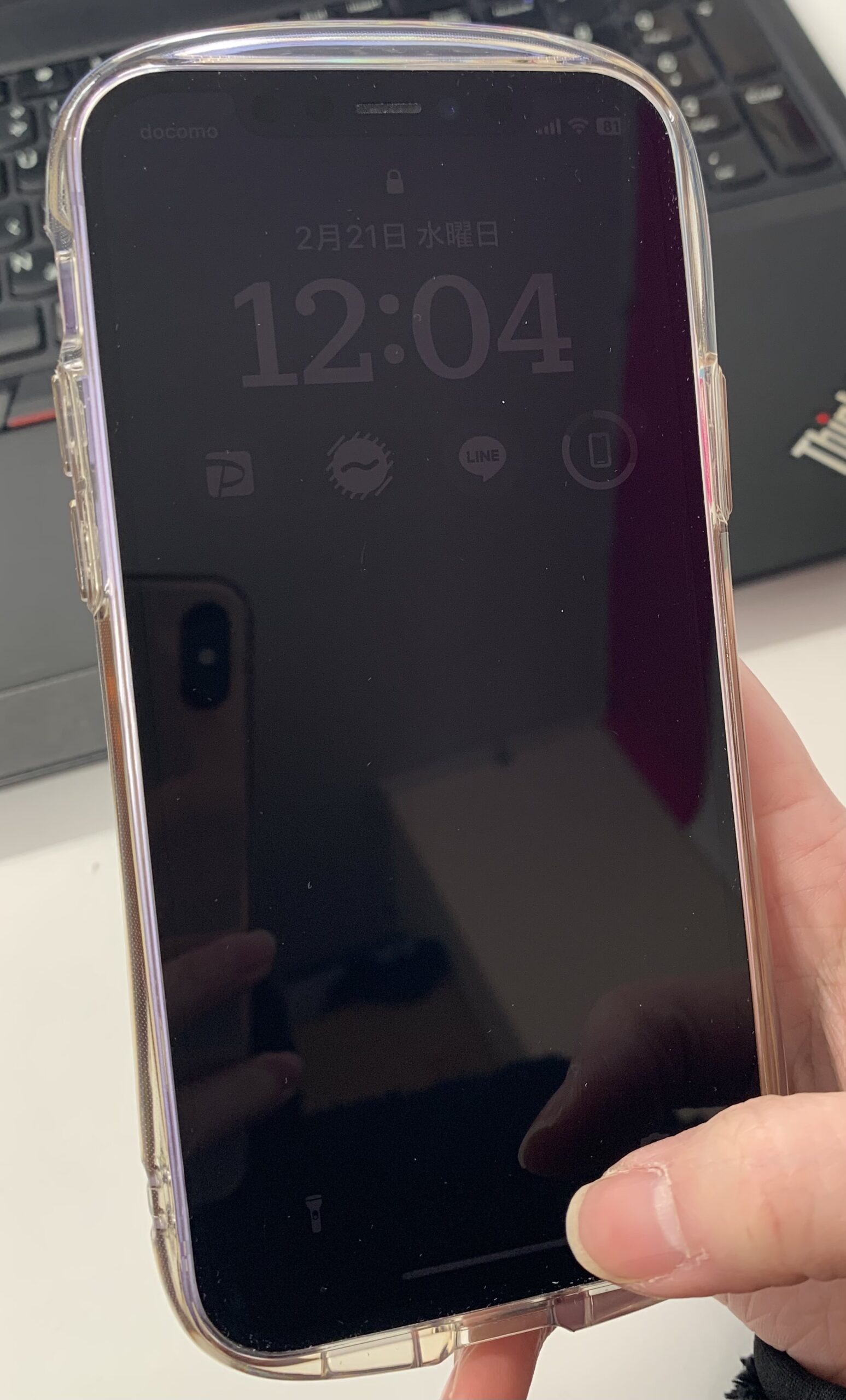
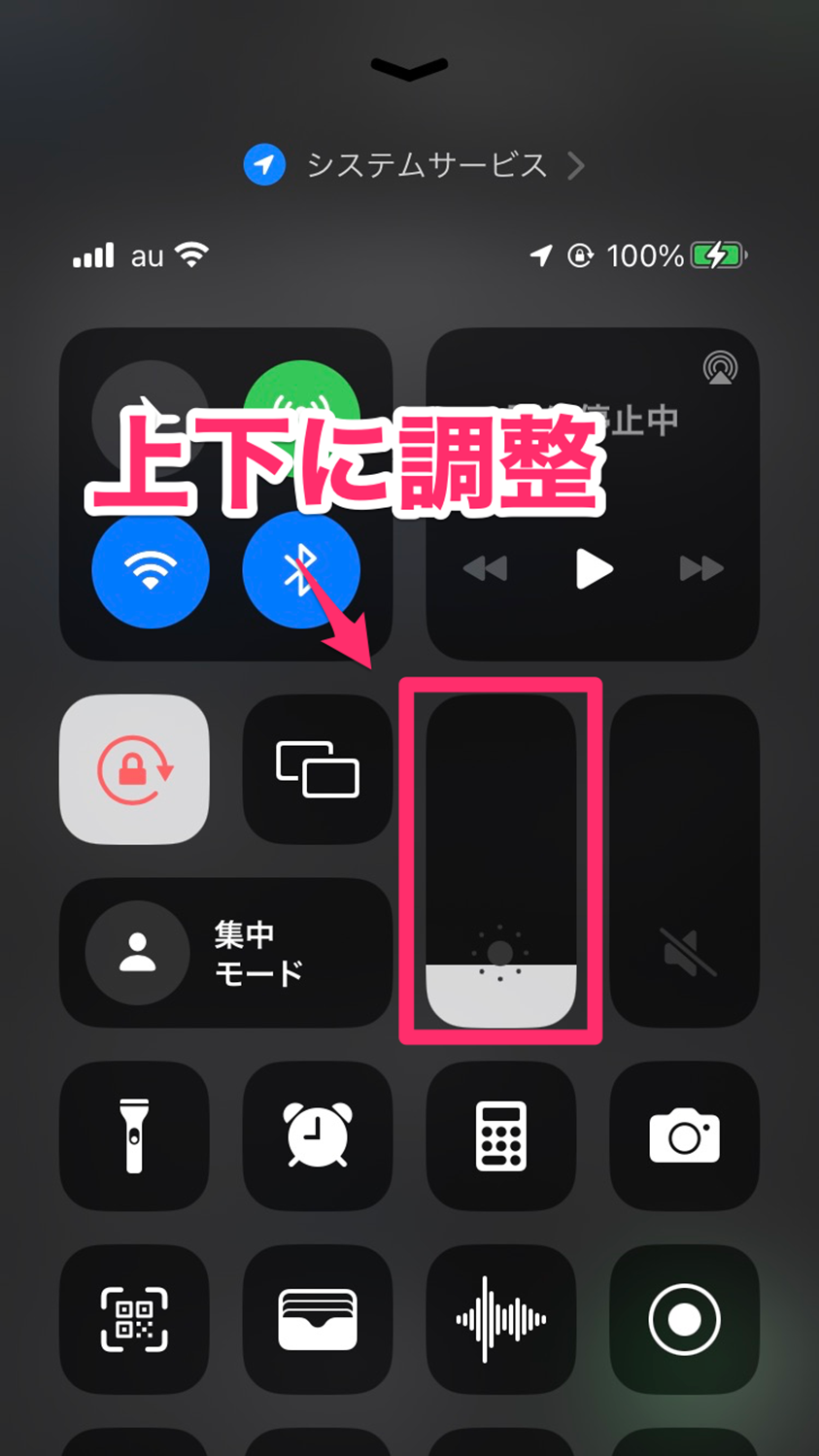
スマートフォンにおいて、コントロールセンターや設定バーで明るさを上げているにもかかわらず画面が暗いまま改善しない場合、OS深層にある特殊な視覚補助機能や保護制御が干渉しています。
iPhoneにおける代表的な見落とし設定
iPhoneユーザーが最も陥りやすい罠が、アクセシビリティ内に隠された複数の減光設定です。通常の画面表示設定とは別の階層に存在するため、無意識にオンになっているケースが後を絶ちません。
- 明るさの自動調節をリセット:「設定」>「アクセシビリティ」>「画面表示とテキストサイズ」の最下部にある「明るさの自動調節」を一度オフにしてから再度オン、もしくは手動調整のためにオフに固定します。
- ホワイトポイントの縮小:同じく「画面表示とテキストサイズ」内にある「ホワイトポイントを下げる」が有効化されていると、画面全体の明暗比が強制的に引き下げられます。ここをオフにするだけで劇的に画面の明るさが復活します。
- ズーム機能のコントローラーフィルター:「アクセシビリティ」>「ズーム」がオンになっており、ズームフィルターに「低照度」が選択されていると、画面全体が一段暗くなります。
- Night ShiftやTrue Toneの解除:「画面表示と明るさ」から色温度調整をオフにし、ブルーライトカットによる視覚的な暗さを排除します。
Android端末における確認ポイント
Androidでは、OS標準の「明るさの自動調節」に加えて、メーカー独自の省電力アルゴリズムが作動します。「設定」>「ディスプレイ」から自動調整を無効化するほか、「さらに輝度を下げる(極低輝度モード)」機能がクイック設定パネルで有効になっていないか確認してください。
また、iPhone・Android共通の物理的な要因としてバッテリー節電モードとサーマルスロットリングが挙げられます。バッテリー残量が低下した際の節電モード発動時はもちろん、急速充電中や高負荷ゲームのプレイによって端末内部の温度が40度前後を超えると、有機ELディスプレイの劣化防止と基板保護のためにシステムが輝度上限を最大50%程度まで強制カットします。この場合は設定変更では解除できず、端末を涼しい場所で自然冷却させる必要があります。
パソコンの画面が突然暗くなった時の直し方|輝度設定とグラフィックのトラブル
WindowsやMacなどのパソコンで作業中、急激に画面のトーンが落ちたり暗転に近い状態になったりする場合、OSのディスプレイドライバーやグラフィックカード(GPU)の電源管理機能が影響しています。
Windows 11/10での主要な復旧手順
まずはキーボードのショートカットによる誤操作を疑います。ノートPCの「Fnキー」と輝度調整アイコン(F5/F6など)の組み合わせで誤って最低輝度にしていないかを確認します。その上で以下のシステム設定を見直してください。
- コンテンツに応じた輝度調整(CABC)の無効化:「設定」>「システム」>「ディスプレイ」>「明るさ」を開き、「表示されたコンテンツに基づいて明るさを最適化する」のチェックを外します。暗い背景のWebページを開いた際に画面全体が勝手に暗くなる現象は、この機能が原因です。
- 夜間モードの解除:タスクバー右下のクイック設定から「夜間モード」を無効化し、色温度による暗さをリセットします。
- グラフィックドライバーのリセット:ショートカットキー
Win + Ctrl + Shift + Bを同時に押下します。一瞬画面が点滅してビープ音が鳴り、ディスプレイドライバーが強制再起動されて描画トラブルが解消されます。
Macでの確認事項
macOSでは「システム設定」>「ディスプレイ」から「輝度を自動調節」および「True Tone」を解除します。外付けモニターを接続している場合は、ディスプレイ側のハードウェアメニュー(OSDボタン)で輝度やコントラスト、エコモード設定が個別に下がっていないかも見逃せないポイントです。
「音は出るのに画面が暗い」テレビやモニターに起きるバックライト故障のサイン
液晶テレビやPC用外部モニターで最も深刻なトラブルが、「電源ランプは点灯し、音声や番組の音は正常に出力されているのに、画面だけが極端に暗い、あるいは真っ暗で見えない」という症状です。
この現象が発生した場合、まず試したいのが「ペンライト(スマートフォンのライト)照射テスト」です。部屋の照明を消し、電源を入れた状態の画面至近距離から斜め45度の角度でライトの光を当てて画面を注視します。もし光の当たった部分の奥に、うっすらと番組の映像やメニュー文字が動いて見えている場合、映像処理エンジンや液晶パネル自体は生きており、LEDバックライトまたはバックライト駆動回路(インバーター基板)の故障であることが確定します。
液晶ディスプレイは、背後から光を当てるバックライトがあって初めて映像を視覚化できます。LEDの一部が断線したり電源供給ユニットがショートしたりすると、バックライト全体が消灯し、音声のみが再生される状態に陥ります。この状態はソフトウェア設定での復旧が不可能なため、メーカーや専門業者による物理修理が必要です。
画面が真っ暗な状態と単なる輝度低下の違い|ハードウェア故障と寿命の境界線
画面トラブルは、設定上の「輝度低下」とパーツの「物理的寿命・故障」を冷静に見極める必要があります。以下に状態別の原因と対処の指針を整理しました。
| 画面の状態 | 主な原因 | 推奨される対応 |
|---|---|---|
| スライダーは動くが全体が暗い | ホワイトポイント設定、極低輝度モード、発熱制限 | アクセシビリティ設定の解除、端末の冷却 |
| 画面の一部だけが薄暗い・ムラがある | エッジ型LEDの部分的な球切れ、導光板の劣化 | バックライトユニットの交換修理 |
| 光を当てると薄く映像が見える | バックライト完全不点灯、電源基板の破損 | 基板修理またはパネルユニットの交換 |
| 完全に真っ暗で光を当てても無反応 | 液晶・有機ELパネル自体の破損、メイン基板不良 | パネル全交換または本体買い替えの検討 |
一般的な液晶ディスプレイのバックライト寿命は約30,000〜50,000時間とされ、1日8時間稼働させた場合で約10年が目安となります。しかし、スマートフォンの有機EL(OLED)ディスプレイは、経年劣化により最大輝度が年々徐々に低下していきます。使用開始から3〜4年以上が経過した端末で全体的な光量不足を感じる場合は、パネルの経年劣化が進行している可能性が高いといえます。
修理費用の相場として、スマートフォンの画面交換は15,000円〜45,000円程度(ハイエンド有機ELモデルほど高額化)、ノートPCの液晶交換は20,000円〜55,000円程度が一般的です。大型テレビの場合、パネル交換費用が本体の購入価格を上回るケースも多いため、使用年数が5年を超えている機器であれば買い替えを選択する方が経済合理性に適しています。
【画面が暗いトラブル】に関するよくある質問(FAQ)
Q1:スマホの画面が直射日光の下で見えなくなるのは故障ですか?
A1:故障ではありません。周囲の太陽光がスマートフォンのディスプレイ発光強度を上回るために発生する物理現象です。最近のハイエンド端末には、直射日光を感知してコントラストを強制ブーストする「屋外視認性向上機能」が搭載されていますが、長時間の直射日光下では本体温度が急上昇し、保護機能によって輝度が下げられる傾向があります。日陰に入るか手で遮光して操作してください。
Q2:突然PCの画面が暗くなり、マウス操作やキー入力にも反応しません。
A2:画面の輝度低下ではなく、システム全体のフリーズやスリープ復帰の失敗が疑われます。まずはWin + Ctrl + Shift + Bでグラフィックドライバーのリセットを試みてください。それでも復旧しない場合は、電源ボタンを10秒以上長押しして強制シャットダウンを行い、接続されているUSB機器などの周辺機器をすべて外した状態で再起動を試みてください。
Q3:画面の自動調整をオフにしているのに勝手に明るさが変わるのはなぜですか?
A3:OSの基本設定以外に、グラフィックチップ(Intel、AMD、NVIDIA)のコントロールパネル側で「省電力型ディスプレイ自動調整」が作動しているか、あるいはバッテリー残量連動の省電力モード、端末の発熱制御が割り込んでいる可能性があります。PCであればGPU専用のコントロールソフトウェア、スマホであればバッテリー節電設定やゲーム専用の最適化アプリを点検してください。
まとめ:故障と焦る前にOS設定と環境要因の再点検を
画面が暗くなる現象に直面した際、多くの場合はハードウェアの破損ではなく、高度化したOSの視覚補助設定やサーマルセーフティが複合的に作用していることが原因です。特にスマートフォンにおける「ホワイトポイント設定」やPCの「CABC(コンテンツ適応型輝度調整)」は、ユーザーが気づかないうちに有効化されやすい盲点となっています。
画面の視認性に違和感を覚えたら、慌てて修理窓口へ持ち込む前に、再起動、アクセシビリティ項目の全解除、端末の冷却、そしてペンライトテストによるハードウェア障害の切り分けを順を追って実行してください。冷静にチェックポイントを辿ることで、無駄な出費や修理期間をかけることなく、クリアで快適な画面表示を速やかに取り戻すことが可能です。 (出典: 画面 が 暗い(Yahoo!ニュース))

毎日更新されるトレンド情報を分析・発信中。役立つ裏技やおすすめ情報を分かりやすく紹介します。