【2026最新】LINE年齢確認エラーの原因は?即解決する全手順
友だち追加やグループへの招待で欠かせない「ID検索」を利用しようとした際、画面に「年齢確認エラー」が表示されて足止めを食らうケースが後を絶ちません。docomo、au、SoftBankの大手キャリアはもちろん、ahamoやpovo、LINEMO、楽天モバイル、各種格安SIM(MVNO)への乗り換え時にも多発する厄介なトラブルです。
セキュリティ基準の改定や各携帯キャリアのマイページ仕様変更に伴い、認証失敗のトリガーは以前よりも複雑化しています。「パスワードは合っているはずなのに先に進まない」「認証ボタンを押しても通信エラーになる」といった悩みを抱える方に向けて、エラーが起きる根本的な原因と、手元のスマートフォンで今すぐ完結できる解決策を徹底解説します。
📌 【この記事の重要ポイントまとめ】
- 要点1:LINEの年齢確認エラーは「Wi-Fi接続によるキャリア判定の失敗」「登録名義の不一致」「18歳未満の利用者制限」が3大要因。
- 要点2:ahamo・povo・LINEMO・楽天モバイルはそれぞれ認証ルートが異なるため、各社専用のログイン手順を踏む必要がある。
- 要点3:Wi-Fiをオフにしてモバイル通信に切り替えるだけでエラーの多くは即解消し、ID検索機能もすぐに開放される。
【なぜ進まない?】LINE年齢確認エラーが起きる決定的な原因
画面が進まなくなってしまう背景には、端末環境や契約情報に起因するいくつかの明確なボトルネックが存在します。代表的なLINE年齢確認できない原因として挙げられるのは、主に以下の5パターンです。
最も多い盲点が「Wi-Fi通信時のセッション切断」です。キャリアの年齢判定システムは、SIMカード経由のモバイルデータ通信(4G/5G)によって回線契約者を自動識別する仕組みを多く採用しています。Wi-Fiに接続したままだと認証サーバー側で回線契約の突合ができず、タイムアウトや通信エラーが発生します。
また、キャリアマイページ(dアカウント、au ID、My SoftBankなど)側で2要素認証がループしているケースや、ブラウザのCookieが無効化されている場合も認証画面が正常に遷移しません。まずは手元の端末が契約回線の電波を直接掴んでいるかを確認することが解決への第一歩となります。
【大手3キャリア別】dアカウント・au ID・My SoftBankの認証失敗を防ぐポイント
大手3キャリアを利用している場合、各社のポータル認証システムとの連携エラーが頻発します。キャリアごとの特徴に応じたアプローチを押さえておきましょう。
docomo(dアカウント認証):
LINE年齢確認 dアカウント認証エラーの多くは、パスワードレス設定やネットワーク暗証番号(4桁)の入力不備によって引き起こされます。Wi-Fiを切り、spモード接続の状態でdアカウント認証画面へ進むと、暗証番号の入力だけでスムーズに認証が完了します。
au(au IDログイン):
LINE年齢確認 au IDログイン失敗で詰まる場合、複数回線を同一名義で契約している際のログイン先アカウント間違いが目立ちます。端末の電話番号と直結しているau IDでログインしているかをMy auアプリ等で事前照合してください。
SoftBank(My SoftBank連携):
My SoftBank 年齢確認エラーは、セキュリティ保護機能によるアカウントロックや、一括請求の子回線における権限不足が関係しています。暗証番号の再確認と、契約者マイページでの事前ログイン確認が有効です。
【格安SIM・オンライン専用プラン】ahamo・povo・LINEMO・楽天モバイルの設定手順
オンライン専用プランやサブブランド、MVNOでは、従来のキャリア契約とは異なる認証ルートが用意されています。プランごとの正しい経路を把握しておくことが不可欠です。
ahamo:
ahamo契約端末でのahamo LINE年齢確認エラーは、dメニュー経由ではなくahamo専用のdアカウント認証画面を通す必要があります。Wi-Fiをオフにした状態で、ahamo回線に紐付いたdアカウントでログインを行ってください。
povo:
povo2.0でpovo LINE年齢確認できないと悩むユーザーは、povoアカウントとau IDの連携が未完了であるケースが大半を占めます。povoアプリ内でau ID連携を済ませてから、LINEの年齢確認画面でau IDを選択して認証を通します。
LINEMO:
LINEMO LINE年齢確認は、ソフトバンクの認証インフラ(My Menu)を利用します。Wi-Fiを切り、LINEMOのモバイル通信状態でMy Menuパスワードを入力すれば数秒で承認されます。
楽天モバイル:
楽天モバイル LINE年齢確認エラーが発生した際は、my 楽天モバイル側でお客様情報(生年月日)が正しく登録されているかを確認します。楽天会員ログイン画面が開いたら、回線契約中の楽天IDで認証を完了させます。
その他の格安SIM(MVNO):
IIJmioやmineo、イオンモバイルなどの格安SIM LINE年齢確認は、事業者が提供する利用者情報連携機能を利用します。大手キャリアの選択肢ではなく、契約先MVNOのログイン画面から直接年齢照会を行う手順となります。
【18歳未満制限とID検索】LINE ID検索が使えない場合の仕様と注意点
年齢確認を行う最大の目的は、友だち追加を円滑にする「ID検索」や「電話番号検索」のロック解除です。しかし、契約内容によっては仕様上エラー扱いとなる場合があります。
LINEでは青少年保護の観点からLINE 18歳未満 年齢確認制限が厳格に敷かれており、18歳未満のアカウントではID検索の利用および被検索が完全に遮断されます。ここで注意したいのが、家族で契約しているスマートフォンの「利用者登録」です。
親名義で契約していても、キャリア側で利用者を「18歳未満のお子様」として登録している場合、年齢確認システムは利用者情報を正しく読み取って18歳未満と判定します。この制限はエラーではなく正常な保護動作であるため、ID検索の代わりにQRコードや招待リンクを用いた友だち追加を活用してください。
【通信エラー・画面フリーズ】今すぐ試せるトラブルシューティングと2026年最新手順
設定や契約に問題がないにもかかわらず処理が進まない場合は、端末側の動作環境を見直す必要があります。LINE年齢確認 通信エラー 対処法として即効性の高い手順を順に実行してください。
1. 通信環境のリセット(最重要):
Wi-Fiをオフにし、機内モードのオン・オフを切り替えてモバイルデータ通信を再捕捉します。
2. 標準ブラウザのキャッシュクリア:
キャリア認証は端末の標準ブラウザ(SafariやChrome)を経由します。ブラウザのプライベートモードを解除し、Cookieを許可した状態で再試行します。
3. LINEアプリおよびOSの最新化:
古いバージョンのアプリでは認証APIの通信が弾かれるトラブルが多発します。App StoreまたはGoogle Playストアから最新版へアップデートを行ってください。
これらを踏まえたLINE年齢確認 2026年最新手順は以下の通りです。
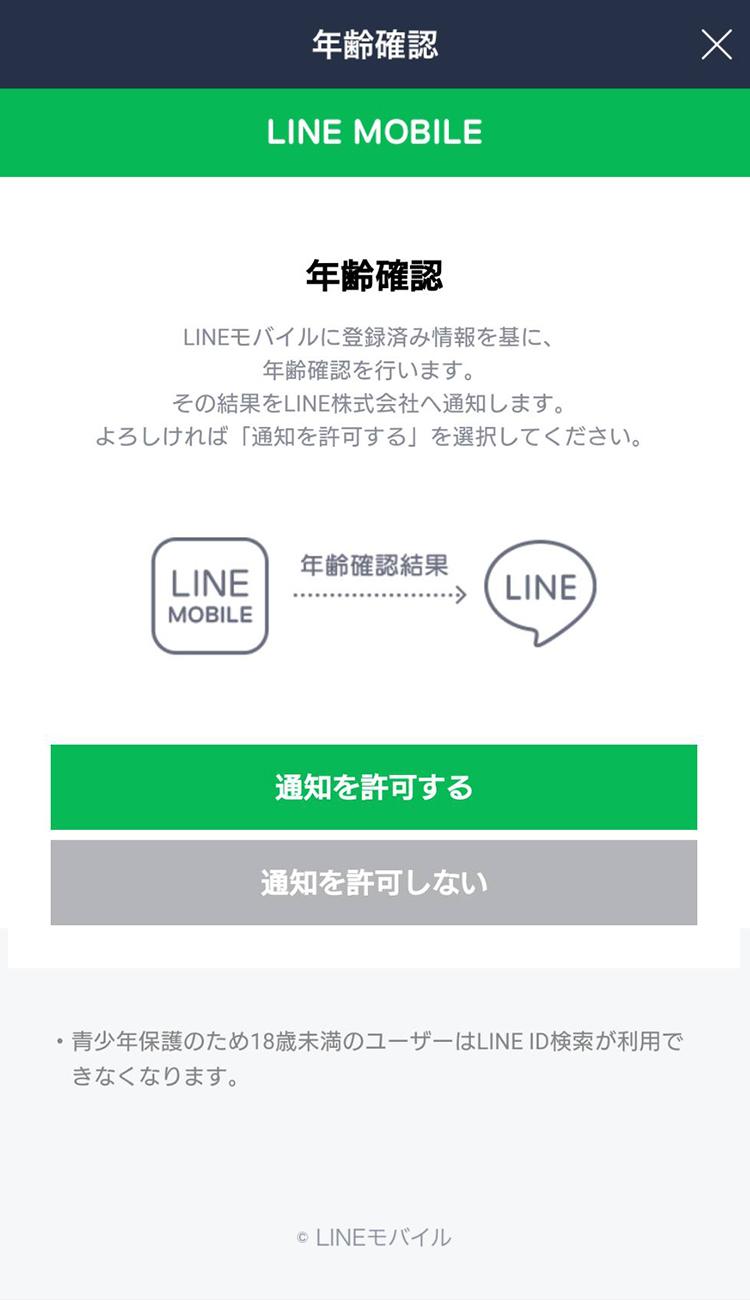
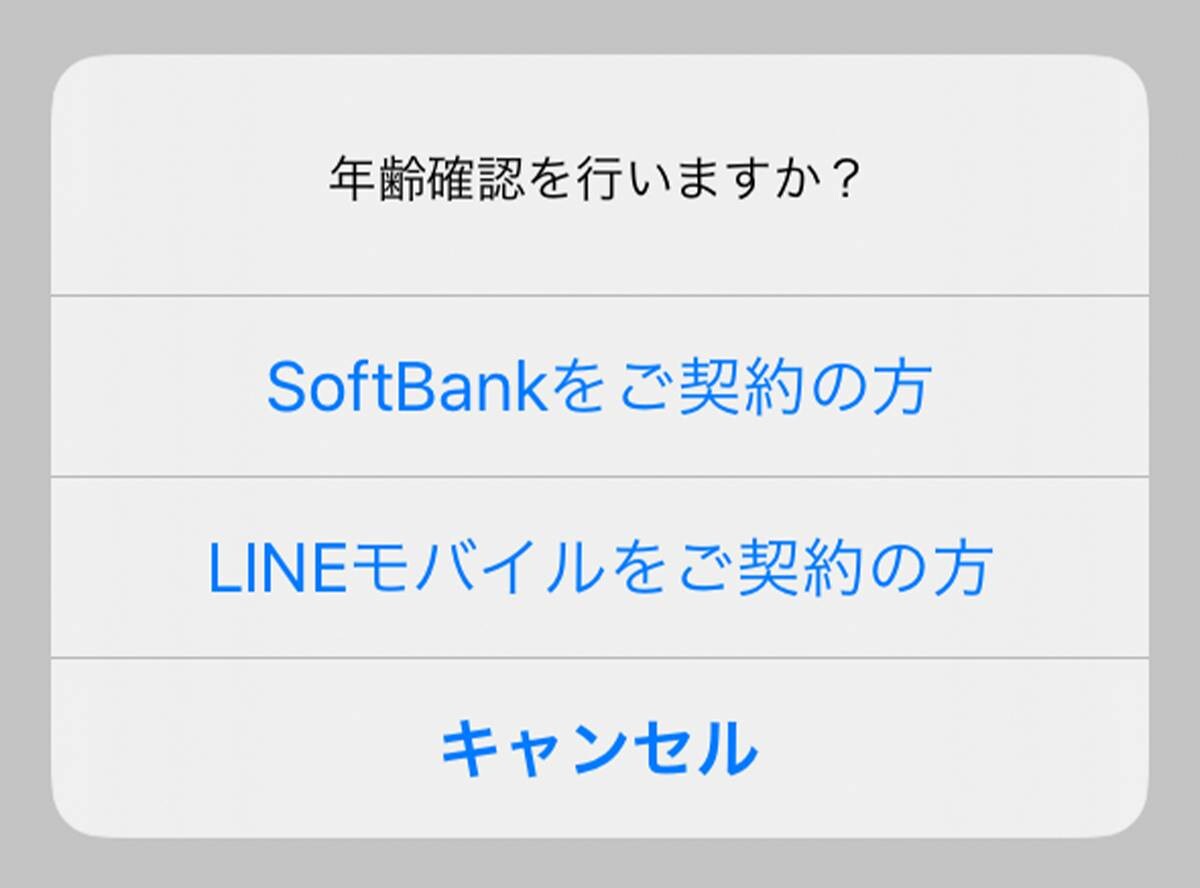
① Wi-Fiを完全に切断する → ② LINEの「設定(歯車アイコン)」を開く → ③「年齢確認」をタップ → ④「年齢確認結果」から契約中のキャリア・通信会社を選択 → ⑤ 各社マイページのログイン情報を入力して認証を完了させる。この一連の流れを落ち着いて実行すれば、数分足らずでLINE ID検索 年齢確認の制限が解除されます。
【LINE年齢確認エラー】に関するよくある質問(FAQ)
Q1:格安SIMを使っていて年齢確認に非対応の会社はどうすればいいですか?
A1:主要なMVNOの多くは年齢確認連携に対応していますが、万が一非対応の事業者を利用している場合は、マイナンバーカードを用いた公的個人認証や、以前利用していた大手キャリアの回線アカウント情報を用いた引き継ぎ認証を活用する方法があります。
Q2:年齢確認をスキップしてID検索を使う裏ワザはありますか?
A2:セキュリティおよび規約上、年齢確認を回避してID検索を有効化する裏ワザは存在しません。ID検索を使わずに友だちを追加したい場合は、マイQRコードの画像送付や、メール・SMS経由での招待用リンク共有を活用するのが最も安全で確実です。
Q3:生年月日を間違えて登録してしまった場合、後から変更できますか?
A3:LINEアプリ側で一度完了した年齢判定は、ユーザー自身で直接変更することができません。契約キャリア側のお客様登録情報(生年月日)を正しく修正した上で、LINEサポート窓口へ問い合わせるか、再認証の手続きを行う必要があります。
まとめ:原因を正しく見極めてスムーズな認証を
LINEの年齢確認エラーは、一見すると複雑な不具合に見えますが、その原因の大部分は「Wi-Fi接続の干渉」「キャリアアカウントのログイン不整合」「18歳未満の保護設定」に集約されます。
契約している通信プランに合わせた適切な認証ルートを選び、モバイル通信下で手続きを行えば、トラブルは迅速に解消できます。ID検索や電話番号検索を安全に解放し、快適なコミュニケーション環境を整えましょう。 (出典: line 年齢 確認 エラー(Yahoo!ニュース))

情報を整理して届けることが得意なWebディレクター。ユーザー視点に立った記事作成を目指しています。