U-NEXT子アカウント削除と解除手順|消せない理由とポイント消失の罠
1契約で最大4つのアカウントを共有できるU-NEXTのファミリーアカウント。家族それぞれがプライベートな視聴空間を楽しめる利便性がある一方で、「同居を解消した」「使わなくなったサブアカウントを整理したい」といった場面で、削除や解除の手続きに戸惑うユーザーが少なくありません。
公式アプリのメニューを探しても「削除ボタンが見当たらない」「エラーが出て消せない」といった声が多く寄せられています。U-NEXTのファミリーアカウントにおける子アカウント削除の正しい手順をはじめ、消せない根本原因、履歴やポイントの行方、さらに勝手に課金されるトラブルを防ぐ制限設定まで、現場の検証に基づき分かりやすく解説します。
📌 【この記事の重要ポイントまとめ】
- 要点1:子アカウントの削除・解除は「親アカウント」かつ「ブラウザ版U-NEXT」からのみ実行可能で、公式アプリからは手続きできない。
- 要点2:子アカウントを削除しても親アカウントの保有ポイントや契約自体は維持され、個別の視聴履歴も完全にリセットされる。
- 要点3:有料作品の勝手な購入を防ぐには、削除だけでなく「購入制限」の設定や、契約解除とアカウント削除の違いを把握することが不可欠。
【2026年最新】U-NEXTファミリーアカウントの解除手順と基本仕様
U-NEXTでは1つの親アカウントに対して最大3つの子アカウントを追加でき、合計4人で同時視聴などのサービスを利用できます。しかし、不要になった子アカウント(サブアカウント)を整理・削除する際は、所定のルールに従って操作を進める必要があります。
子アカウントの削除・登録解除を行うための正しい手順は次のとおりです。
【子アカウントの解除ステップ】
1. SafariやGoogle ChromeなどのWebブラウザから「U-NEXT公式サイト」にアクセスし、親アカウントでログインする。
2. 左上のメニュー(三本線アイコン)またはマイページから「アカウント・契約」を選択。
3. ファミリーアカウント設定内の「ファミリーアカウント編集」を開く。
4. 削除したい子アカウントの右側に表示される「設定」または「編集」を選択。
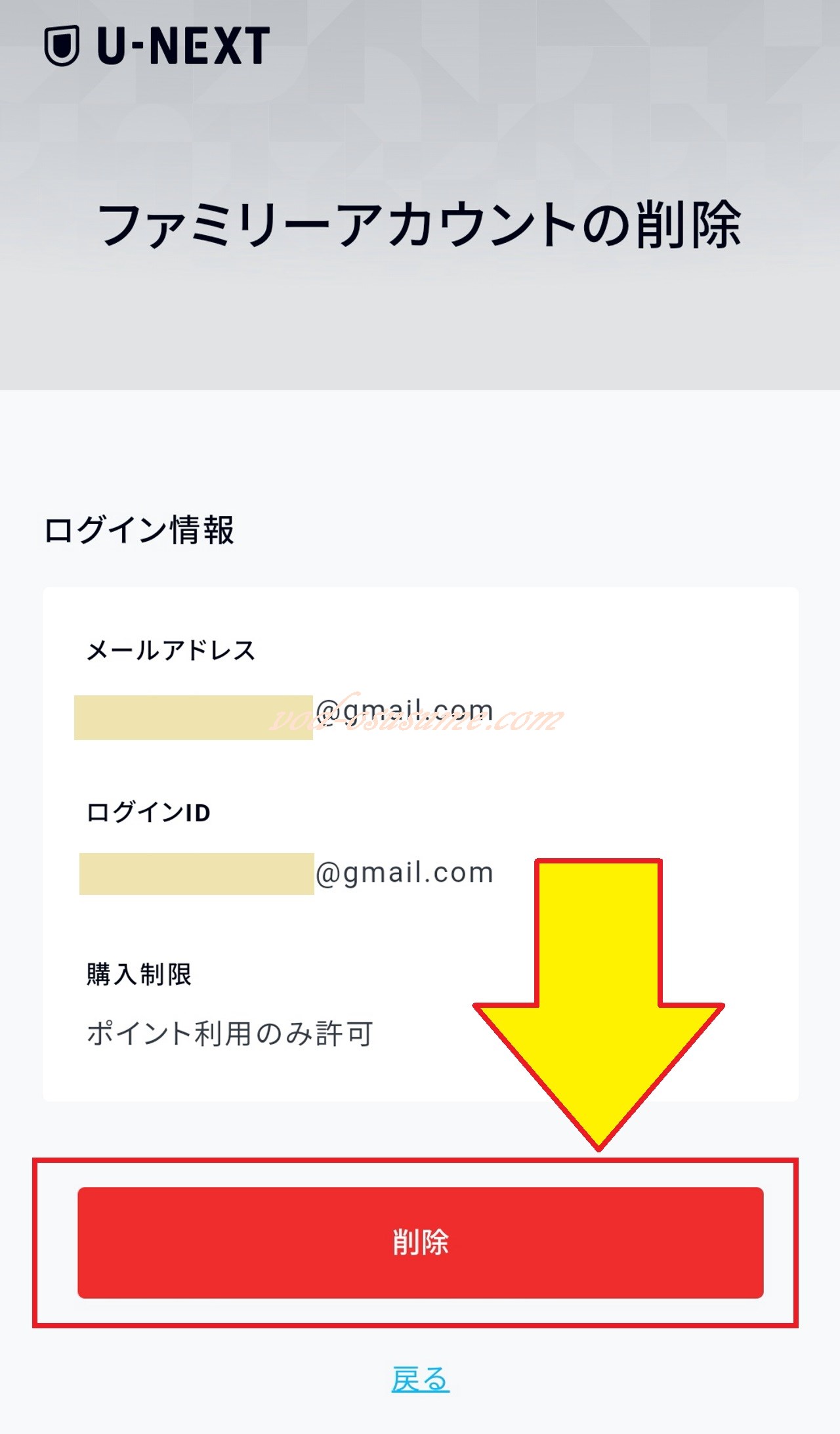
5. 「子アカウントの削除」または「登録解除」をクリックし、確認画面で確定する。
削除が完了した瞬間にその子アカウントからはログインできなくなり、即座に共有状態が解除されます。手続き自体はブラウザ経由であれば数十秒で完了するシンプルな設計です。
「子アカウントが消せない?」U-NEXTで削除できない決定的な理由
「メニュー画面を探しても削除項目が見つからない」「なぜか削除ボタンが押せない」というトラブルに直面するユーザーには、明確な共通点があります。子アカウントが消せない主な原因は、以下の3点に集約されます。
まず最大の要因は、スマートフォンやタブレットの「U-NEXT公式アプリ」から操作しようとしているケースです。アプリ版は動画の再生やマイリスト管理に特化しており、ファミリーアカウントの登録方法や削除といった契約に関わる重要な設定機能は備わっていません。必ずWebブラウザから公式ページにアクセスする必要があります。
次に多いのが「子アカウント側から削除しようとしている」パターンです。子アカウントにはセキュリティ上、契約やアカウント全体の管理権限が一切与えられていません。削除や解除の権限を持つのは、支払いを管理している親アカウント(主契約者)のみです。
また、親アカウントのログイン情報を誤っていたり、通信環境の一時的な不具合で設定画面が更新されていないケースもあります。消せないと感じたときは、まず「親アカウントでブラウザからログインしているか」を再確認してください。
視聴履歴やポイントはどうなる?アカウント削除に伴うデータと仕様
子アカウントを削除する際、親アカウントや共有相手が最も懸念するのが「過去の履歴が見られてしまうのか」と「ポイントの行方」です。
U-NEXTのファミリーアカウントは、プライバシーが厳格に保護される設計になっています。親アカウントであっても、子アカウントが何を視聴したかという視聴履歴やマイリストの中身を閲覧することはシステム上不可能です。子アカウントを削除すると、そのアカウントに紐づいていた視聴履歴やお気に入りデータはすべて消去され、完全にリセットされます。
一方、ポイントに関しては注意が必要です。U-NEXTの毎月付与される1,200ポイントやチャージポイントは、契約全体(親アカウントのウォレット)で一括管理されています。子アカウントを削除しても、親アカウントが保有しているU-NEXTポイントが消失することはありません。
ただし、子アカウント側が保有ポイントを使って購入した電子書籍やレンタル作品の閲覧権限は、子アカウントの削除に伴って参照できなくなる点には留意しておきましょう。
「勝手に購入」を防ぐ購入制限の設定方法とセキュリティ対策
家族や知人に子アカウントを割り当てる際、最もトラブルになりやすいのが「有料作品やコミックを勝手に購入されてしまう」問題です。子アカウントを完全に削除するほどではないものの、無駄な出費を抑えたい場合は「購入制限」をかけるのが有効な対策となります。
U-NEXTでは、子アカウントごとに以下の3段階で購入制限を設定可能です。
・「登録の支払い方法での購入を許可」:ポイント不足時にクレジットカード等で追加課金可能
・「ポイント利用のみ許可」:付与されたポイントの範囲内でのみ利用可能(追加課金不可)
・「購入を許可しない」:有料作品の購入・レンタルを一切禁止
親アカウントの設定メニューから「ファミリーアカウント」を開き、対象の子アカウントの購入制限を「購入を許可しない」または「ポイント利用のみ許可」に変更しておけば、意図しない高額請求が発生する心配はありません。あわせて「セキュリティコード(暗証番号)」を設定しておけば、子アカウント側から勝手に設定を変更される不正操作も確実に防止できます。
親アカウントの解約と子アカウント削除の違い|完全退会へのロードマップ
U-NEXTの利用見直しを進める中で、「子アカウントの削除」「親アカウントの月額プラン解約」「U-NEXTアカウントの完全削除(退会)」の違いを混同してしまうケースが目立ちます。それぞれの役割と影響範囲を正しく整理しておきましょう。
【3つの手続きの違いと影響】
1. 子アカウントの削除:
親アカウントの月額契約は継続したまま、特定の共有アカウントのみを切り離す手続き。月額料金(税込2,189円)に変動はありません。
2. 親アカウントの解約(月額見放題プランの解約):
見放題サービスの課金を停止する手続き。解約後もアカウント自体は「無料会員」として残り、購入済みの漫画や残存ポイントは引き続き利用可能です。親アカウントを解約すると、すべての子アカウントも同時に見放題機能が使えなくなります。
3. アカウントの完全削除(退会):
U-NEXTのデータベースから会員情報そのものを完全に消去する手続き。これを実行すると、保有していたポイントはすべて消失し、過去に購入した電子書籍や映像作品も一切閲覧できなくなります。
無駄な月額費用を止めたいだけであれば、まずは親アカウントの「月額プラン解約」を行えば十分です。いきなり完全退会を選ぶと、購入資産をすべて失うリスクがあるため、慎重な判断が求められます。
【U-NEXTのファミリーアカウント削除】に関するよくある質問(FAQ)
Q1:子アカウントを一度削除した後、同じメールアドレスで再登録できますか?
A1:はい、再登録は可能です。親アカウントの設定画面から再度ファミリーアカウントの招待手続きを行えば、同じメールアドレスを使って新しい子アカウントを設定できます。ただし、以前の視聴履歴や個別設定は引き継がれず、新規アカウントとして初期化されます。
Q2:親アカウントと子アカウントで同じ作品を同時に再生することはできますか?
A2:U-NEXTでは最大4台のデバイスで同時視聴が可能ですが、「まったく同じ作品(同一タイトル)」を同時に再生することはシステム上の制限によりできません。別の作品であれば、親アカウントと子アカウントで同時に高画質ストリーミングを楽しめます。
Q3:子アカウントを削除したら、相手に通知メールは届きますか?
A3:子アカウントの登録解除を行っても、子アカウント宛てに「削除完了」といった明確な通知メールが自動送信される仕様にはなっていません。ただし、相手がログインを試みた際にエラー画面が表示され、利用できなくなったことが判明します。無用なトラブルを避けるためにも、事前に一言伝えておくのが円滑です。
まとめ:アカウント仕様を正しく理解して快適な動画ライフを
U-NEXTのファミリーアカウントは、コストパフォーマンスに優れる反面、管理権限が親アカウントに一元化されているため、削除や設定変更の仕様を把握していないと混乱を招きがちです。
子アカウントの削除を行いたい場合は、「親アカウントでWebブラウザにログインする」ことが鉄則です。また、課金トラブルを防ぎたいだけなら「購入制限」の活用、サービス自体の課金を止めたいなら「月額プランの解約」と、目的に応じた適切な選択をすることが損をしないためのポイントです。
自身の利用状況に合わせてアカウントをスマートに整理し、安心・快適な動画ライフを送りましょう。 (出典: u next ファミリー アカウント 削除(Yahoo!ニュース))


毎日更新されるトレンド情報を分析・発信中。役立つ裏技やおすすめ情報を分かりやすく紹介します。