【2026年版】検索履歴の見方を完全網羅!削除後の復元ワザや残さない設定も
「数日前にスマホで調べたあのWebサイトをもう一度開きたい」「家族や同僚にプライベートな検索内容を見られていないか不安になる」――スマートフォンやPCが生活とビジネスの基盤となった現在、検索履歴や閲覧履歴の管理は誰もが直面する重要なテーマです。
ブラウザやOSのアップデートに伴い、履歴の保存場所やアカウント連携の仕組みは年々高度化しています。単にブラウザの画面を開くだけでは見つけられない奥深いデータから、一度消去してしまった履歴をたどる手段、さらには他人に知られないためのプライバシー保護策まで、押さえておくべき実践手順をわかりやすく紐解いていきます。
📌 【この記事の重要ポイントまとめ】
- 要点1:Safari、Chrome、Yahoo!、YouTubeなど、利用サービスごとに履歴の確認手順と削除導線は明確に分かれている。
- 要点2:ブラウザ上で消去しても「Googleマイアクティビティ」やクラウドバックアップ上にデータが残っていれば復元可能なケースがある。
- 要点3:履歴が他人に漏れる主な原因は「同一アカウントの同期」と「検索候補(サジェスト)」であり、シークレットモードの過信は禁物。
【主要ブラウザ・アプリ別】スマホ&PCで検索履歴・閲覧履歴を確認する基本手順
日常的に使うツールによって、履歴が保存される階層や閲覧方法は異なります。まずは主要なプラットフォームごとの基本操作を押さえましょう。
■ iPhone Safari閲覧履歴の見方
iPhone標準のSafariでは、画面下部にある「ブックマークアイコン(本のマーク)」をタップし、右上の「時計アイコン」を選択すると時系列で閲覧履歴が一覧表示されます。特定の日時や過去のページを探したい場合は、一覧の一番上にある検索窓にキーワードを入力するのが最短です。また、画面下部の「戻るボタン(<)」を長押しするだけで、直前に見ていた同一タブ内の履歴を素早く呼び出す小技も活用できます。
■ Chrome検索履歴の確認と削除
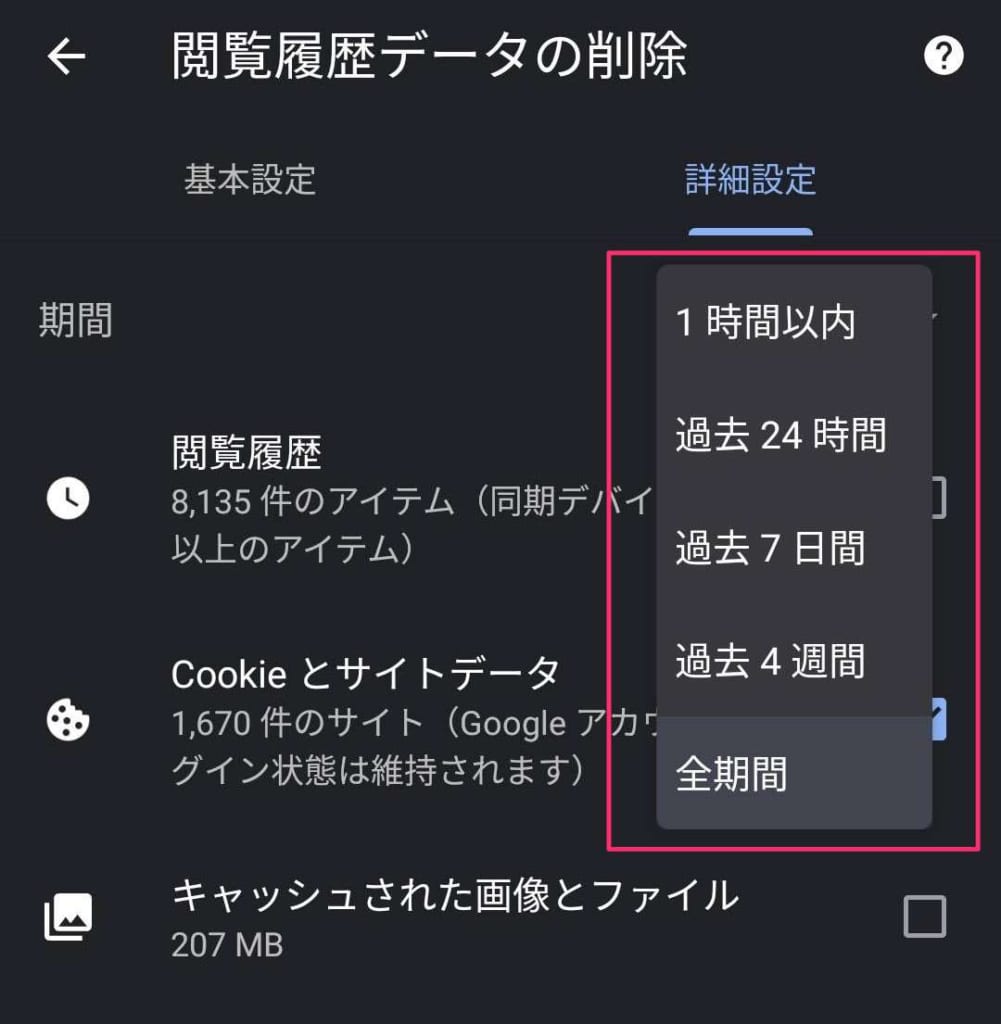
Google Chromeの場合、PC版ならショートカットキー「Ctrl + H」(Macは「Cmd + Y」)を押すだけで一発で履歴画面が開きます。スマホアプリ版では、右下のメニューアイコン(…)から「履歴」をタップします。特定の履歴を消したい場合は項目の右側にある「×」をタップし、まとめて消去したいときは「閲覧履歴データの消去」から期間を指定して実行します。
■ Yahoo検索履歴の見方と消し方
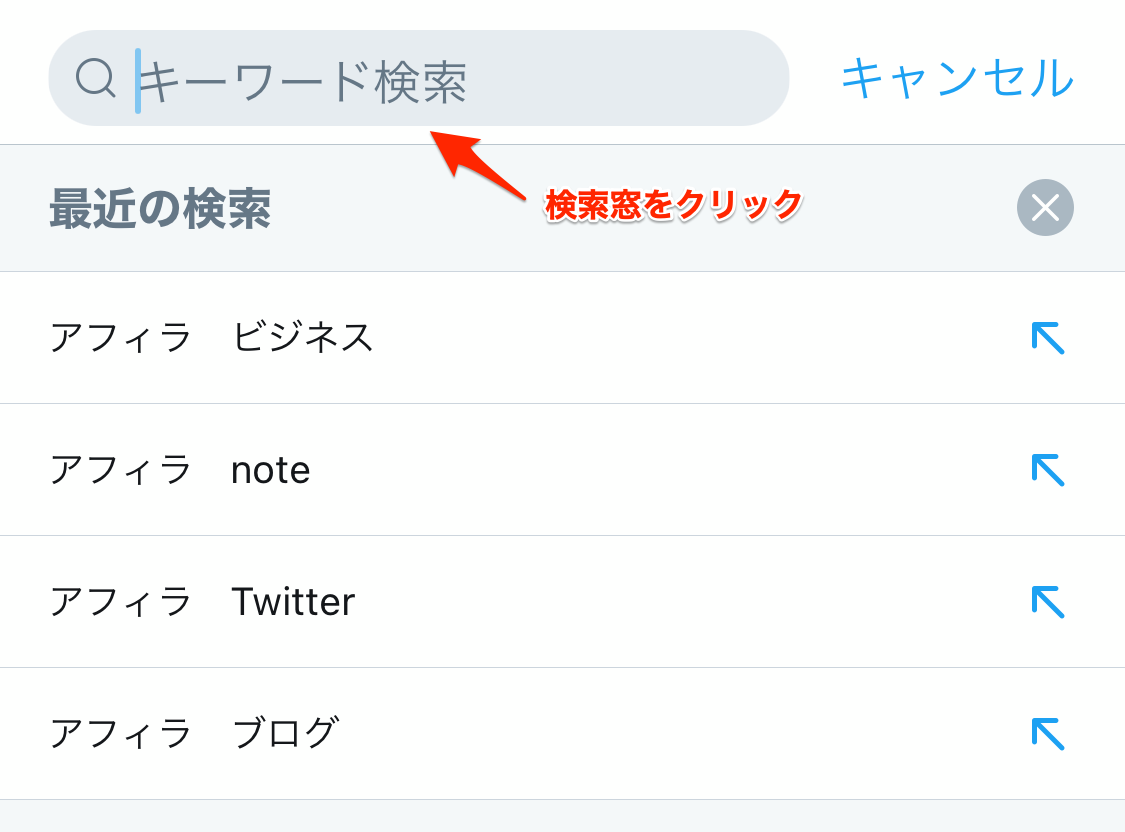
Yahoo! JAPANの検索窓をタップすると、直近で検索したキーワードがドロップダウン形式で表示されます。この履歴を削除したい場合は、検索候補リストの右下に表示される「検索履歴を消去」またはキーワード横の「×」を押します。なお、Yahoo! JAPAN IDにログインしている状態では、アカウント設定内の「プライバシー・メール配信」項目から過去の検索ログを一括管理・消去可能です。
■ YouTube検索履歴の確認手順
動画の検索内容はWebブラウザとは別枠で管理されています。YouTubeアプリ右下の「マイページ(プロフィールアイコン)」を開き、画面上部の「履歴」横にある「すべて表示」をタップ。さらに右上のメニューから「すべての履歴を管理」に進むと、過去に入力した検索ワードや視聴した動画が日付順に正確に記録されています。
ブラウザを消しても残る?「Googleマイアクティビティ」の確認方法と仕組み
「ブラウザの閲覧履歴をすべて削除したから安心」と思い込んでいる人は少なくありません。しかし、Googleアカウントにログインした状態で検索を行っている場合、検索ログは端末ではなくGoogleのサーバー側(クラウド)にしっかりと蓄積されています。
その全貌を確認できるのがGoogleマイアクティビティ確認方法です。ブラウザで「myactivity.google.com」にアクセスし、ログイン中のGoogleアカウント認証を通すと、Web検索はもちろん、Googleマップで調べた場所、利用したアプリ、音声検索のログまでが分刻みでタイムライン表示されます。
端末のブラウザ履歴をクリアしても、このマイアクティビティを削除しない限り、別端末で同じアカウントを開いた際に過去の行動が筒抜けになってしまいます。完全に消し去りたい場合は、マイアクティビティ内の「削除」ボタンから「全期間」を選択して消去を実行してください。
削除した検索履歴を復元する裏ワザ|消えたページを再発見する3つの手段
「誤って大事なリサーチ履歴を消してしまった」「以前見つけた有益なサイトのURLをもう一度特定したい」という事態に陥った場合でも、諦めるのはまだ早いです。端末や通信の構造を利用した削除した検索履歴を復元する裏ワザが存在します。
① Googleマイアクティビティからのサルベージ
前述の通り、ChromeやSafariなどのブラウザ側で履歴を消去しても、Googleアカウント側のマイアクティビティ設定が有効になっていれば、Web上のログは無傷で残っています。該当の日時までタイムラインを遡ることで、訪れたWebサイトのタイトルとURLを完全に再確認できます。
② iCloud同期・バックアップからの復元(Apple端末)
iPhoneでSafariの履歴を誤って消去した場合、同一のApple IDでログインしているiPadやMacがオフライン状態であれば、同期が走る前のブラウザ履歴が残っていることがあります。また、定期的にPCやiCloudへバックアップを作成している環境であれば、バックアップデータを解析・復元ツールで参照することで過去の閲覧記録を抽出できるケースがあります。
③ ルーターログやDNSキャッシュの参照(上級者向け)
PC環境であれば、コマンドプロンプトで「ipconfig /displaydns」と入力して実行すると、直近で名前解決を行ったドメインのキャッシュ一覧(アクセスしたサーバーの履歴)をターミナル上に呼び出すことが可能です。Webページの詳細なURLまでは復元できなくても、どのドメインにアクセスしていたかの手掛かりを確実に掴めます。
なぜ他人にバレる?シークレットモードの落とし穴とアカウント同期の盲点
プライベートな検索内容が家族や同僚、パートナーに知られてしまうトラブルは後を絶ちません。その多くは、意図しない設定や仕組みへの誤解から生じています。
■ 検索履歴が他人にバレる経緯と対策
情報流出の典型例が「検索候補(サジェスト)の自動表示」と「複数端末でのアカウント共有」です。検索窓に1文字入れただけで過去の関連ワードが予測変換としてポップアップし、隣にいる人に見られてしまうケースは非常に多いです。これを防ぐには、ブラウザのオートコンプリート機能をオフにし、定期的なキャッシュ消去を習慣化することが第一の防壁となります。
■ Googleアカウント履歴同期解除の手順
自宅のPCと会社のPC、あるいは家族共用のタブレットで同じGoogleアカウントを使っていると、自宅で調べた趣味の履歴が会社のChromeにリアルタイムで同期されます。これを遮断するには、Chromeの設定メニューから「同期とGoogleサービス」を開き、「同期を管理」から「履歴」のチェックを外すか、アカウント自体をログアウトしてプロファイルを分離してください。
■ シークレットモードで履歴が残る理由
ブラウザの「シークレットモード(プライベートブラウズ)」は、あくまで「操作している端末内に閲覧履歴やCookieを残さない」機能に過ぎません。
以下の経路ではアクセス情報が筒抜けになっている点に注意が必要です:
- 社内・学校のネットワーク管理者:ルーターやプロキシサーバーのログにアクセス先URLが記録される
- 契約しているインターネットプロバイダ(ISP):通信ログとして保持される
- ログインしたWebサイト側:シークレットモード内であっても、ログインした瞬間にアカウントの行動ログとして記録される
【2026年最新ブラウザ履歴管理】痕跡を残さない設定と表示トラブルの解消法
セキュリティと利便性を両立させるためには、プラットフォーム側の自動化機能を正しく設定することが欠かせません。最新のブラウザ環境に合わせた最適化手順を整理しました。
■ 検索履歴を残さない設定方法
毎回手動で履歴を消すのが面倒な場合は、ブラウザやアカウントに自動消去を設定するのが賢明です。Googleマイアクティビティでは「自動削除」の期間を「3か月」「18か月」「36か月」から選択できるほか、「ウェブとアプリのアクティビティ」自体を一時停止(オフ)に設定すれば、検索ログのサーバー保存そのものを遮断できます。また、PC版ブラウザの終了時にCookieと履歴を自動クリアする拡張機能やブラウザ標準設定を活用するのも効果的です。
■ 検索履歴が表示されない原因と対処法
「過去の履歴を見返したいのに一覧に何も出てこない」というトラブルに直面した場合は、以下の要因を順に点検してください。
- 知らぬ間にプライベートモードを使用している:タブの枠線が黒や濃いグレーになっている場合、履歴は記録されません。通常タブに切り替えて検索を行ってください。
- Googleアカウントのログ追跡が停止している:マイアクティビティの「アクティビティ管理」で機能が「オフ」になっていないか確認します。
- セキュリティソフトやクリーナーアプリの自動削除:端末最適化ツールがバックグラウンドでキャッシュや履歴を定期消去している可能性があるため、アプリの設定を見直します。
【検索履歴の見方】に関するよくある質問(FAQ)
Q1:iPhoneのSafariで消去した履歴は、完全に元に戻せませんか?
A1:ブラウザ単体での「取り消し」ボタンはありませんが、Googleアカウントにログインして検索していた場合は「Googleマイアクティビティ」に同等の検索ログが残っています。また、iCloudのバックアップからの復元や、同期している他のApple端末が未更新状態であれば確認できる余地があります。
Q2:シークレットモードで調べた内容を後から自分で見返す方法はありますか?
A2:原則として端末内には保存されないため、タブを閉じた瞬間に復元は不可能になります。ただし、シークレットモード中に何らかのWebサービス(Google、Amazon、SNSなど)へログインして行動した場合は、各サービスのマイページやサーバー側の利用ログから過去の行動を確認できることがあります。
Q3:検索窓をタップしたときに出る時計マークのキーワードを個別に消すには?
A3:多くのブラウザや検索エンジンでは、表示された検索候補ワードを「長押し」するか、右端に表示される「×」アイコンをタップすることで、特定の1件だけを指定して削除できます。
Q4:家族で共有しているiPadで、自分の検索内容だけを隠す一番簡単な方法は?
A4:一時的な調べ物であれば「プライベートブラウズモード」の利用が最も手軽です。日常的に共用する場合は、Safariではなく自分専用のブラウザアプリ(ChromeやFirefoxなど)を個別にインストールし、専用のアカウントでログインして使い分けるのが確実です。
まとめ:プライバシーと利便性のバランスを取る履歴管理を
Webブラウザや各種アカウントにおける検索履歴は、過去の情報へ素早くアクセスするための便利な足跡である一方、プライバシーに直結するデリケートな個人情報そのものです。
端末内のローカル履歴とクラウド上に保管されるアカウントログの違いを正しく理解し、定期的なアクティビティの確認や不要な同期の解除を行っておくことが、情報漏洩を防ぐ確実な防衛策となります。用途に合わせてシークレットモードや自動削除機能を柔軟に使い分け、ストレスのないセーフなブラウジング環境を整えていきましょう。 (出典: 検索 履歴 見方(Yahoo!ニュース))

テクノロジーやライフスタイル領域を中心に執筆活動を行っています。趣味は写真撮影と旅行です。