【2026年最新】Androidスクショの撮り方・保存先と撮れない時の対処法
日常の調べものやSNSの投稿、メモ代わりの記録まで、スマートフォンの画面を瞬時に画像として残せるスクリーンショット機能は、いまや手放せない標準ツールです。しかし、「ボタンを押しても反応しない」「縦に長いWebページを1枚に収めたい」「保存された画像がどこにあるか分からない」といった日常の小さなトラブルに直面するユーザーも少なくありません。
2026年現在のAndroid端末は、従来の物理ボタン操作にとどまらず、端末背面をタップするジェスチャーやAIと連携したキャプチャなど、片手でスピーディーに扱える操作系へと進化を遂げています。本稿では、基本の撮影手順から保存先の特定、真っ暗になって保存できないトラブルの根本原因と安全な解決策まで、デジタルライフを快適にする実践ノウハウを分かりやすく解説します。
📌 【この記事の重要ポイントまとめ】
- 要点1:基本操作は「電源+音量下ボタンの同時押し」だが、PixelのクイックタップやGalaxyの手のひらキャプチャを使えば片手で即座に撮影できる。
- 要点2:撮影データは「内部ストレージ/Pictures/Screenshots」に保存され、GoogleフォトのライブラリやFilesアプリから即座に確認可能。
- 要点3:画面が真っ暗になる・撮れない主な原因はアプリ側のDRM(著作権保護)やセキュリティ制限であり、正しい知識を持った対処が必要。
【基本から便利ワザまで】Androidスクリーンショットの快適な撮り方
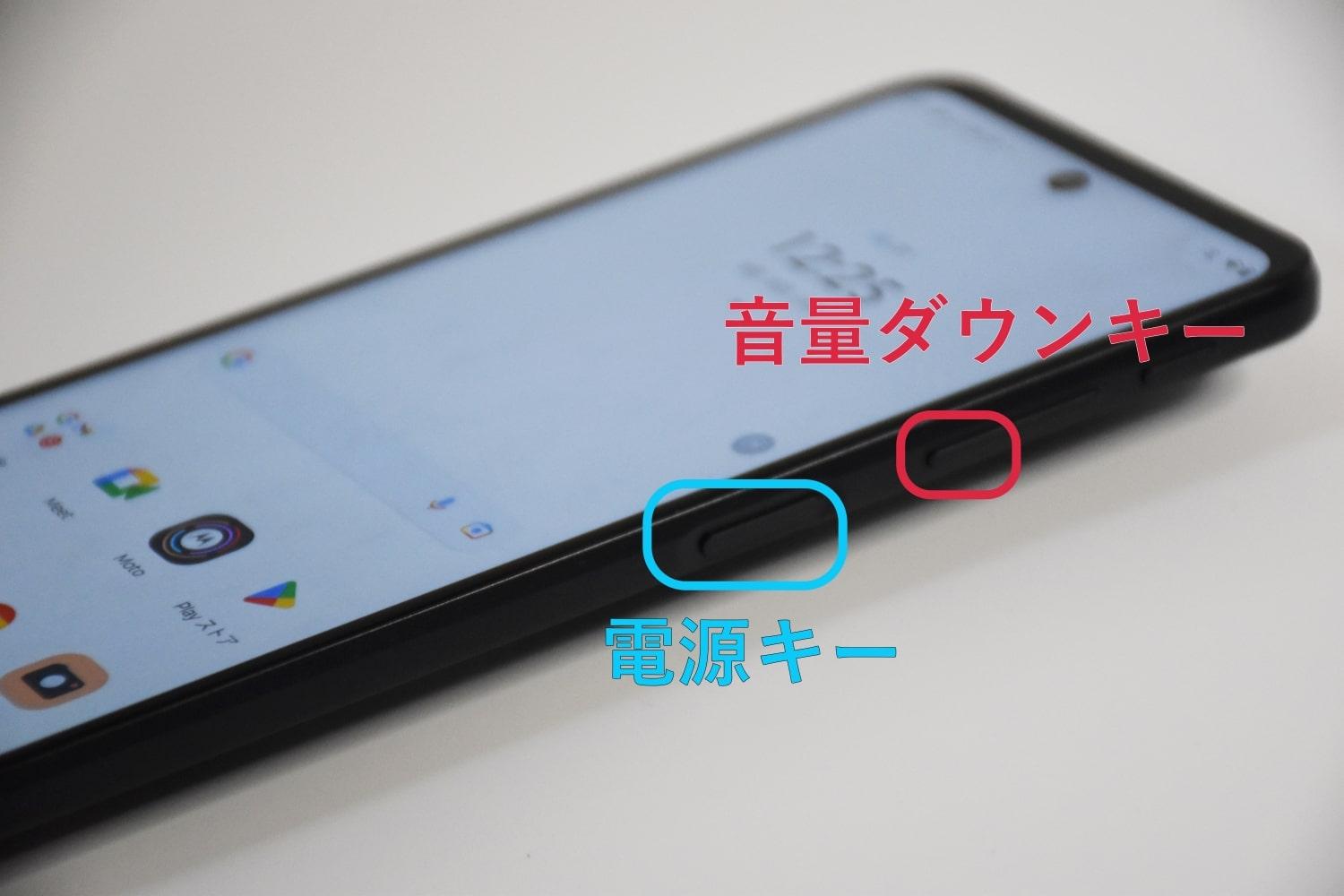
Android端末における画面キャプチャの基本は、全メーカー共通の標準操作である「電源ボタン」と「音量下ボタン」の同時押しです。長押しするのではなく、カチッと一瞬だけ同時に押し込むのが成功のコツです。長押ししてしまうと電源メニューが立ち上がったり、音量スライダーだけが反応したりするため、タイミングを意識してみましょう。
近年は端末の大型化に伴い、物理ボタンに頼らないジェスチャー機能が充実しています。代表的な機能として、Google Pixelシリーズに搭載されている「クイックタップ」があります。端末の背面をトントンと2回軽く叩くだけで、画面を触ることなく一瞬でスクリーンショットを保存できます。
また、Galaxy端末では画面の端から端へ手の側面を滑らせる「手のひらキャプチャ(スワイプキャプチャ)」が定番です。物理ボタンの劣化を防ぎつつ、片手操作時でもストレスなく記録を残せるため、日常使いにおいて非常に実用的です。
【1枚にまるごと保存】スクロールスクリーンショットのやり方
レシピサイトや長文のニュース記事、LINEのトーク履歴など、画面内に収まりきらない縦長のコンテンツを一括で保存したい場合は、標準機能のスクロールスクリーンショットを活用します。
撮影手順は非常にシンプルです。通常通りスクリーンショットを撮影した直後、画面下部にプレビューとともに表示される「キャプチャ範囲を拡大」(または「その他の部分をキャプチャ」)というアイコンをタップします。すると画面全体が縮小表示され、保存したい領域を上下の枠線ドラッグで自由に指定できます。
何枚も小分けにして撮影・共有する手間が省けるため、情報クリップの効率が劇的に向上します。なお、一部のゲームアプリや特殊なUIを持つ画面ではスクロールキャプチャのボタンが出現しない場合があるため、ブラウザや標準ビューワーでの利用が最適です。
【保存先はどこ?】撮影したスクショの格納場所と管理テクニック
撮影した画像がどこに保存されたか見失ってしまうケースは珍しくありません。Androidにおける画像ファイルの標準格納ルートは、内部ストレージ直下の「Pictures/Screenshots」フォルダに設定されています。
見つからない場合は、端末にプリインストールされている「Googleフォト」や「Files by Google(ファイルアプリ)」を開き、以下の手順で確認してください。
1. Googleフォトの場合:アプリ下部の「ライブラリ(またはコレクション)」タブをタップし、「デバイス内の写真」項目にある「Screenshots」フォルダを選択します。
2. Files by Googleの場合:「見る」タブ内の「画像」カテゴリを開き、上部のタブから「Screenshots」を選ぶか、内部ストレージから「Pictures」>「Screenshots」を辿ります。
クラウド同期を利用している場合、Googleフォト側でScreenshotsフォルダの自動バックアップ設定がオフになっていると、PCや他端末から確認できないことがあります。複数端末でデータを共有したい場合は、フォルダごとのバックアップ設定を有効にしておくと便利です。
【撮れない・真っ暗になる原因】セキュリティ制限と確実な対処法
「スクリーンショットを撮影したのに保存された画像が真っ黒になる」「ポリシーによりスクリーンショットは許可されていませんと表示される」という現象は、故障ではなくアプリ側のセキュリティ仕様によるものです。
主な原因は以下の3つに集約されます。
・著作権保護(DRM技術):Netflix、Amazonプライム・ビデオ、U-NEXTなどの動画配信アプリや、電子書籍サービスではコンテンツ保護のためキャプチャが無効化されています。
・金融・認証系アプリのセキュリティ:銀行口座アプリ、クレジットカード明細、QRコード決済アプリ、一部のパスワードマネージャーでは、個人情報漏洩や不正アクセス防止のためOSレベルで撮影がブロックされます。
・企業管理端末(MDMプロファイル):会社から支給されたスマートフォンやワークプロファイル内では、情報漏洩防止ポリシーによりスクリーンショット自体が無効化されているケースがあります。
こうした画面キャプチャの制限について、非公式な改造ツール等で制限解除を強行することは重大なセキュリティリスクを伴います。動画や金融情報の共有が必要な場合は、アプリ内の「共有リンク」機能を使ったり、公式Webサイトをブラウザで開いて閲覧・保存したりするなど、安全な代替手段を用いるのが鉄則です。
【無音化・マナー設定】スクショ撮影時のシャッター音を消す方法
静かなオフィスやカフェ、図書館などで画面キャプチャを撮る際、気になるのが「カシャッ」というシャッター音です。Android端末では、プライバシー配慮の観点からカメラ撮影音の無音化には制約があるものの、スクリーンショットに関しては音を消す手段が用意されています。
基本的には、端末を「マナーモード(バイブレーション)」または「サイレントモード」に設定することで、スクリーンショット音も連動して消音されます。本体側面の音量キーを押して画面上に現れるベルマークをタップし、バイブまたはミュートに切り替えるだけで完了します。
もしマナーモード時でも音が鳴る機種を使用している場合は、「設定」>「音とバイブレーション」内の「詳細設定」から「画面ロック音」や「タッチ操作音」などのシステム効果音項目を見直すか、ユーザー補助機能のショートカットを活用すると周囲に配慮したキャプチャが可能です。
【機種別おすすめ設定】Pixel・Galaxyの設定でキャプチャを高速化
最新のAndroid環境では、メーカー独自の拡張機能により画面キャプチャの利便性が飛躍的に向上しています。代表的なメーカーの設定手順を把握しておきましょう。
【Google Pixelシリーズの背面タップ設定】
1. 「設定」アプリを開き、「システム」を選択
2. 「ジェスチャー」>「クイックタップでアクションを開始」をタップ
3. 機能をオンにし、一覧から「スクリーンショットを撮る」にチェックを入れる
これだけで、本体背面を指先でトントンと叩くだけでキャプチャが完了します。
【Galaxyシリーズのジェスチャー設定】
1. 「設定」>「便利な機能」を開く
2. 「モーションとジェスチャー」を選択
3. 「手のひらでキャプチャ」をオンにする
さらに「エッジパネル」の「スマート選択」機能を組み合わせれば、画面の一部分だけを四角形や自由な形で切り取って保存することも容易です。
【Androidのスクリーンショット】に関するよくある質問(FAQ)
Q1:電源ボタンと音量下ボタンを押しても、電源メニューが立ち上がってしまいます。
A1:ボタンを長く押しすぎていることが原因です。両方のボタンに指を添え、「カチッ」と1回だけ同時に短く押し込んでみてください。それでも難しい場合は、クイック設定パネルのキャプチャボタンや背面タップ機能の利用をおすすめします。
Q2:スクロールスクリーンショットのボタンが表示されないのはなぜですか?
A2:表示中のアプリがスクロールキャプチャのAPIに対応していないか、すでにページの最下部に達している可能性があります。Google Chromeなどの標準ブラウザで再度試してみてください。
Q3:撮影したスクショに余計な通知やナビゲーションバーが写り込みます。
A3:多くの最新端末では、撮影直後に表示される編集バーから「トリミング」を選択することで即座に不要な部分をカットできます。また、Galaxyなどの一部機種では「設定」からステータスバーやナビゲーションバーを自動的に非表示にして保存する設定も可能です。
まとめ:進化したAndroid画面キャプチャをスマートに使いこなそう
Androidのスクリーンショット機能は、シンプルな2ボタン操作から、片手ジェスチャー、広範囲を記録するスクロールキャプチャまで、用途に応じた進化を続けています。保存先の階層構造やセキュリティによるキャプチャ制限の仕組みを正しく理解しておくことで、撮影ミスや保存トラブルに慌てることもなくなります。
ご自身の利用スタイルに合わせてクイックタップやマナー設定を最適化し、日々の情報整理やスムーズな画面共有にぜひ役立ててください。 (出典: スクリーン ショット android(Yahoo!ニュース))


テクノロジーやライフスタイル領域を中心に執筆活動を行っています。趣味は写真撮影と旅行です。