IPhoneでICOCA残高を確認する完全ガイド!かざす位置と最新活用法
日々の通勤や通学、買い物において欠かせない交通系ICカード「ICOCA」。駅の改札を通る直前に「残高が足りているか心配」と焦った経験を持つ人は少なくありません。iPhoneの機能を上手に活用すれば、手持ちのカード型ICOCAでも、デジタル移行したモバイルICOCAでも、手元で瞬時に残高を確認できます。
JR西日本が提供する公式サービスやiOS標準機能、さらには便利な読み取りアプリを正しく使い分けることで、残高不足による改札トラブルを未然に回避することが可能です。2026年現在の最新仕様に基づき、かざす位置のコツからエラー時の対処法、効率的な利用履歴の確認手順までを網羅して解説します。
📌 【この記事の重要ポイントまとめ】
- 要点1:カード型ICOCAはiPhone上部のNFCリーダーにかざすだけで、専用アプリやリーダーを介して瞬時に残高・履歴を読み取れる。
- 要点2:モバイルICOCAなら「Apple ウォレット」やホーム画面のウィジェットからいつでも手軽に残高表示が可能。
- 要点3:カードが読み取れない主な原因は「かざす位置(端末上部)」のズレや厚手のスマホケースであり、数センチの調整で即座に改善する。
【2026年最新】iPhoneでICOCA残高を確認する3つのアプローチ
iPhone上でICOCAの残高を把握する方法は、所有しているICOCAのタイプ(カード型かモバイル版か)によって最適な手段が分かれます。現在、主に活用されているアプローチは次の3通りです。
1つ目は、iPhone ウォレット ICOCA 残高表示を活用する方法です。すでにApple Payへ登録済みのモバイルICOCAであれば、ウォレットアプリを起動するか、サイドボタンをダブルクリックするだけで画面上に最新残高が表示されます。ロックを解除せずとも即座に視認できるため、歩行中や改札手前でもスムーズです。
2つ目は、公式の「WESTERアプリ」や「モバイルICOCAアプリ」を開いて確認する手順です。残高の数値だけでなく、直近のチャージ履歴やWESTERポイントの蓄積状況、定期券の有効期限まで詳細に把握したい場合に力を発揮します。
3つ目は、手元のプラスチックカードをiPhone背面にかざして読み取る方法です。モバイルICOCA iPhone 残高確認のように端末内へカードを取り込まず、物理カードをそのまま使い続けたいユーザーにとって必須の手段となっています。
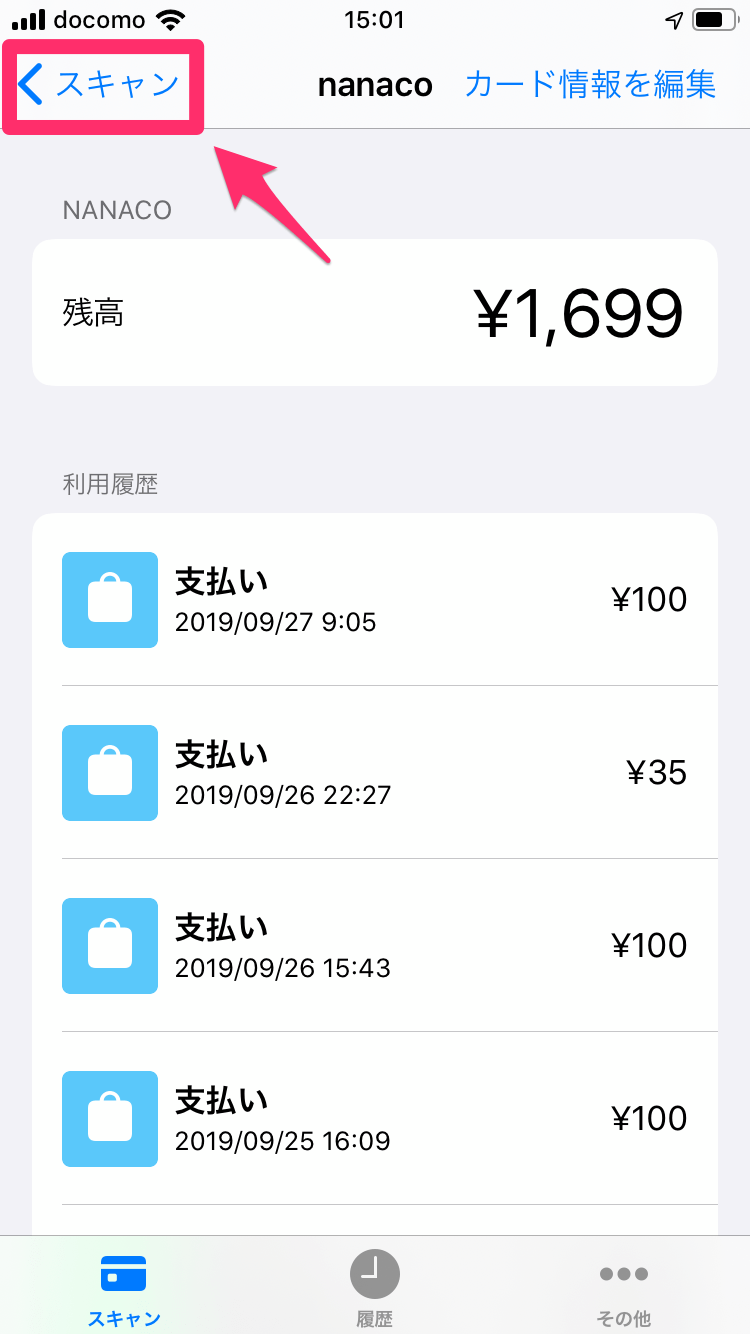
カード型ICOCAをiPhoneで読み取る手順|正しい「かざす場所」とアプリの選び方
手持ちの物理カードをiPhoneでチェックする際、最も重要なのがICOCA 残高確認 iPhone かざす場所の把握です。iPhoneのNFCアンテナは端末の中央ではなく、背面の上部(カメラレンズの横付近)に内蔵されています。カードの中央をiPhoneの最上部にぴったりと密着させ、1〜2秒ほど静止させるのが確実に読み取らせるコツです。
物理カードの残高読み取りには、App Storeで入手できるICカードリーダー アプリ iPhone ICOCA対応ツール(「Japan Transit Planner」「ICカード残高確認」「マルチICカードリーダー」など)を使用します。アプリを起動して「スキャン」をタップし、背面上部にICOCAを密着させるだけで、現在の残高と最大20件程度の乗降履歴が表示されます。
なお、「ICOCA 残高確認 アプリ不要で確認できる裏技はないのか」という疑問も多く見られます。現行のiOS仕様では、プラスチックカードのICチップ内データをダイレクトに画面表示させるには、NFC読み取りに対応したアプリを経由することが必須要件です。ただし、ウォレットアプリのカード追加画面(取り込み待機状態)で一時的に認識させる小技はあるものの、実用的な残高照会としては専用リーダーアプリを導入するのが最も安全かつ確実です。
モバイルICOCAの利便性とApple Pay登録手順|ウィジェット活用術
毎回の読み取り作業を省略したい場合は、手持ちのカードや新規発行をiPhone内に統合するモバイルICOCA Apple Pay 登録方法を押さえておくと便利です。ウォレットアプリ右上の「+」ボタンから「交通系ICカード」を選択し、ICOCAを指定して画面の指示に従うだけで、数分で登録が完了します。
一度Apple Payに組み込めば、ICOCA 残高確認 ウィジェットをiPhoneのホーム画面やロック画面に配置できるようになります。画面を左から右へスワイプするだけで残高が一目で確認できるため、アプリを立ち上げる手間すら不要になります。
さらに、過去の移動記録を振り返りたい場面では、ICOCA 利用履歴 確認 iPhoneの機能が役立ちます。ウォレットアプリ内でICOCAカードをタップすると、直近の利用分が一覧表示され、「いつ・どの駅から乗車し・いくら支払ったか」を経費精算や家計簿管理のために即座にチェック可能です。

【データ比較】ICOCA確認手段・各アプリの特徴とスペック徹底比較
カード型とモバイル版、それぞれの残高確認方法におけるレスポンスや機能の違いを比較表にまとめました。
| 確認方法・ツール | 詳細・数値データ | 一般的な基準・相場 | 編集部の見解・評価 |
|---|---|---|---|
| Apple ウォレット / ウィジェット | 所要時間:0.5秒以内 利用料:無料(モバイルICOCA必須) | ロック解除のみで常時確認可能 | スピードと手軽さは最上位。日常利用で最もストレスがない選択肢。 |
| 外部ICカードリーダーアプリ | 所要時間:約2〜3秒 履歴表示:最大20件程度 | 物理カードを端末上部にかざして読み取り | カード型を維持したいユーザーに最適。家族分の残高確認にも便利。 |
| WESTER公式アプリ | 所要時間:約3〜5秒 ポイント残高・定期券情報も網羅 | ログイン認証後に詳細データを表示 | 情報量は最も豊富。ポイント還元や定期更新を行う際の基幹ツール。 |
| 駅券売機・精算機 | 所要時間:1分以上(移動・操作含む) 履歴印字:最大100件 | 駅構内での物理操作 | 紙の領収書や印字が必要な特定ケースを除き、iPhone完結型へ移行推奨。 |
なぜ反応しない?ICOCAが読み取れない原因と現場で役立つエラー対処法
「カードを端末にくっつけているのに全く反応しない」「読み取りエラーが頻発する」といったトラブルに直面した際は、ICOCA 読み取れない iPhone 対処法として以下のチェックポイントを順に確認してください。
最大の原因は、前述の通りICOCAカード iPhone NFCリーダーの位置ズレです。iPhoneの中央部や下部にカードを当てても電波が届きません。カメラレンズの横、端末の一番上のフチにカードの中心を重ねるように配置するのが鉄則です。
次に多いのが、スマホケースやアクセサリーの干渉です。金属プレート内蔵のマグネット式ケース、極端に分厚い耐衝撃ケース、背面に挟んだ磁気遮断シートや別のICカード(クレジットカードや免許証など)があると、NFC通信が阻害されます。読み取り時は一度ケースを外すか、干渉物を除いて試す必要があります。
また、「チャージしたはずなのに金額が増えていない」という場合は、ICOCA 残高 反映 遅い iPhoneの通信ラグが考えられます。特に地下街や混雑した駅ホームなど電波状態が不安定な環境では、クラウド同期に数十秒から数分の遅延が発生することがあります。ウォレットアプリの画面を下に引っ張って更新するか、機内モードのオン・オフを試すと解消されます。

【実態検証】利用者の生の声と現場目線で見えたリアル
交通機関の現場では、改札口でのICOCA 改札 残高不足 iPhoneによる扉閉塞トラブルが後を絶ちません。鉄道関係者の分析やSNS上の利用実態調査でも、「残高不足で改札に引っかかることへの精神的ストレス」は非常に高く、後続の利用客からの視線にプレッシャーを感じる人が大半を占めています。
SNSや知恵袋などのコミュニティに寄せられた実際のユーザーの声を見ても、以下のような生々しい実態が浮き彫りになっています。
「朝のラッシュ時に残高が20円足りず改札を塞いでしまい、後ろの人に舌打ちされて冷汗をかいた。それ以来、改札に入る前の数歩手前でiPhoneのウィジェットを見て残高を確認する癖がついた」(30代会社員)
「子どもの通学用ICOCAの残高を自宅でチェックする際、ICカードリーダーアプリでスマホにかざすだけで把握できるのが本当に助かる。駅の券売機まで行かずに済む」(40代保護者)
こうした声からも分かるように、事前に手元で残高を視覚化できる仕組みは、単なる利便性を超えて「移動時の安心感」を担保する重要な役割を果たしています。
一般に知られていない盲点とネットの誤解
ネット上の情報やSNSの口コミには、一部誤った理解や仕様の混同が見受けられます。トラブルを未然に防ぐために、代表的な盲点を整理しておきます。
誤解されやすい点の筆頭が「カード型ICOCAをApple Payに登録すると、元のカードもそのまま使える」という思い込みです。プラスチックカードの情報をiPhoneに取り込むと、元のカードは無効化され、物理カードとしては二度と使えなくなります。デポジットの500円はモバイル残高に加算されますが、カード本体を手元に残して併用することはできません。
また、「iPhoneの電源が切れたら残高確認も改札通過も一切できない」というのも一部誤りです。近年のiPhoneに搭載されている「予備電力機能付きエクスプレスカード」により、バッテリーが切れてから最大5時間程度は改札の通過が可能です。ただし、画面上で残高の数値を目視確認することはできなくなるため、充電切れ前の残高チェックが肝要です。
【プロの結論】おすすめできる人・慎重になるべき人の判断基準
キャッシュレス社会における快適な移動環境を構築する上で、自身がどちらのスタイルを選ぶべきか、明確な基準を提示します。
▼モバイルICOCAへの完全移行が向いている人:
・iPhone 8以降(iOS 16以上)をメイン端末として利用している
・改札前でのチャージや残高確認を1秒でも短縮したい
・クレジットカードからのオートチャージやオンライン決済をフル活用したい
・財布を持たずに手ぶらで外出したいミニマリスト志向の人
▼カード型+リーダーアプリ併用が向いている人:
・会社の経費精算用カードとして物理カードの保管・提出が義務付けられている
・子どもや高齢の家族に持たせており、保護者が手元で代理管理したい
・スマホのバッテリー切れや故障時のリスクを物理的に分散させておきたい
・記念デザインのICOCAカードなど、現物をコレクションとして保持したい
【icoca 残高 確認 iphone】に関するよくある質問(FAQ)
Q1:カード型ICOCAをiPhoneの裏にかざしても全く反応しません。何が原因ですか?
A1:iPhoneのNFC読み取り部は「背面の一番上(カメラの横)」にあります。端末の中央やかざす位置がずれているケースがほとんどです。また、磁気防止シートや金属製スマホケースを装着している場合は取り外してから再度お試しください。
Q2:アプリを一切インストールせずにカード型ICOCAの残高を見る方法はありますか?
A2:カード型ICOCAの残高を目視確認するには、専用のICカード読み取りアプリが必要です。iPhone標準のウォレット機能だけでは物理カード内の残高数値を表示させることはできません。
Q3:モバイルICOCAの残高が、使った直後にウォレット画面へ反映されません。
A3:地下ホームや電波の弱い場所では、データのクラウド同期にタイムラグが生じることがあります。画面を下にスワイプして手動更新を行うか、一度通信環境の良い場所でご確認ください。残高データ自体は正常に処理されています。
Q4:スマートEXや新幹線の改札を通る際もiPhoneで残高を確認できますか?
A4:確認可能です。ただし、新幹線の特急券情報と交通系ICのチャージ残高は管理元が異なるため、在来線の残高不足がないか事前にウォレットやアプリでチェックしておくことを推奨します。
まとめ:スマートな残高管理で改札トラブルをゼロにする
iPhoneを用いたICOCAの残高確認は、物理カードのNFC読み取りとモバイルICOCAのリアルタイム表示という2つの選択肢によって、かつてないほど快適になっています。端末上部にかざす位置の基本や、ウィジェットの配置設定を一度マスターしてしまえば、残高不足に悩まされることはありません。
日々のライフスタイルや利用目的に合わせて最適な確認手段を選択し、移動時の不安をスマートに解消してください。 (出典: icoca 残高 確認 iphone(Yahoo!ニュース))
テクノロジーやライフスタイル領域を中心に執筆活動を行っています。趣味は写真撮影と旅行です。