Android画面録画で音が入らない原因と内部音声のみ残す設定手順
スマートフォンの操作手順を共有したり、ソーシャルゲームのプレイ動画を保存したりする際、Android端末の画面録画機能は欠かせないツールとして定着しています。専用アプリを別途インストールすることなく、OS標準の機能で手軽に高画質なキャプチャが可能になった一方で、多くのユーザーが直面するのが「録画した動画にゲームの音が入っていない」「自分の声ばかりが録音されてしまう」「保存したはずの動画が真っ暗になる」といったトラブルです。
Android 11以降で標準実装された「スクリーンレコード」は、OSのアップデートを重ねるごとに内部音声のルーティングやプライバシー保護機能が高度化しています。しかし、その仕様の複雑さゆえに、正しい設定手順や制限事項を把握していないと予期せぬ録画ミスを引き起こします。本稿では、主要メーカー別(Google Pixel、Galaxy、Xperia、AQUOS)の操作フローから、内部音声のみをクリアに残すオーディオ設定、失敗を防ぐ実践的なトラブルシューティングまでを徹底検証します。
📌 【この記事の重要ポイントまとめ】
- 要点1:Android標準のスクリーンレコードはクイック設定パネルから即座に起動でき、音声ソースは「デバイスの音声(内部音声)」「マイク」「両方」の3通りから切り替え可能。
- 要点2:音が入らない最大の原因はアプリ側の音声キャプチャ非対応やマイク権限の不整合であり、著作権保護(DRM)コンテンツでは映像が自動的にブラックアウトする。
- 要点3:長時間の録画では端末の発熱やストレージ空き容量、1ファイルあたりのOS仕様制限(4GB/30分ルール)を把握した事前対策が不可欠。
【2026年最新】Android標準スクリーンレコードの基本操作と各社独自UI
Android端末で画面録画を行う最も標準的なアプローチは、画面上部からスワイプして表示する「クイック設定パネル」を活用する方法です。特別なサードパーティ製アプリを導入しなくても、システムネイティブの機能として安全かつ低負荷で録画を実行できます。
もしパネル内にアイコンが見当たらない場合は、クイック設定パネル スクリーンレコード 追加の手順を実行する必要があります。パネルを展開して鉛筆アイコン(編集ボタン)をタップし、下部に並んでいる非表示タイルの中から「スクリーンレコード」または「画面録画」を探して上部の有効エリアへドラッグ&ドロップしてください。
主要メーカー別:画面録画の呼び出し方と仕様の違い
- Google Pixel(ピクセル):Google Pixel 画面録画 使い方は極めてシンプルです。クイック設定パネルから「スクリーンレコード」をタップすると、開始前のダイアログが表示されます。ここで音声の録音元(デバイスの音、マイク、またはその両方)や、画面上のタップ操作を表示するかどうかを指定して「開始」を押すだけで3秒のカウントダウン後に録画が始まります。
- Galaxy(ギャラクシー):Samsung端末では「画面録画(Screen Recorder)」としてOne UIに深く統合されています。Galaxy 画面録画 設定手順の特徴は、録画中にフローティングツールバーが表示され、ペンによるリアルタイムの手書き描画や、インカメラ映像のピクチャーインピクチャー(自分自身の顔のワイプ表示)を同時に記録できる点です。
- Xperia(エクスペリア):Xperia スクリーンレコード やり方も標準のクイック設定パネルから起動できますが、ゲームプレイに特化した「Game Enhancer(ゲームエンハンサー)」内にも独自の録画機能が備わっています。Game Enhancer経由であれば、最大120fpsのハイフレームレート録画や、巻き戻し録画(RTレコーディング)といった高度な設定が可能です。
- AQUOS(アクオス):SharpのAQUOSシリーズでは、標準スクリーンレコードに加えて独自機能のAQUOS Clip Now 画面録画やエクスプレス録画が用意されているモデルがあります。画面の端をなぞるだけで静止画キャプチャだけでなく、手軽なショートクリップの録画へシームレスにアクセスできる設計が施されています。

なぜ音が入らない?「内部音声のみ」と「マイク同時収録」の完全攻略
ユーザーから最も多く寄せられる相談が、「画面は綺麗に撮れているのにゲームの効果音やBGMが一切入っていない」、あるいは「周囲の雑音や自分の吐息まで録音されてしまう」というオーディオ周りのトラブルです。
スクリーンレコード 音が入らない理由を突き詰めると、録画開始ダイアログにおける「オーディオソースの選択ミス」または「アプリ側のオーディオキャプチャ許可ポリシー」に行き着きます。Androidのオーディオミキサーは、アプリが再生するデジタル音声信号と、外部物理マイクから入るアナログ入力信号を厳密に分離して管理しているためです。
内部音声のみをクリアに録音する設定手順
ゲームのプレイ動画やアプリの動作マニュアルを作成する際、外部の環境音を遮断してスマートフォンの音だけを録音したい場合は、Android画面録画 内部音声のみ設定を正しく指定する必要があります。
録画開始前のポップアップ画面で「録音」のトグルスイッチをオンにし、ドロップダウンメニューから「デバイスの音声」(Galaxyの場合は「メディアの音」)を選択します。これにより、マイクは完全にミュートされ、端末内部で処理されるステレオサウンドのみがデジタルデータとしてダイレクトにビデオファイルへストリーミングされます。電車内や騒がしいカフェなどでも、純粋なゲーム音のみをノイズなしで保存できます。
解説動画を作成する際のマイク同時収録
ゲーム実況や操作解説など、自分の声とゲーム音を重ねて録画したい場合は、Android画面録画 マイク音声 同時収録の設定を用います。ドロップダウンメニューで「デバイスの音声とマイク」(Galaxyの場合は「メディアの音とマイク」)を選択してください。
このモードを使用する際の実務的な注意点として、「スマホのスピーカー音量を上げすぎない」ことが挙げられます。スピーカーから出たゲーム音が再度マイクに拾われることで、ハウリングや不快な音の反響(エコー)が発生しやすくなります。有線または低遅延なType-C接続のヘッドセットを使用し、マイク入力を物理的に分離することが音質向上の鉄則です。
【機種別・機能比較】主要Androidデバイスの録画スペックと保存先
各端末によって利用可能な解像度、フレームレート、独自機能の拡張性には明確な差異が存在します。以下の比較表で現行Android環境における主要メーカーおよびサードパーティ製ツールの性能差を整理しました。
| デバイス / 機能名 | 最大画質・フレームレート | 音声キャプチャ仕様 | 独自機能・編集拡張性 |
|---|---|---|---|
| Google Pixel (標準スクリーンレコード) | 1080p / 60fps (ディスプレイ同期) | 内部音声 / マイク / 両方 (OS標準ルーティング) | 単一アプリのみの録画機能、タッチ位置の視覚化表示に対応。 |
| Galaxy (画面録画 / Game Booster) | 1080p / 60fps (ビットレート手動変更可) | 無音 / メディア / メディア+マイク (音量個別調整可能) | 画面上へのリアルタイム手書きペン入力、前面カメラのワイプ同時録画。 |
| Xperia (Game Enhancer録画) | 最大1080p / 120fps (ハイエンド機対応) | 内部音声 / ボイスイコライザー (ミキサー機能内蔵) | 最大30秒前まで遡って保存するRT(巻き戻し)録画、通知ブロック。 |
| サードパーティ製アプリ (AZスクリーンレコーダー等) | 最大1440p・4K / 60fps (端末性能に依存) | 内部音声(Android 10以上) マイク音声(設定依存) | GIFアニメ直接変換、カット編集・BGM合成、ライブ配信連携。 |
録画データの保存先はどこにあるのか?
録画を終了した直後、Android画面録画 保存先 どこにあるのか見失うケースが散見されます。Androidのファイルシステム上、録画されたMP4ファイルは原則として内部ストレージの「Movies/Screenrecords」または「DCIM/Screen records」フォルダーに格納されます。
「Google フォト」や各社の「ギャラリー」アプリを開き、「ライブラリ」または「アルバム」タブから「スクリーンレコード(Screen records)」という名称のフォルダを確認すれば、最新の録画ファイルにアクセスできます。クラウド同期(Google フォトのバックアップなど)を有効にしている場合は、Wi-Fi接続時に自動でクラウドへアップロードされるためストレージ管理にも配慮が必要です。

一般に知られていない盲点とネットの誤解
ネット上の掲示板や知恵袋では「どんな画面でも録画できるはずなのに、保存したら真っ暗になった」「端末のバグではないか」という投稿が後を絶ちません。しかし、この現象のほとんどは不具合ではなく、OSとコンテンツプロバイダが定めた強固なセキュリティ仕様に起因します。
画面が真っ暗になる最大の要因:DRM(デジタル著作権管理)
動画配信サービス(Netflix、Amazonプライム・ビデオ、Disney+、Hulu、U-NEXTなど)や、銀行・証券などの金融系アプリ、一部のマンガアプリを録画しようとすると、DRM 著作権保護 画面が真っ暗になる理由に直面します。
これらのアプリは、Androidのセキュリティフレームワークである「FLAG_SECURE」属性をビューに設定しています。このフラグが有効化されたウィンドウが表示されている間、OSのグラフィックパイプライン(SurfaceFlinger)は画面キャプチャのバッファへの出力を強制的に遮断し、黒一色のダミーフレームに置き換えます。これはハードウェアレベルの暗号化(Widevine DRM L1)と連動しており、標準機能であれ外部アプリであれ、ルート化等の危険な改造を行わない限り回避することは不可能です。
時間制限とファイル容量の真実
「Androidの画面録画は何時間でも連続で撮影できる」というのも誤解の一つです。画面録画 時間制限と容量の真相として、以下の3つの物理的・システム的制約が存在します。
- ファイルサイズ制限(32bit境界):Androidのメディアフレームワークの仕様上、多くの端末で単一MP4ファイルの最大容量が約4GBに制限されています。高ビットレート(1080p/60fps)で録画した場合、約30分〜45分程度で4GBに達し、自動的に録画が分割されるか停止します。
- 熱暴走とサーマルスロットリング:高負荷な3Dグラフィックゲームを動作させながらリアルタイムエンコードを行うと、プロセッサの発熱が急激に上昇します。端末の保護機能が働くと、フレームレートの急激な低下(カクつき)や、カメラ・録画プロセスの強制終了が実行されます。
- ストレージ残容量のセーフティリミット:端末の空き容量が残り1GB〜2GB未満になると、OSのクラッシュを防ぐために録画機能自体が起動しなくなる、あるいは録画データの書き込みに失敗して破損ファイル(0バイトファイル)が生成されます。
【実態検証】画面録画ができない・保存に失敗する根本原因と対処法
現場の検証において、Android画面録画 できない原因と対処法を体系化すると、原因は「リソース不足」「権限エラー」「他アプリとの競合」の3カテゴリに集約されます。以下のフローに沿って確認を行うことで、トラブルの9割以上は自力で解消できます。

トラブル発生時のステップ別チェックリスト
- ストレージの空き容量を確保する:「設定」>「ストレージ」から空き容量を確認します。長時間の録画を行う場合は、最低でも5GB〜10GB以上の空き容量を確保することが安定動作の必須条件です。
- 「他のアプリの上に重ねて表示」の権限を見直す:ブルーライトカットアプリや画面フィルター、フローティングウィジェットを表示するアプリが動作していると、画面保護の観点から録画開始がブロックされることがあります。該当するアプリを一時的に停止してください。
- マイク権限の再許可と通話アプリの終了:LINE通話やDiscord、電話通話を行っている最中は、音声入力ポート(マイク)が通話アプリに占有されているため、画面録画側で音声を取得できずエラーになります。通話を終了してから録画を試みてください。
- 端末の再起動とバックグラウンドタスクのクリア:メモリ(RAM)が逼迫していると、エンコーダーが初期化に失敗します。一度スマートフォンを再起動し、余分なバックグラウンドアプリを完全に終了させてからリトライしてください。
標準機能で不十分な場合の代替手段
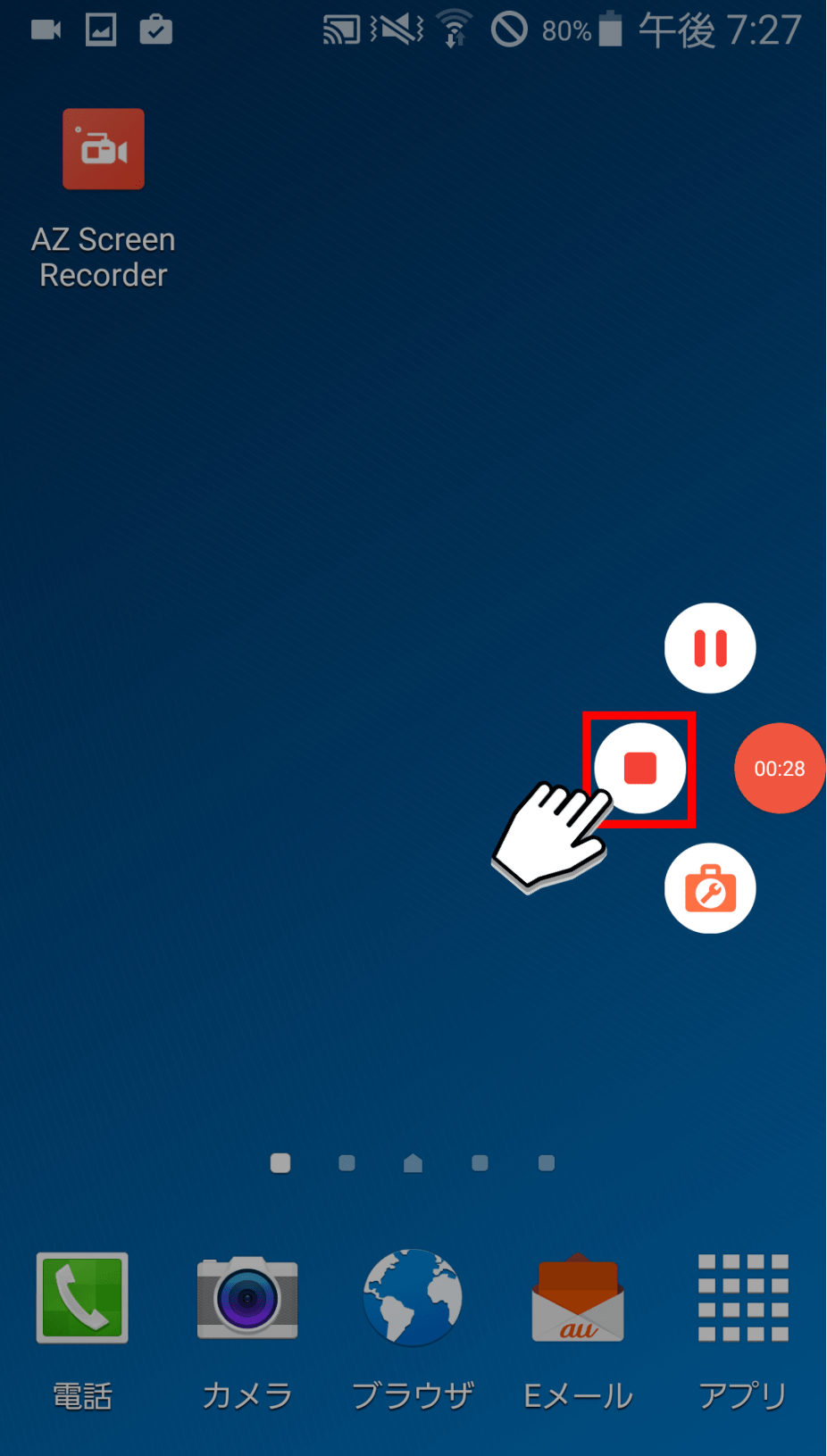
端末の標準スクリーンレコードが不安定な場合や、より細かなビットレート調整・ウォーターマーク非表示を行いたい場合は、信頼性の高いAndroid画面録画 おすすめ無料アプリを選択肢に入れます。Google Playストアで長年実績があり、セキュリティアップデートが継続されている「AZ スクリーン レコーダー(AZ Screen Recorder)」や「Mobizenスクリーンレコーダー」などは、内部音声の録音(Android 10以上対応)や解像度の段階的変更、録画後の簡易トリミング編集までを1つのアプリ内で完結できる点で優れています。
【プロの結論】標準機能と外部アプリの使い分け|失敗しない選択基準
デジタル機器の検証およびコンテンツ制作の現場知見から導き出される、画面録画手法の明確な判断基準を提示します。目的に適さないツールを使い続けることは、録画の失敗による機会損失やバッテリーの過度な劣化につながります。
標準スクリーンレコードを選ぶべき人
- 操作手順のメモや簡単な共有を行いたい場合:設定変更の様子を家族に教えたり、不具合画面をサポートに提示したりする用途であれば、OS標準機能が最も軽量で確実です。
- セキュリティとバッテリー消費を最優先する場合:サードパーティ製アプリのように常駐バックグラウンドプロセスを持たないため、端末への負荷や個人情報漏洩のリスクを最小限に抑えられます。
専用録画アプリ・ハードウェアキャプチャを導入すべき人
- YouTubeやTikTokへ本格的なゲーム実況を投稿したい場合:長時間の安定動作、1080p/60fps以上の高ビットレート維持、マイクとゲーム音の精密なミキシングを求める場合、スマートフォンの単体録画には限界があります。外部アプリの活用、あるいはPCとキャプチャボードを組み合わせた「DisplayPort Alternate Mode / USB Type-C映像出力」による録画環境の構築を推奨します。
- 巻き戻し録画やトリミング編集をワンストップで行いたい場合:決定的瞬間だけを遡って保存したいゲーマーは、XperiaのGame EnhancerやGalaxyのGame Boosterといったゲーミング特化機能、または高機能サードパーティアプリの導入が必須となります。
【画面 録画 android】に関するよくある質問(FAQ)
Q1:クイック設定パネルに「スクリーンレコード」のボタンが見当たりません。どこにありますか?
A1:初期状態では非表示になっている場合があります。クイック設定パネルを最下部まで引き下げ、編集アイコン(鉛筆マーク)をタップしてください。「その他のタイル」一覧にスクリーンレコードがありますので、上の表示エリアへドラッグして配置を完了させてください。
Q2:電話やLINEの通話音声を相手の声を含めて録画・録音することはできますか?
A2:原則として標準の画面録画機能では通話音声を両者ともクリアに記録することはできません。通信通話のプライバシー保護法規およびGoogleのセキュリティポリシーにより、通話中の音声ストリームはキャプチャ対象から除外される仕様になっています。
Q3:録画した動画のファイルサイズが大きすぎて送信できません。小さくする方法はありますか?
A3:標準機能では録画画質を固定されている機種が多いため、長時間の動画はギガ単位の容量になります。Google フォトの編集機能で不要な前後をトリミングするか、サードパーティ製アプリ(AZスクリーンレコーダー等)で録画前に解像度を「720p」、フレームレートを「30fps」に落として撮影することをおすすめします。
Q4:動画配信サイトのアニメや映画を画面録画したら真っ黒になりました。直す設定はありますか?
A4:設定で直すことはできません。配信事業者が著作権保護(DRM / FLAG_SECURE)をかけているコンテンツは、画面録画機能が作動すると映像部分が自動的にブラックアウトする仕様です。これは正常な挙動であり、機器の故障ではありません。
まとめ:今後の動向と失敗しないための判断基準
本稿における2026年最新 Android画面録画詳細まとめの通り、Androidの画面キャプチャ環境は標準機能だけで大半の実用ニーズを満たせる水準に達しています。しかし、そのポテンシャルを最大限に引き出すには、用途に応じた「オーディオソース(内部音声・マイク)の適切な切り替え」と「DRMやファイル容量制限といった仕様への理解」が不可欠です。
日常のメモ録画はOS標準のクイック設定パネルで手軽に行い、画質やミキシングにこだわりたいコンテンツ制作では専用ツールや外部キャプチャを併用するという柔軟な使い分けこそが、失敗しない画面録画の鉄則と言えます。 (出典: 画面 録画 android(Yahoo!ニュース))
Webメディアの編集およびコンテンツ作成に従事。正確で質の高い情報発信を心掛けています。