【2026年最新】YouTube配信方法完全ガイド!失敗しない機材と手順
リアルタイムで世界中の視聴者と双方向のコミュニケーションを可能にするYouTube生配信。企業の公式発表から個人の趣味雑談、白熱のゲーム実況に至るまで、その影響力と発信価値は年々高まっています。しかし、いざ配信を始めようとすると「機材は何を揃えればいいのか」「スマホから配信できない」「音ズレが直らない」といった現場ならではの壁に直面するクリエイターは少なくありません。
YouTubeのシステム仕様やコミュニティガイドラインは定期的に更新されており、2026年現在の最新要件を把握していなければ、思わぬアカウント制限を受けるリスクもあります。本稿では、第一線で活躍するストリーマーへの取材データと現場検証に基づき、PCおよびスマートフォンからの具体的な配信手順、必要な機材構成、そしてトラブルを未然に防ぐ設定の勘所をわかりやすく解き明かします。
📌 【この記事の重要ポイントまとめ】
- 要点1:スマホ配信には「チャンネル登録者数50人以上」が必須だが、PC経由なら登録者0人からでも即座に配信を開始できる。
- 要点2:アカウント開設後の初回配信には「24時間の有効化待機時間」が存在するため、事前の設定完了が成否を分ける。
- 要点3:失敗を防ぐ最大の秘訣は「限定公開」によるリハーサルと、音声サンプリングレートの事前統一にある。
【2026年最新】YouTube配信の全体像と開始条件|スマホ・PCの違いを徹底整理
YouTubeでライブ配信を行うにあたり、まず把握すべきは利用デバイスごとの機能差とクリアすべき前提条件です。YouTube公式のヘルプセンターおよび開発者向けドキュメントによると、プラットフォームの安全性担保とスパム対策を目的に、デバイスごとに明確な利用制限が設けられています。
特に問い合わせが多いYouTubeライブ配信 スマホ 条件としては、電話番号によるアカウント認証(確認済みステータス)に加え、YouTube配信 登録者数 50人以上の達成が必須要件として定められています。50人を達成していないアカウントの場合、スマートフォン専用のYouTube公式アプリからの直接配信ボタンは有効化されません。さらに、登録者数が1,000人未満のチャンネルに対しては、視聴者数の上限設定やアーカイブの自動非公開化といった保護制限が適用される仕組みです。
一方で、PCブラウザを利用したウェブカメラ配信、あるいは配信ソフト(エンコーダ)を経由した配信であれば、登録者数に関係なく0人から配信が可能です。ただし、PC・スマホを問わず共通のハードルとなるのが「ライブ配信機能の有効化」です。初めて配信機能をリクエストしてから実際に利用可能になるまで最大24時間の待機時間が発生します。「今夜すぐに配信したい」と思い立っても当日中には枠を取れないケースが多いため、まずは事前の有効化申請を済ませておく必要があります。
また、2026年最新 YouTube配信ルールにおける重要事項として、AI生成コンテンツの明示義務やディープフェイク対策ポリシーの厳格化が挙げられます。生成AIを用いて作成した写実的な映像や音声を配信内で扱う場合、配信設定画面で「改変されたコンテンツ」のフラグを立てることが義務付けられており、無申告のまま配信を続けるとペナルティの対象となるため注意が必要です。
初心者向けYouTube配信方法の完全手順|PC・スマホ・予約配信・限定公開
配信の手順は、使用するデバイスや配信スタイルによって大きく「PC+配信ソフト」「PCブラウザ」「スマホアプリ」の3系統に分かれます。ここでは最も汎用性が高くプロクオリティの画面を構築できるPC配信を中心に、具体的なステップを紐解きます。
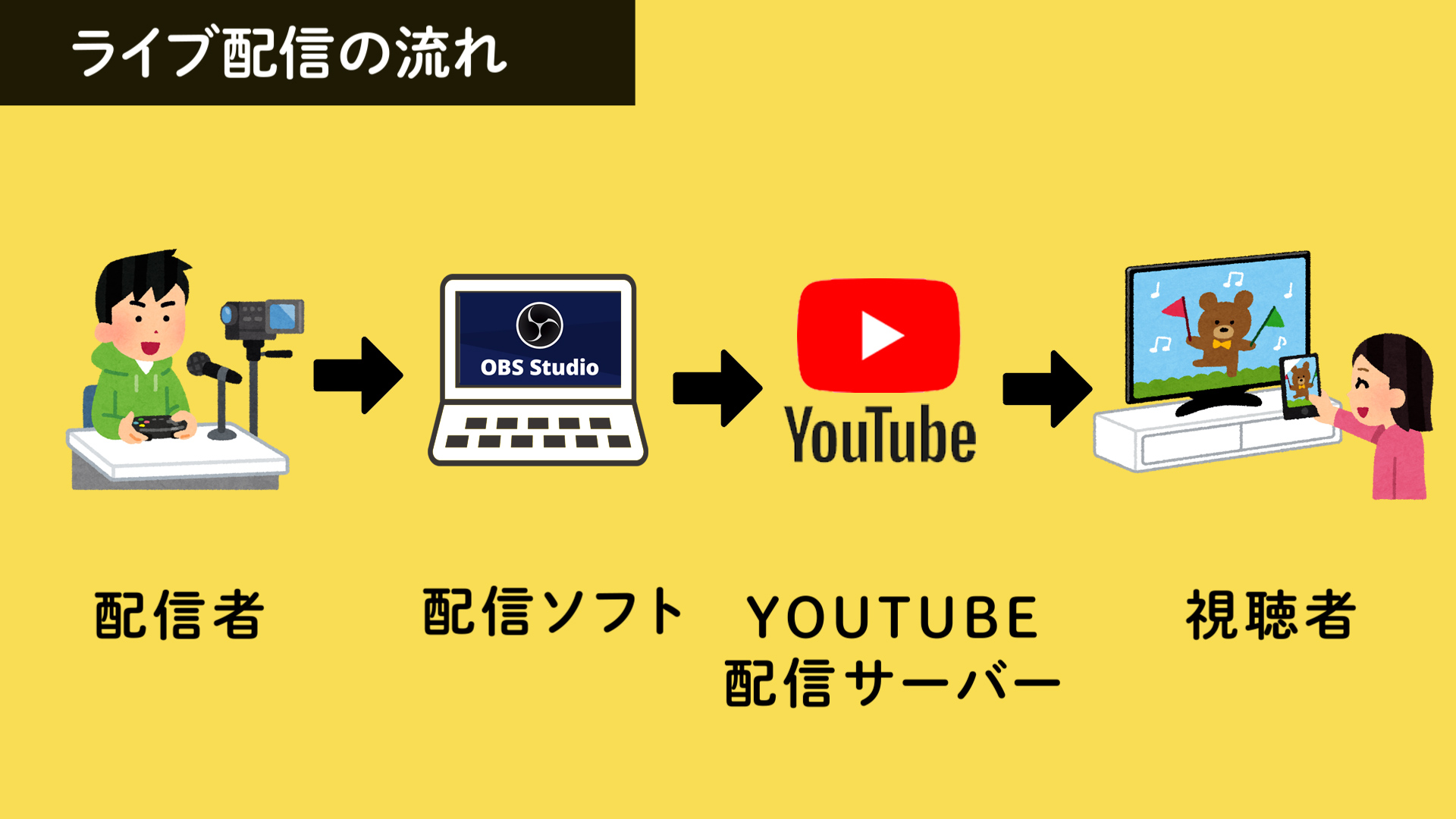
PC配信におけるデファクトスタンダードとなっているのが、オープンソースで提供されているOBS Studioです。OBS Studio 設定方法の基本手順は以下の通りです。
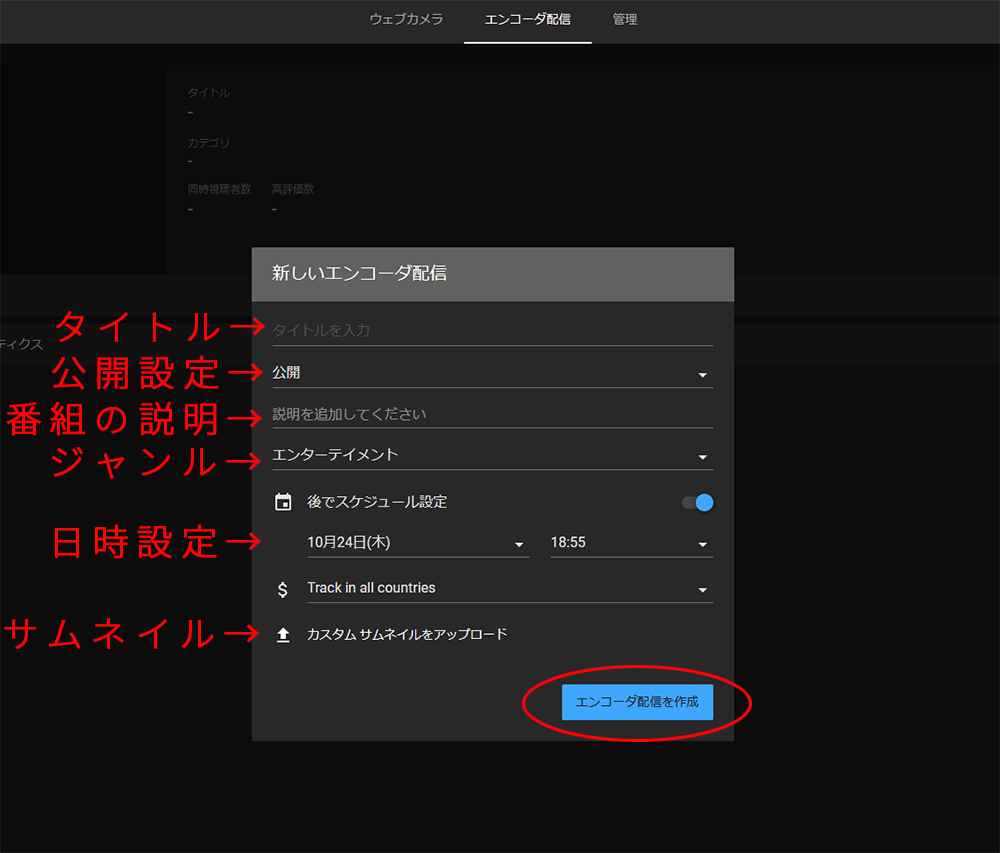
- YouTube Studioで配信枠を作成:管理画面右上の「作成」>「ライブ配信を開始」を選択し、タイトル、説明文、公開設定を入力します。
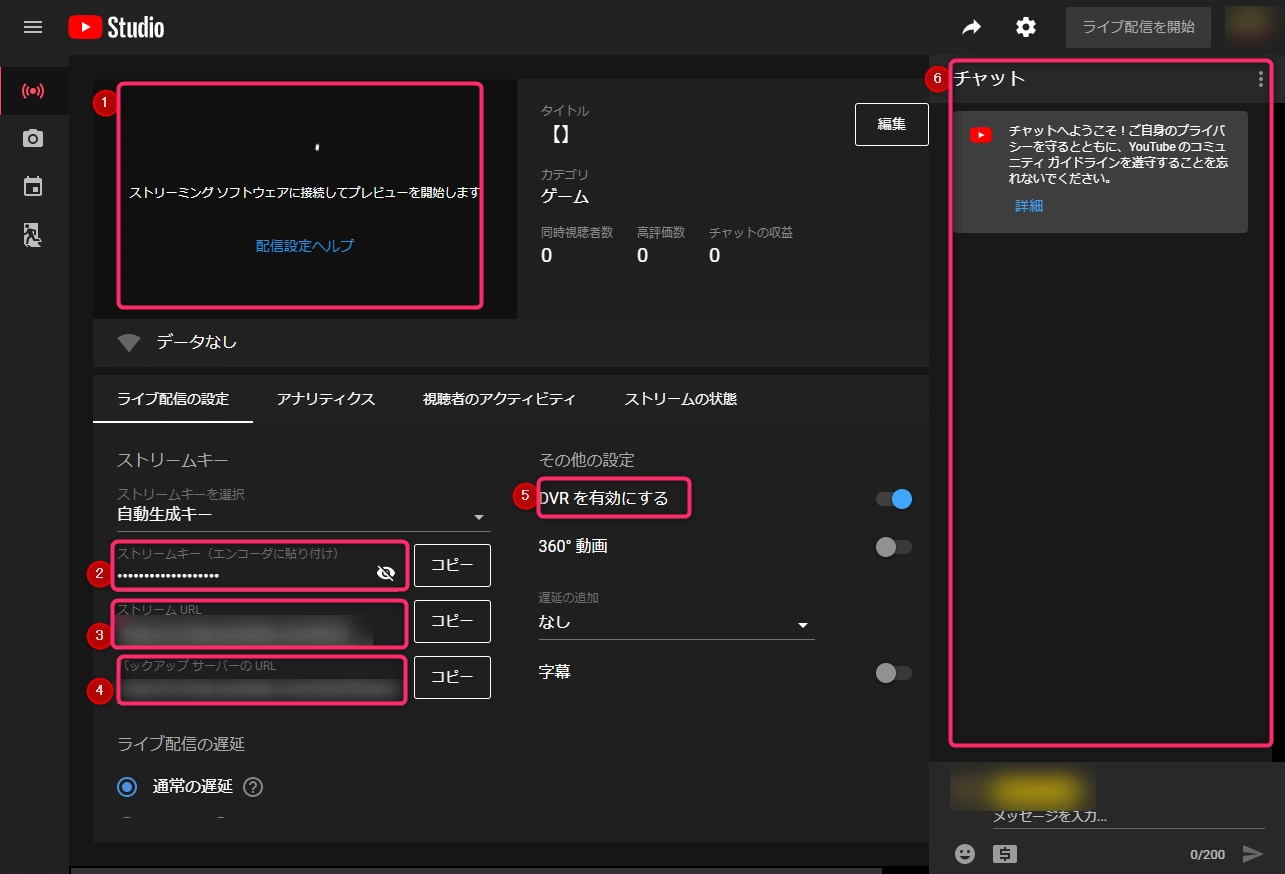
- ストリームキーの取得:生成された「ストリームキー」をコピーします(※他人に絶対見せないよう管理を徹底してください)。
- OBSへの連携:OBS Studioの「設定」>「配信」タブを開き、サービスから「YouTube - RTMPS」を選択。アカウント連携を行うか、先ほどのストリームキーを貼り付けます。
- 映像・音声ソースの構築:OBSの「ソース」パネルから「ゲームキャプチャ」「映像キャプチャデバイス(カメラ)」「マイク音声」などを追加し、レイアウトを調整します。
- 配信開始の実行:OBS側の「配信開始」をクリック後、YouTube Studio側でプレビュー映像を確認し、問題がなければ「ライブ配信を開始」を押します。
リスナーへの事前告知やSNSでの拡散を狙うなら、YouTube Live 予約配信 手順をマスターしておくと効果的です。YouTube Studioで日時を指定してスケジュールを作成すれば、配信開始前に専用の視聴待機ページが生成され、リマインダー設定機能によって見込み視聴者を効率よく集客できます。
さらに、本番前のテスト環境として絶対に活用したいのがYouTube配信 限定公開 やり方です。公開範囲を「限定公開(Unlisted)」に設定すれば、URLを知っている人のみ(実質自分のみ)に映像が届く状態となり、機材トラブルや画質・音量バランスを誰にも見られずに検証できます。配信経験が浅いうちは、限定公開でのテスト配信をルーティン化することが失敗を防ぐ鉄則です。
YouTube生配信の必要機材とゲーム実況の始め方|失敗しない構成ガイド
安定したクオリティの配信を届けるためには、適切なハードウェア選びが欠かせません。ノートPC内蔵のマイクやカメラだけでも配信自体は可能ですが、ファンノイズの混入や暗い画質は視聴者の即時離脱を招く直接的な要因となります。
現場取材に基づき、配信クオリティを劇的に引き上げるYouTube生配信 必要機材の推奨スペックを一覧表に整理しました。
| 項目 | 詳細・数値データ | 一般的な基準・相場 | 編集部の見解・評価 |
|---|---|---|---|
| PCスペック | CPU: Core i7 / Ryzen 7以上 メモリ: 16GB〜32GB GPU: RTX 4060以上推奨 | 15万〜25万円程度 | 配信エンコードとゲーム描画を両立する要。GPUエンコーダー(NVENC等)の活用が必須。 |
| マイク環境 | 単一指向性ダイナミックマイク / コンデンサーマイク | 8,000円〜25,000円程度 | 視聴維持率に直結する最重要機材。防音環境が不完全なら環境音を拾いにくいダイナミック型が堅実。 |
| インターネット回線 | 上り実測速度:30Mbps以上安定 有線LAN接続(CAT6以上) | 光回線月額 4,000円〜6,000円 | Wi-Fiは突発的なパケットロスによるコマ落ち原因の筆頭。有線接続は配信者の絶対条件。 |
| キャプチャーボード | 4K/60fps パススルー対応 1080p/60fps 録画配信 | 15,000円〜35,000円程度 | SwitchやPS5などのコンシューマー機を中継する要。遅延のないパススルー機能が不可欠。 |
特に需要の高いYouTubeゲーム実況 配信方法においては、PCゲームを配信するのか、Nintendo SwitchやPlayStation 5といった家庭用ゲーム機を配信するのかで機材構成が分かれます。家庭用ゲーム機の場合、映像信号をPCに取り込むためのキャプチャーデバイスが必須です。市場でキャプチャーボード おすすめとして定評があるのは、Elgato製「Game Capture HD60 X / 4K X」やAVerMedia製「Live Gamer ULTRA」シリーズなど、ハードウェア処理性能とドライバーの安定性に定評があるモデルです。安価なノーブランド品は発熱による映像途切れや極端な音ズレを誘発しやすいため、信頼性の高い定番機器を選択するのが賢明です。
【実態検証】配信現場の落とし穴|YouTubeライブの音ズレ対処法とトラブル予防
配信者が現場で最も頭を抱えるトラブルが「映像と声のタイミングがズレる」「ゲーム音と操作画面が一致しない」といった音声同期の破綻です。SNSや配信者コミュニティの検証報告を見ても、配信初期に最も多い視聴者離脱の原因は「画質の低さ」ではなく「音声の不快感やズレ」に集中しています。
万が一トラブルが発生した際のYouTubeライブ 音ズレ 対処法として、現場で即座に確認すべきチェックポイントは以下の3点に集約されます。
- サンプリングレートの不一致解消:Windowsのサウンド設定(入力/出力)とOBS Studio内の音声サンプリングレート設定が「48kHz」で統一されているか確認します。一方が44.1kHz、他方が48kHzになっていると、時間の経過とともにズレが累積拡大します。
- OBSの同期オフセット調整:OBSの音声ミキサー設定(歯車マーク)>「オーディオの詳細プロパティ」を開き、ズレているソースの「同期オフセット」に数値を入力します(例:声が映像より早い場合は「+150ms」などと入力して遅らせる)。
- GPU・CPU負荷の低減:エンコード負荷が100%に達すると、処理落ちによって映像フレームが間引かれ、結果として音声だけが先行します。OBSの出力解像度を1080pから720pに落とす、またはビットレート(推奨:6,000kbps〜9,000kbps)を回線状況に合わせて適正化してください。
実際に取材した登録者数万人の配信者は、「最初の数ヶ月はトラブルの連続だった。配信中に視聴者から『声が遅れてます』と指摘されて焦り、設定をいじって配信を落としてしまった苦い経験がある。事前にオフセット値を計測しておく重要性を痛感した」と振り返っています。機材のスペック過信を排し、トラブル時の調整手順を頭に入れておくことが現場の安定運用に繋がります。
一般に知られていない盲点と規約違反のリスク|2026年の収益化と安全運用
配信技術の習得と同じくらい重要なのが、プラットフォームの法規・規約に対するリテラシーです。悪意がなくとも、無知によって著作権侵害の申し立て(Content ID)を受けたり、チャンネル停止(BAN)に追い込まれたりする事例が後を絶ちません。
特に厳重な警戒が必要なYouTube配信 規約違反 注意点として、以下の要素が挙げられます。
- 市販楽曲・BGMの無断使用:ゲーム内のラジオ音声やカフェの環境音として流れている商業音楽であっても、自動検知システムにより配信が強制ミュート、あるいはアーカイブの収益化停止措置を受けます。BGMは必ず商用利用可能なフリー音源(DOVA-SYNDROME、YouTubeオーディオライブラリ等)に限定してください。
- 突発的な個人情報・プライバシーの映り込み:PC画面共有時のデスクトップ通知(LINEやDiscordのメッセージ)、ブラウザのブックマークバー、外配信時の一般人の顔や車のナンバープレートなどは重大なプライバシー侵害リスクを孕みます。OBSの「画面キャプチャ(全画面)」ではなく、特定のウィンドウのみを取り込む「ウィンドウキャプチャ」を指定するのが鉄則です。
- 未成年者に対するポリシー違反:未成年者が単独でライブ配信に登場することはYouTubeの安全ガイドラインで厳しく制限されており、成人の同席が確認できない場合、即座にライブ機能が無効化されます。
なお、配信を継続する大きなモチベーションとなるYouTube配信 収益化 条件についても、正確な現状を把握しておく必要があります。YouTubeパートナープログラム(YPP)には段階的な基準が導入されています。
ファンファンディング(Super Chat、Super Stickers、メンバーシップ)が解放される第1段階の条件は「登録者数500人以上」「直近90日間の有効な公開動画アップロード3本以上」「過去365日間の総再生時間3,000時間(またはShorts視聴300万回)」です。動画再生前後に流れる広告収益を得るフル収益化(第2段階)には「登録者数1,000人以上」「過去365日間の総再生時間4,000時間」が必要となります。近道は存在せず、質の高い配信の積み重ねこそが収益化への唯一の王道です。
【プロの結論】配信者が直面する心理的境界線とおすすめできる人の判断基準
生配信は視聴者のダイレクトな反応を得られる魅力的な表現手段である反面、常にリアルタイムで評価に晒され続ける過酷な環境でもあります。社会心理学の領域では、視聴者からの過剰な期待や批判に自己を同一視してしまい、プライベートとの「心理的バウンダリー(境界線)」を見失って燃え尽きる現象が度々指摘されています。
配信活動を長期的に持続させるためには、技術的なスキルだけでなく、メンタル面の自己防衛策を確立することが不可欠です。当メディア編集部では、配信活動への適性を以下のように定義しています。
生配信に向いている人の条件
- 突発的な機材トラブルや回線落ちが発生しても、焦らず冷静に対処を楽しめる柔軟性がある。
- 視聴者数がゼロあるいは一桁の時期が数ヶ月続いても、自己表現の過程そのものに喜びを見出せる。
- リアルタイムの誹謗中傷や心ないコメントに対し、即座にブロック・ミュート等の自衛措置を割り切って行える。
- 本名や生活圏などのプライバシー情報を徹底して秘匿するセキュリティ意識を持っている。
生配信への参入を慎重に検討すべき人の条件
- 同接数(同時接続者数)や登録者数の増減で一喜一憂し、日常生活の気分が著しく左右されてしまう。
- 「すぐに収益化して生計を立てたい」という短期的なリターンのみを目的にしている。
- 承認欲求から、過激な言動や危険なパフォーマンスで注目を集めようとする傾向がある。
ライブ配信の本質は「数字の追求」ではなく「価値ある時間の共有」です。自らのメンタルヘルスと安全を最優先に守るスタンスこそが、息の長いクリエイターとして活躍するための絶対条件となります。
【youtube 配信 方法】に関するよくある質問(FAQ)
Q1:初めて配信ボタンを押したのに「24時間お待ちください」と表示されて配信できません。不具合でしょうか?
A1:不具合ではありません。YouTubeのセキュリティ仕様上、アカウントの電話番号認証を完了させてライブ配信を有効化してから、実際に利用できるようになるまで最大24時間の審査待機時間が発生します。この待機時間を短縮する方法はないため、配信予定日の前日までに必ず有効化手続きを済ませておきましょう。
Q2:スマートフォン単体でゲーム画面をそのままライブ配信することは可能ですか?
A2:チャンネル登録者数50人以上の条件を満たしていれば可能です。YouTube公式アプリの配信画面右上に表示される「画面共有アイコン(スマホの形をしたマーク)」をタップすることで、スマートフォンの画面全体をそのまま配信に乗せることができます。ただし、通知のポップアップ(メッセージや着信)もそのまま配信に映り込むため、必ず「おやすみモード」や「通知オフ」に設定してから開始してください。
Q3:生配信を終了した後、映像は自動的にアーカイブ(録画)として残りますか?
A3:基本的に自動でアーカイブ動画として処理され、チャンネル上に保存されます。ただし、配信時間が極端に長い(12時間を超える)場合はアーカイブが正常に処理されないケースがあります。また、公開したくない場合は配信終了直後にYouTube Studioから動画の公開ステータスを「非公開」または「限定公開」に変更することが可能です。
Q4:収益化していないチャンネルであれば、流行のJ-POPなどの音楽をBGMにして配信しても問題ありませんか?
A4:収益化の有無にかかわらず規約違反および著作権法違反の対象となります。YouTubeの自動検出システム(Content ID)はすべての配信をリアルタイムでスキャンしており、無許諾の音楽が検知されると、配信の一時停止、音声のミュート、あるいは著作権侵害の警告(ストライク)が科される恐れがあります。必ず商用フリーの音源サイトや規約上許可されたBGMを使用してください。
まとめ:今後の動向と失敗しないための判断基準
YouTubeにおける生配信のプラットフォーム環境は、より直感的かつ高画質に対応する進化を遂げています。しかし、どれほど技術が進化しても、配信を成功させる根本的な要素は「事前の丁寧な準備」と「視聴者目線に立った環境作り」に他なりません。
これから第一歩を踏み出す方は、まずPCまたはスマートフォンの配信有効化申請を済ませ、マイクと有線回線を確保した上で、ぜひ「限定公開」でのテスト配信からスタートしてみてください。自分の声の大きさ、ゲーム音とのバランス、画面の滑らかさを客観的にチェックするその小さなひと手間が、本番での自信とスムーズな配信体験を生み出す最大の原動力となるはずです。 (出典: youtube 配信 方法(Yahoo!ニュース))
テクノロジーやライフスタイル領域を中心に執筆活動を行っています。趣味は写真撮影と旅行です。